

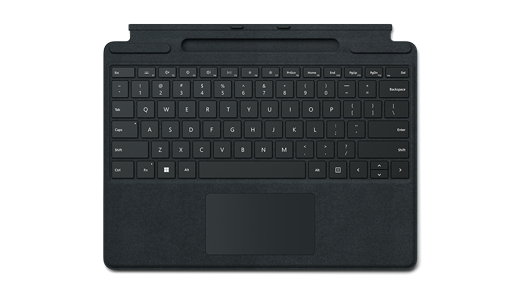
"Surface Pro Signature" klaviatūra puikiai tinka jūsų "Surface" įrenginiui dėl didelio stiklinio jutiklinio pulto ir "Alcantara®" medžiagos.
Pastaba
Ši klaviatūra suderinama su "Surface Pro" (11-uoju leidimu), "Surface Pro 10" verslui, "Surface Pro 9", "Surface Pro 8" ir "Surface Pro X".
Prijunkite jį prie savo "Surface Pro"
"Surface Pro Signature" klaviatūra prijungiama prie "Surface Pro" magnetais. Pridėkite apatinį "Surface Pro" kraštą prie viršutinio klaviatūros krašto, kad pasigirstų trakštelėjimas ir magnetai sukibtų.
Norėdami ją atjungti, patraukite "Surface Pro" ir "Surface Pro Signature" klaviatūrą.
Pirštų atspaudų skaitytuvo nustatymas
"Surface Pro Signature" klaviatūroje yra pasirenkamas pirštų atspaudų skaitytuvas. Jei turite "Surface Pro Signature" klaviatūrą su pirštų atspaudų skaitytuvu, štai kaip ją nustatyti:
- Prijunkite klaviatūrą prie "Surface".
- Pasirinkite Pradžios parametrai>,>Paskyros>, Prisijungimo parinktys.
- Prisijungimo būdai matysite tris pasirinkimus prisijungti naudojant "Windows Hello". Pasirinkite "Windows Hello" piršto atspaudą, tada pasirinkite Nustatyti.
- Vykdykite nurodymus, kad nustatytumėte klaviatūrą su piršto atspaudu.
Pastaba
Jei klaviatūrą naudojate su kitu "Surface", tame "Surface" taip pat turėsite nustatyti pirštų atspaudų atpažinimo funkciją.
Jutiklinio pulto naudojimas
"Surface Pro Signature" klaviatūra pateikiama su jutikliniu pultu, kuris suteikia galimybę kompiuterį valdyti gestais, o ne pele. Norėdami sužinoti daugiau, žr. "Surface" jutiklinio pulto naudojimas ir parametrai.
Prijunkite "Slim" liestuką
Kai naudojate klaviatūrą su liestuko saugykla, yra du būdai, kuriais galite automatiškai prijungti "Slim" liestuką prie "Surface Pro". Toliau aprašyta, kaip tai padaryti.
- Padėkite liestuką į klaviatūros laikymo dėklą, tada jį išimkite.
- Naudokite spartųjį prisijungimą, kad automatiškai prijungtumėte „Slim“ liestuką. Norėdami tai padaryti, tiesiog parašykite ekrane su liestuku. Bus rodoma sąranka, kuri padės tinkinti liestuką.
Taip pat galite susieti įrenginį naudodami „Bluetooth”. Toliau aprašyta, kaip tai padaryti.
- Pasirinkite
 >Parametrai
  >
> >Įtraukti "Bluetooth" arba kito įrenginio
  >"Bluetooth
 .
. - Paspauskite ir 5–7 sekundes palaikykite liestuko viršutinį mygtuką, kol LED lemputė pradės mirksėti baltai, kad įjungtumėte „Bluetooth“ siejimo režimą.
- Norėdami susieti liestuką, pasirinkite „Surface Slim“ liestukas.
Apsaugokite savo ekraną
Baigę naudoti „Surface Pro“ užverskite „Surface Pro Signature Type Cover“ ant ekrano, kad įrenginys užmigtų ir būtų apsaugotas nuo įbrėžimų ir pažeidimų. Kai vėl norėsite ją naudoti, atverskite „Surface Pro Signature Type Cover“ ir paspauskite maitinimo mygtuką, kad pažadintumėte „Surface“.
„Surface Pro Signature Type Cover“ priežiūra
Norėdami, kad medžiaga atrodytų kaip nauja, švelniai ją nuvalykite šiek tiek sušlapinta, nepūkuota balta šluoste (kad nepakistų medžiagos spalva) arba ekrano šluoste.
Jei ant medžiagos ko nors užliesite, pabandykite išvalyti dėmę per 30 minučių, kad ji neįsigertų. Daugumą dėmių galima išvalyti naudojant įprastą šilto vandens ir švelnaus muilo (pvz., rankų muilo) tirpalą. Sukamaisiais judesiais švelniai valykite švaria, nepūkuota balta šluoste, sudrėkinta muilo tirpalu, o tada nusausinkite sausa nepūkuota šluoste.
Daugiau informacijos apie klaviatūros priežiūrą žr. "Surface" valymas ir priežiūra.
Pastaba
Nepilkite skysčių tiesiogiai ant „Surface“.
Kur įsigyti
"Surface" klaviatūras ir kitus priedus galima įsigyti iš "Microsoft Store" ir kitų pardavėjų.
Pastaba
Jei jūsų regione "Microsoft Store" nepasiekiama, "Surface" taip pat rasite šiuose pardavėjuose.
Susijusios temos
- „Surface Slim Pen 2“ naudojimas
- „Surface Type Cover“ arba klaviatūros trikčių šalinimas
- „Surface“ trikčių šalinimas naudojant „Windows Hello“
Reikia daugiau pagalbos?
Techninis palaikymas

Jei reikia techninio palaikymo, atidarykite "Surface" programėlę arba žiniatinklio naršyklę, aprašykite problemą ir pasirinkite Gauti pagalbos.
Bendruomenės palaikymas

Bendruomenės gali padėti užduoti klausimus ir išgirsti iš ekspertų, turinčių daug žinių. Klauskite bendruomenės.
Kita pagalba

Jei negalite naudoti "Surface" arba turite klausimų apie ką nors kitą, atidarykite Pagalba ir gaukite pagalbos internete.


