

Kyla problemų su "Surface Pro" klaviatūra, "Surface Pro Type Cover", "Surface Pro" 12 colių klaviatūra, "Surface Go Type Cover" arba "Surface" įrenginio klaviatūra?
Galite matyti, kad klaviatūra arba teksto rinkimo danga:
Pastaba
Ieškote pagalbos dėl "Surface Pro Flex" klaviatūros? Ši universali klaviatūra sukurta taip, kad veiktų taip, kaip jūs norite. Galite prijungti jį prie "Surface Pro", kad galėtumėte naudoti tradicinį nešiojamąjį kompiuterį, arba atjungti ir naudoti belaidžiu ryšiu, kad būtų lanksčiau. "Surface Pro Flex" klaviatūros trikčių šalinimas
- Atrodo, kad neprisijungia ir visiškai nereaguoja
- Atrodo, kad atsijungia arba nebeatsako atsitiktinai
- Jis pakaitomis veikia tinkamai ir visai neveikia.
Galite išbandyti kelis sprendimus:
Pirmieji veiksmai, jei neveikia "Surface Pro" klaviatūra arba teksto rinkimo danga
Norėdami pabandyti išspręsti šias problemas, pirmiausia atlikite toliau nurodytus veiksmus, kad gautumėte naujausius naujinimus, atjungtumėte klaviatūrą arba teksto rinkimo dangą, priverstinai paleistumėte iš naujo, iš naujo prijunkite klaviatūrą arba teksto rinkimo dangą ir patvirtintumėte ryšį.
Pastaba
Jei įdiegėte pasirinktinį arba švarų "Windows" atvaizdą ir jūsų klaviatūra neatpažįstama, gali tekti įdiegti klaviatūros tvarkykles. Rankiniu būdu įdiekite naujausią tvarkyklės paketą, skirtą jūsų "Windows" versijai. Daugiau informacijos žr. „Surface“ tvarkyklių ir programinės-aparatinės įrangos atsisiuntimas.
Įveskite ir atrakinkite "Surface" programėlę
Naudodami „Surface“ programėlę patikrinkite „Surface“ įrenginio sveikatą.
- „Surface“ programoje išplėskite Žinynas ir palaikymas, kad patikrintumėte naujinimo būseną.
- Jei yra naujinimų, pasirinkite mygtuką Tikrinti, ar yra naujinimų, kad atidarytumėte „Windows Update“ ir įdiegtumėte pasiekiamus naujinimus.
- Pasirinkite Gauti pagalbos ir papasakokite mums apie kilusią problemą. Jei „Surface“ programėlė aptiks kokių nors problemų, pranešime jums.
Pastaba
Jei neturite įdiegtos programos "Surface", programėlę "Surface" galite atsisiųsti iš "Microsoft Store". Atsisiuntus, pasirinkite Pradžia, ieškokite " Surface", tada rezultatų sąraše pasirinkite programėlę.
Atjunkite klaviatūrą arba teksto rinkimo dangą
Pastaba
Toliau pateiktos instrukcijos taikomos tik "Surface Pro" arba "Surface Go".
- Atjunkite „Surface“ ir nuimkite dangtelį.
- Įsitikinkite, kad nėra jokių šiukšlių, pažeidimų ar kitų elementų, galinčių trukdyti ryšiui.
Priverstinai paleiskite "Surface" iš naujo
Jei turite "Surface Pro 5" ar naujesnį modelį, "Surface Book 2-3" arba bet kurio modelio "Surface Laptop", "Surface Go" arba "Surface Studio":
Pasirinkite Pradžia>,Išjunkite ir> palaukite, kol "Surface" išsijungs.
Dabar paspauskite ir palaikykite maitinimo mygtuką 20 sekundžių. Jei po kelių sekundžių rodomas logotipo ekranas, toliau laikykite nuspaudę visas 20 sekundžių, kol vėl jį pamatysite.
Jei naudojate kitus "Surface" modelius, žr. "Surface" priverstinis išjungimas ir paleidimas iš naujo
Vėl prijunkite klaviatūrą arba teksto rinkimo dangą
Pastaba
Toliau pateiktos instrukcijos taikomos tik "Surface Pro" arba "Surface Go".
Iš naujo prijunkite klaviatūrą, įsitikindami, kad visi magnetai liečia "Surface" apatinį paviršių.
Patvirtinkite funkcionalumą
Norėdami patvirtinti ryšį, kelis kartus paspauskite "Surface Pro" klaviatūros arba teksto rinkimo dangos klavišus "Caps" ir "Fn", kad patikrintumėte, ar LED lemputės įsijungia ir išsijungia.
- Jei LED lemputės neįsijungia, gali būti, kad kilo aparatūros problema, kitas būdas yra pateikti "Surface Pro" klaviatūros arba teksto rinkimo dangos aptarnavimo užsakymą.
Jei LED lemputės įsijungia, bet klaviatūra ir toliau veikia netinkamai, gali būti, kad problema kilo dėl "Windows", o ne paties įrenginio. Norėdami patikrinti UEFI, atlikite toliau nurodytus veiksmus.
Išjunkite "Surface" ir palaukite 10 sekundžių.
Paspauskite ir laikykite garsumo didinimo mygtuką ir tuo pačiu metu paspauskite ir atleiskite maitinimo mygtuką.
Ekrane matysite logotipo ekraną. Toliau laikykite nuspaudę garsumo didinimo mygtuką. Pasirodžius UEFI ekranui atleiskite šį mygtuką.
Patikrinkite funkcionalumą:
- Paspauskite rodyklių aukštyn ir žemyn klavišus, kad pakeistumėte tai, kas pasirinkta kairėje meniu pusėje, kad patikrintumėte, ar klavišai veikia, ar ne.
- Jei yra įrenginių meniu, atidarykite jį ir išjunkite teksto rinkimo dangos prievadą iš meniu Įrenginiai, tada išeikite iš UEFI. Atlikite tuos pačius anksčiau nurodytus veiksmus, kad vėl paleistumėte UEFI, ir iš naujo įjunkite teksto rinkimo dangos prievadą, kad pamatytumėte, ar klaviatūra veikia.
Pastaba
Įrenginių meniu pasiekiamas tik komerciniuose SKU (dar žinomuose kaip "„Surface” verslui") įrenginiuose.
Jei klavišai ir jutiklinis pultas tinkamai veikia naudojant UEFI, bet ne "Windows": Greičiausiai problemų kilo dėl "Surface" įdiegtos programinės įrangos ir turėsite įdiegti iš naujo. Žr. "Surface" USB atkūrimo disko sukūrimas ir naudojimas
- Eikite į Pradžia , užduočių juostoje įveskite Nustatyti iš naujo , tada pasirinkite Iš naujo nustatyti šį kompiuterį .
- Pasirinkite Iš naujo nustatyti šį kompiuterį>Išsaugoti failus>Atsisiųskite debesyje ir vykdykite likusius ekrane rodomus raginimus. Išsamesnius veiksmus ir vaizdo įrašą rasite "Surface", skirto "Windows", atkūrimas arba nustatymas iš naujo .
Pastaba
Vykdant šį procesą "Windows" įdiegiama iš naujo, bet jūsų asmeniniai failai ir kitos su PC gautos programos išsaugomi. Ją įvykdžius pašalinami jūsų atlikti parametrų pakeitimai ir įdiegtos programos bei tvarkyklės.
Patikrinkite, ar yra "Surface Pro" klaviatūros naujinimų
Užtikrinkite, kad "Surface Pro" klaviatūra veiktų geriausiai, užtikrindami, kad ji būtų atnaujinta. Norėdami patikrinti, ar yra naujausių naujinimų, galite naudoti "Surface" programėlę.
Išsamių instrukcijų ieškokite "Surface Pro" klaviatūros naujinimas.
Kitos problemos
Girdžiu garsą, kai paspaudžiami klavišai "Ctrl" ar "Alt" arba nepaisoma pasikartojančių klavišų paspaudimų
Jei pakeičiami fiksavimo klavišai, filtravimo klavišai ar kiti klaviatūros parametrai, jie gali pakeisti klaviatūros veikimą. Jei tai netyčinis pakeitimas, gali atrodyti, kad klaviatūra veikia netinkamai.
Rekomenduojamas kitas veiksmas:
-
Jei naudojate "Windows 11": Eikite į parametrų
 >Pritaikymo
 >Klasikinės
 (slinkite žemyn iki skyriaus Sąveika). Norėdami koreguoti parametrus, įjunkite arba išjunkite parametrus, atsižvelgdami į savo nuostatas.
 -
Jei naudojate "Windows 10": Eikite į parametrų>>Klasikinės (slinkite žemyn iki sąveikos skyriaus.) Norėdami koreguoti parametrus, įjunkite arba išjunkite parametrus, atsižvelgdami į savo nuostatas.
Klavišai įskilę, pažeisti arba nukritę
Jei jūsų klaviatūroje arba teksto rinkimo dangoje yra pažeistų, įskilusių ar nuo klaviatūros nukritusių klavišų (vienu ar daugiau klavišų), tikėtina, kad įvyko aparatūros gedimas, todėl turėsite pateikti aptarnavimo užsakymą.
Rekomenduojamas kitas veiksmas:
Klavišas nereaguoja arba klavišo paspaudimas kartojamas.
Patikrinkite, ar klaviatūroje nėra pašalinių medžiagų ar susikaupusių šiukšlių. Naudodami suslėgto oro skardinę nuo paviršiaus ir iš tarpų tarp klavišų nupūskite dulkes ir šiukšles arba švelniai nubraukite klaviatūros viršų dulkių šepetėliu.
Jei klaviatūra arba teksto rinkimo danga ir toliau kartoja arba neleidžia klavišų, tikėtina, kad įvyko aparatūros gedimas ir turėsite pateikti aptarnavimo užsakymą.
Rekomenduojamas kitas veiksmas:
Jei "Surface Pro" klaviatūra arba teksto rinkimo danga vis tiek neveikia jūsų "Surface", pateikite aptarnavimo užsakymą
Norėdami sukurti aptarnavimo užsakymą, atlikite toliau nurodytus veiksmus. "Surface Pro Keyboard" parinktys bus rodomos pateikiant aptarnavimo užklausą.
- Prisijunkite prie "Microsoft" paskyros | Pasirinkite įrenginį, kuriam reikalinga priežiūra.
- Jei jūsų įrenginys jau yra užregistruotas, jį pažymėkite ir vykdykite nurodymus. Jei jūsų įrenginio sąraše nėra, pasirinkite Nematote savo įrenginio? , kad užregistruotumėte, tada vykdykite nurodymus, kad gautumėte techninį aptarnavimą.
"Surface Pro" klaviatūros (arba teksto rinkimo dangos) serijos numerį galite rasti netoli jos nugarėlės kairės pusės arba centro (srities, kuri jungiama prie "Surface").
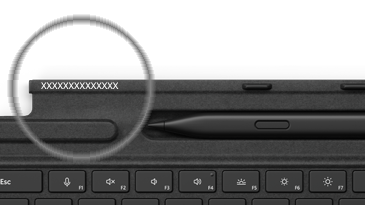
Jei naudojate kitus įrenginius, jei reikia pagalbos ieškant serijos numerio, žr. Kur rasti serijos numerį "„Microsoft“" arba "Surface" įrenginiuose.
Pastaba
Jei jūsų "Surface" yra verslo įrenginys (priklauso organizacijai), žr. "Surface" paslaugų parinktys, skirtos verslui ir švietimui. Kai kurių šalių ar produktų pasiekiamumas gali būti ribotas.
Jei "Surface Pro" garantija nebegalioja, taip pat galite apsvarstyti galimybę įsigyti naują klaviatūrą.
"Surface" klaviatūras ir kitus priedus galima įsigyti iš "Microsoft Store" ir kitų pardavėjų.
Pastaba
Jei jūsų regione "Microsoft Store" nepasiekiama, "Surface" taip pat rasite šiuose pardavėjuose.
Susijusios temos
- "Surface Pro Flex" klaviatūros trikčių šalinimas
- „Surface“ liestuko trikčių šalinimas
- „Surface“ trikčių šalinimas naudojant „Windows Hello“
Reikia daugiau pagalbos?
Techninis palaikymas

Jei reikia techninio palaikymo, atidarykite "Surface" programėlę arba žiniatinklio naršyklę, aprašykite problemą ir pasirinkite Gauti pagalbos.
Bendruomenės palaikymas

Bendruomenės gali padėti užduoti klausimus ir išgirsti iš ekspertų, turinčių daug žinių. Klauskite bendruomenės.
Kita pagalba

Jei negalite naudoti "Surface" arba turite klausimų apie ką nors kitą, atidarykite Pagalba ir gaukite pagalbos internete.


