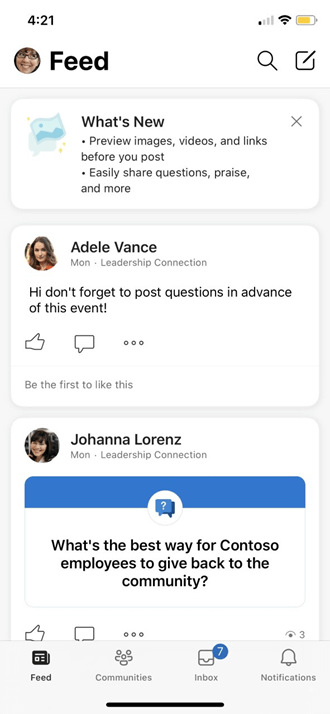
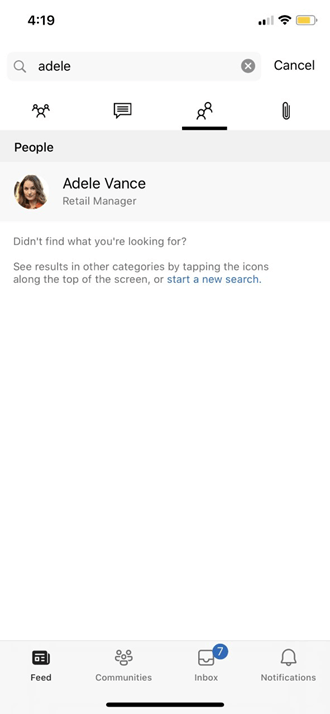
Viva Engage iestatījumi ļauj iestatīt reakcijas ādas toni, M365 dizainus, pārvaldīt valodas preferences, iespējot tumšo režīmu un mainīt e-pasta un kopienas paziņojumu iestatījumus.
Lai piekļūtu Viva Engage iestatījumiem, Microsoft 365 komplekta galvenē atlasiet iestatījumu  Iestatījumi.
Kā citas personas redz jūsu informāciju
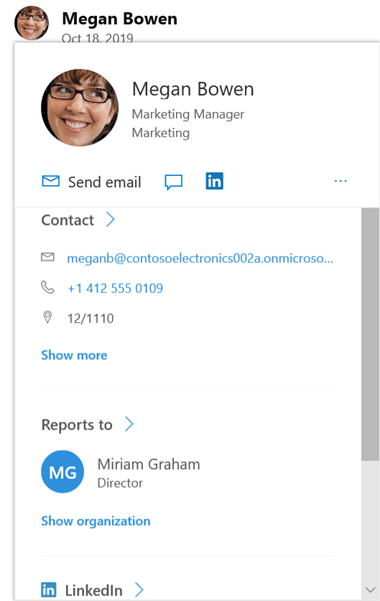
Kad kāda persona novieto kursoru virs jūsu vārda pakalpojumā Viva Engage vai jebkurā citā Microsoft 365 vietā, šī persona redzēs jūsu profila kartīti.
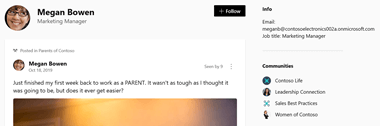
Kad lietotāji atlasa jūsu vārdu jebkurā vietā pakalpojumā Viva Engage, viņi redz jūsu sižetu, kurā ir visas publiskās sarunas, informācija un kopienas, ar kurām esat pievienojies.

Pievienošanās ārējiem tīkliem
Varat izpētīt citus tīklus, lai pievienotos. Ārējie tīkli ir atsevišķi Viva Engage tīkli, kas nodrošina saziņu ar ārējām grupām, tostarp klientiem, partneriem, konsultācijām un Microsoft sekotājiem.
- Programmā Viva Engage komplekta galvenē atlasiet tīkla ikonas
 .
. - Atlasiet Pārlūkot ārējos tīklus.
- Atlasiet vēlamo tīklu.
- Atlasiet izvēlētā tīkla iestatījumu ikonu un rediģējiet tā preferences saviem lietojumiem.
E-pastā saņemamo paziņojumu mainīšana
- Viva Engage augšējā labajā stūrī atlasiet iestatījumu Microsoft 365 komplekta galvenē.
- Atlasiet vienumu Paziņojumi.

- Ja esat vairāku tīklu dalībnieks, jums ir jāmaina paziņojumi katrā tīklā. Atlasiet tīkla nosaukumu, lai mainītu tā paziņojumu iestatījumus.
- Atlasiet vajadzīgos paziņojumus un pēc tam atlasiet Saglabāt.
Šie iestatījumi nemaina tālrunī rādīto paziņojumu rādīšanu. Papildinformāciju par paziņojumiem skatiet sadaļā Viva Engage paziņojumu pārvaldība.
Valodas preferences maiņa
Piezīme
Mainot valodas preferenci šeit, izmaiņas attiecas tikai uz tīmekļa un Desktop Engage lietotnēm. Mobilajās ierīcēs Engage valodas iestatījumu izmanto ierīces valodas iestatījumā.
Valodas iestatījums tiek izmantots visām etiķetēm pakalpojumā Viva Engage. Ja administrators ir iespējojis tulkošanu, opciju joslā zem visiem citā valodā ievadītajiem ziņojumiem tiek rādīta tulkošanas opcija.
- Iestatījumos atlasiet Valoda.
- Atlasiet pašreizējo valodu un izvēlieties citu.
Dizaini
Lietotāja iestatījumu sadaļā Dizaini izvēlieties dizainu, kuru vēlaties parādīt augšējā reklāmkarogā. Iestatot motīvu, jaunais motīvs tiek rādīts visās Microsoft 365 programmās.