
Pasākumi ļauj vadītājiem dalīties savā stratēģijā un veicināt kultūru, vienlaikus palīdzot darbiniekiem sazināties, tīkloties un apmainīties ar idejām. Sarunas palīdz noturēt dalībnieku iesaisti pirms pasākuma, tā laikā un pēc tā. Dalībnieki var pievienoties no sava datora vai mobilās ierīces.
Jebkurš lietotājs var izveidot Engage pasākumus savā sižetā, un kopienas administratori var izveidot Engage pasākumus savai kopienai. Engage pasākumi atbalsta trīs veidu pasākumus: apraides, sapulces un asinhronizāciju. Izmantojot šos scenārijus, mēs apvienojam Teams un Engage priekšrocības vienotā notikumu pieredzē.
Organizatoru un prezentētāju lomas
Organizators ir pasākuma izveidotājs. Organizatoriem ir pilnīga kontrole pār pasākuma rediģēšanas un dzēšanas iespējām.

Engage pasākumi atbalsta līdz 10 līdzorganizatoriem. Līdzorganizatori var regulēt pasākumus, mainīt iesaistīšanās opcijas, piemēram, pasākumu plūsmas regulēšanu un anonīmu iesaisti, kā arī atjaunināt notikumu ierakstus pēc pasākuma.
Organizatori var parādīt cilvēkus kā pasākuma seju. Saistītie lietotāji tiek parādīti pasākuma mērķlapā. Notikums tiek rādīts piedāvāto lietotāju sižetos, kuriem ir piekļuve šim notikumam.
Organizatori un līdzorganizatori dalībniekiem nav redzami pasākuma lapā, un tie netiek rādīti pasākuma kartītēs.
Organizatori nozīmē prezentētājus , kuri var kopīgot saturu un uzstāties pasākumā. Tas tiek sinhronizēts ar Teams prezentētāja iestatījumiem.
Prezentētāji var būt ikviens jūsu organizācijā. Pasākuma laikā viņi var prezentēt savu ekrānu un kopīgot balsi un video.
Svarīgi!
Microsoft Teams tīmekļa pieredze neatbalsta kopsapulces pasākumu producēšanu. Vienmēr izmantojiet Teams datora programmu, lai piekļūtu šim līdzeklim Engage apraidēm.
Kur notiek notikumi?
Engage pasākumi notiek divās vietās: vadītāja sižetā vai kopienā pakalpojumā Engage vai Microsoft Teams.
Publiski un privāti sižeta notikumi
Sižeta notikumi ļauj kontrolēt, vai pasākums ir publisks vai privāts. Tālāk ir šo divu redzamības opciju sadalījums:
| Sižeta publiskie pasākumi |
|
|---|---|
| Sižeta privātie notikumi |
|
Kopienas notikumi
Kopienas notikumos ievēro mitināšanas kopienas standarta privātuma iestatījumus.
- Engage pasākumi publiskajās kopienās ir redzami visiem organizācijas dalībniekiem.
- Engage pasākumi privātās kopienās ir redzami tikai kopienas dalībniekiem.
Kopienas pasākumi seko kopienas konfidencialitātei izveides brīdī. Tālāk esošajā tabulā ir skaidri aprakstīta notikumu darbība (jau izveidotie — pagājušie un gaidāmie), kad kopienas administrators veic izmaiņas kopienas konfidencialitātes iestatījumos:
| Notikuma tips | Kopienas konfidencialitātes izmaiņas | Lietotāja dalība | Piekļuve pasākuma lapai | Plūsmas iesaiste | Tiešā skata piekļuve | VoD piekļuve |
|---|---|---|---|---|---|---|
| Asinhrons | Publiskais > privātais | Nav biedrs | Nē | Nē | Nē | Nē |
| Meeting | Publiskais > privātais | Nav biedrs | Nē | Nē | Jā | Nē |
| Apraide | Publiskais > privātais | Nav biedrs | Nē | Nē | Jā (ieskaitot skatīšanos pakalpojumā Engage) | Nē |
| Asinhrons | Privāts > Publisks | Nav biedrs | Jā | Jā | Nē | Jā |
| Meeting | Privāts > Publisks | Nav biedrs | Jā | Jā | Nē | Jā |
| Apraide | Privāts > Publisks | Nav biedrs | Jā | Jā | Nē (ieskaitot skatīšanos vietnē Engage) | Jā |
Jauna Engage pasākuma izveide
Ir divi veidi, kā izveidot jaunu Engage pasākumu.
a. Atveriet savu sižetu vai kopienu un atlasiet cilni >NotikumiIzveidot pasākumu. Dodieties uz savu sižetu vai kopienu.
b. Ja jums ir piekļuve sižetam, izveidojiet jaunu pasākumu no Engage augstākā līmeņa. Kreisajā navigācijas rūtī atlasiet Izveidot jaunu un izvēlieties Pasākums.
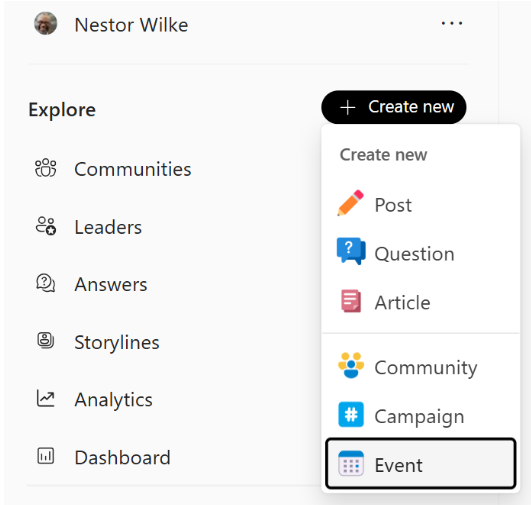
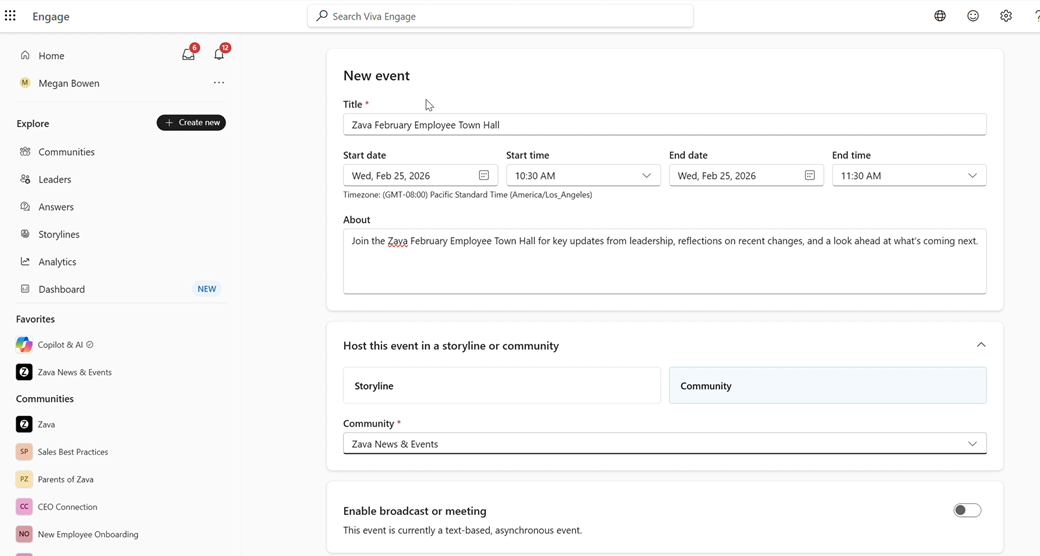
Aizpildiet šīs veidlapas virsrakstu, datumus un laiku, kā arī citas sadaļas. Sākuma un beigu datums nosaka notikuma laika logu.
Izvēlieties, vai viesot šo pasākumu sižetā vai kopienā.
Tādējādi tiek noteikts, kuri lietotāji var apmeklēt attiecīgo pasākumu un kur tiek glabāts saturs.- Lai izveidotu kopienas notikumus, jums jābūt kopienas administratoram.
- Lai izveidotu sižeta notikumus, tam jābūt jūsu sižetam, vai arī varat būt vadītāja pārstāvis un piekļūt vadītāju sižetam.
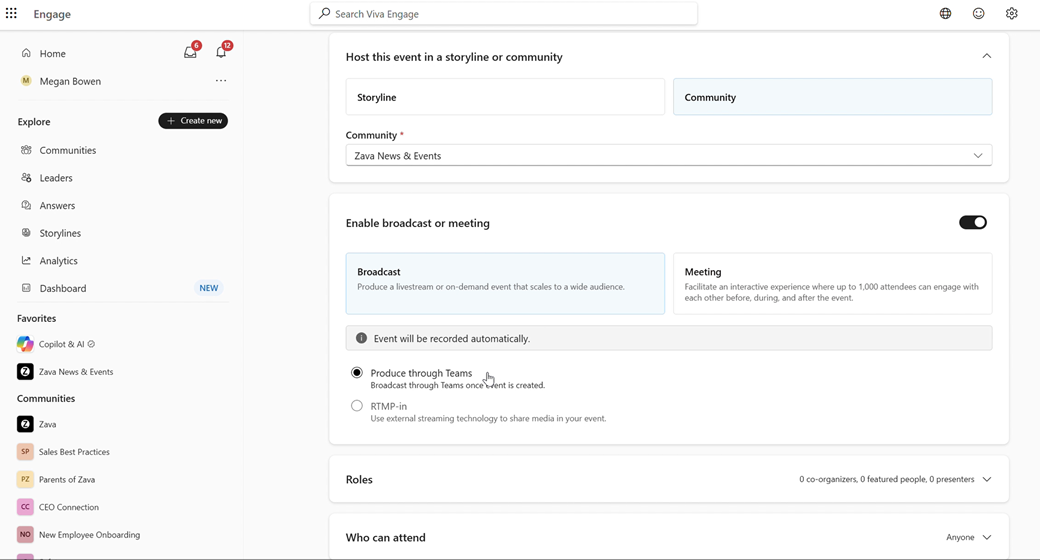
Izvēlieties kādu no trim notikumu veidiem: asinhronis, sapulces vai apraide. Asinhronizācija ir noklusējuma.
Atstājiet slēdzi Iespējot apraidi vai sapulci izslēgtu, lai izveidotu asinhronu notikumu bez video iespējām. Nākamās darbības skatiet rakstā Async Engage notikumi.
Iespējojietapraides vai sapulces pārslēgšanas slēdzi, lai atlasītu apraides vai sapulces izvēli. Nākamās darbības skatiet sadaļā Sapulces sadaļā Engage pasākumi vai, lai konfigurētu apraidi, skatiet sadaļu Apraides pakalpojumā Engage notikumi.
Pēc pasākuma izveides norādītie rīkotāji, līdzorganizatori un prezentētāji saņem kalendāra uzaicinājumu.
Svarīgi!
Neveiciet nekādas rediģēšanas pasākumā programmā Outlook vai Teams kalendārā. Visi notikumu rediģējumi ir jāveic pakalpojumā Viva Engage.
Engage pasākuma moderēšana
Pasākuma organizatori un līdzorganizatori var pārvaldīt diskusijas un atbildes pasākuma laikā.
Ja regulēšana ir iespējota, organizatori var pārskatīt jautājumu un diskusiju ziņas, pirms tās tiek publicētas visiem lietotājiem. Atbildes nevar regulēt. Rīkotāji var arī privāti atbildēt uz nepublicētiem dalībnieku jautājumiem. Rīkotājs var komentēt jautājumu noraidīšanas iemeslu vai lūgt papildu skaidrojumu pirms publicēšanas. Šīs atbildes nav redzamas citiem dalībniekiem, un, kad saruna ir publicēta, šīs atbildes vairs nav redzamas nevienam.
Anonīmas ziņas un komentāri ir patiesi anonīmi, kas nozīmē, ka tie nav saistīti ar lietotāju visā atbilstības dēļ un netiks parādīti publicētāja lietotāja cilnē Manas ziņas .
| Jautājumu atlikšana vai izslēgšana |
|
|---|---|
| Pārrauga jautājumus |
|
Svarīgi!
Neatspējojiet jautājumus&atbildes sapulces opcijās.
Calendar uzaicinājumi
Saglabājot jaunizveidotu pasākumu, organizatori, līdzorganizatori un prezentētāji automātiski saņem kalendāra uzaicinājumus. Visi organizatora veiktie pasākumu atjauninājumi par Engage tiek atspoguļoti šajā uzaicinājumā. Operācijas detaļas ietver:
- Saņemtos uzaicinājumus nedrīkst rediģēt vai pārsūtīt no Teams vai Outlook.
- Ja pasākumā ir jāveic izmaiņas, veiciet tās Engage pasākuma lapā. Ārējās uzaicinājuma izmaiņas neatspoguļos pasākumu programmā Engage.

Dalībnieki var ātri pievienot vai saņemt kalendāra uzaicinājumus uz katru pasākumu:
- Izveidot jaunu uzaicinājumu: rīkotājs izveido jaunu uzaicinājumu ar detalizētu informāciju un nosūta to dalībniekiem izvēlētajā laikā;
- Pievienot kalendāram: potenciālie dalībnieki pasākuma lapā var atlasīt Pievienot kalendāram , lai pievienotu notikumu savam kalendāram.
Svarīgi!
Adresāta darbība Pievienot kalendāram dalībnieka kalendāram pievieno statisku .ics failu. Turpmākie atjauninājumi, ko organizators veiks pasākumam (piemēram, datums/laiks/apraksts), automātiski neatjauninās dalībnieku uzaicinājumus.
Piezīme
Privātu sižeta sapulču dalībnieki automātiski saņem kalendāra uzaicinājumu.
Svarīgi!
Visos pasākumos kopienas grupas nesaņem kalendāra uzaicinājumus pat tad, ja uzaicinājumā ir redzams kopienas nosaukums. Pievienojiet tos atsevišķi vai kā adresātu sarakstu, lai saņemtu uzaicinājumus.
Pievienošanās pasākumam
Pasākuma mērķlapā pasākuma organizatori var atrast labāko praksi pasākuma reklamēšanai un sākt apkopot pasākuma dalībnieku jautājumus pirms pasākuma tiešraides daļas.
Pasākuma dienā, kad pasākums ir "tiešraidē", uzaicinātās personas pasākuma mērķlapā vai pasākuma kalendāra uzaicinājumā, ja rīkotājs ir atsevišķi nosūtījis uzaicinājumus, izvēlas Pievienoties sapulcei vai Pievienoties apraidei.
Papildus pasākumu skatīšanai un pievienošanās tiem, izmantojot Engage tīmeklī un mobilajās ierīcēs, skatiet notikumus tieši Teams kopienās. Neatkarīgi no tā, vai lietotājam ir Engage tīmeklis, Microsoft Teams, Engage mobilā programma vai Teams mobilā programma, lietotāji var skatīt un piedalīties Engage pasākumos.
Piezīme
Ja kopējat saiti no pasākuma Teams kopienās, saite novirza lietotājus tieši uz Teams.
Video pēc pieprasījuma (Video on demand — VoD) pasākumu ierakstu pārvaldība
 Ja pēc pasākuma tiešraides video sapulces daļa ir beigusies, ieraksts (video pēc pieprasījuma) tiek parādīts pasākuma mērķlapas augšdaļā, lai atvieglotu piekļuvi.
Svarīgi!
Lai nodrošinātu, ka notikuma ieraksts tiek rādīts pasākuma lapā, noteikti ierakstiet notikumu. Pēc noklusējuma ierakstīšana ir ieslēgta apraides un sapulču lietošanas gadījumos. Organizatoriem ir jāapstiprina katra pasākuma video ierakstīšanas iestatījums iepriekš, izmantojot Microsoft Teams sapulces opcijas.
Kopienas sapulču un apraides video ieraksti tiek automātiski saglabāti viesošanas kopienas SharePoint diskā. Tas pārmanto kopienas piekļuves atļaujas.
- Publiskās kopienas sapulcēs ikviens tīkla dalībnieks var automātiski redzēt VoD.
- Privātās kopienas sapulcēs visi uzaicinātie dalībnieki var automātiski redzēt VoD.
Sižeta sapulču un apraides ieraksti tiek glabāti rīkotāja OneDrive un ievēro Microsoft Teams piekļuves atļaujas, ko nosaka tērzēšanas dalībnieku saraksts. Organizatoram ir jāatlasa Atjaunināt ierakstu , lai nodrošinātu, ka visi uzaicinātie dalībnieki var redzēt VoD privātām sapulcēm un visi tīkla dalībnieki var redzēt VoD publiskajām sapulcēm.
Lai atjauninātu sapulces ierakstu ar jaunu versiju, notikuma lapas pārpildes galvenē atlasiet Atjaunināt ierakstu , aizstājiet saiti un izvēlieties Atjaunināt. Ieraksts tiek atjaunināts un nodrošina piekļuvi, pamatojoties uz ierakstīšanas saites iestatījumiem.
Pēc pasākuma noteikti pārbaudiet, vai jūsu ieraksts Teams ir sadalīts vairākos video. Tā notiek, ja video ir gari un pārsniedz Teams ierakstu krātuves ierobežojumu. Visi ieraksti tiks augšupielādēti pareizajā Engage atrašanās vietā. Kopienas pasākumiem viesošanas kopienas SharePoint diskā & sižeta notikumiem rīkotāja One Drive tīklā, iespējams, vajadzēs tos tikai sapludināt un atjaunināt ierakstīšanas saiti.
Labākā prakse pasākumu viesošanā
Lai nodrošinātu iespējami labāku pasākuma apmeklētību, izmantojiet tālāk norādīto plānošanas paraugpraksi.
Izaiciniet pasākumu vismaz 24 stundas iepriekš. Kopīgojiet pasākuma saiti, izmantojot ziņas, paziņojumus vai kalendāra uzaicinājumus no Viva Engage, Microsoft Teams, Outlook vai SharePoint pakalpojumā Microsoft 365.
Savā uzaicinājumā atgādiniet lietotājiem, ka viņi var pievienoties no jebkuras ierīces vai noskatīties ierakstu vēlāk.
Izvēlieties laiku, kas atbilst visvairāk dalībnieku dažādās laika joslās.
Sūtiet atgādinājumus dienu pirms un tieši pirms pasākuma - tas darbojas!
Veidojiet impulsu, liekot dalībniekiem uzdot jautājumus nedēļu pirms pasākuma.
Motivējiet līdzstrādniekus, mudinot viņus atbildēt uz jautājumiem:
- Filtrējiet un atbildiet uz neatbildētiem jautājumiem.
- Atzīmējiet vislabākās atbildes, atlasot atzīmju ikonas zem atbildēm.
- @Mention konkrētas personas, kam atbildēt uz jautājumu.
Pēc pasākuma beigām turpiniet sarunas ar sekojumiem uz neatbildētiem jautājumiem.