
Jebkurš Viva Engage kopienas dalībnieks var rediģēt failus, ko lietotāji tur publicē. Viva Engage saglabā katra faila versiju vēsturi.
Piezīme
- Viva Engage visus savienoto kopienu failus glabā koplietošanas vidē SharePoint. Visi faili ir pieejami no Viva Engage. Kad Viva Engage izveido savienojumu ar Microsoft 365, katra kopiena tiek saistīta ar Microsoft 365 grupu. Lai pārbaudītu, vai jūsu organizācijai ir šis līdzeklis, skatiet sadaļu Kur tiek glabāti mani Viva Engage faili?
- Mantotās Viva Engage instalācijas izmanto atšķirīgu mākoņkrātuves shēmu. Lielākā daļa ir pārveidota par Microsoft 365 ar SharePoint krātuvi. Šīs konvertēšanas laikā visi esošie Viva Engage saistīto kopienu faili tiks padarīti tikai lasāmi. Šādā gadījumā jums vajadzēs lejupielādēt un atkārtoti augšupielādēt failu, pēc tam, ja nepieciešams, rediģēt tikko augšupielādēto versiju. Papildinformāciju skatiet nākamajās sadaļās.
Failu rediģēšanas, versiju vēstures skatīšanas un iepriekšējo pārskatījumu atvēršanas metodes ir atkarīgas no faila tipa un faila glabāšanas vietas.
-
Word, PowerPoint vai Excel failiem, kas saglabāti pakalpojumā Viva Engage: Lai izsekotu pārskatījumus, faila lapā Viva Engage atveriet failu pakalpojumā Office 365.
Darbs Microsoft 365 tīmeklim ir līdzīgs darbam ar Microsoft 365 darbvirsmā. Padomus un palīdzību par darbu Microsoft 365 tīmekļa programmās skatiet sadaļā Pamatuzdevumi programmā Word tīmeklim, Pamatuzdevumi programmā Excel Online un Pamatuzdevumi programmā PowerPoint tīmeklim. - Lai skatītu versiju vēsturi, skatiet katra faila Viva Engage lapu.
- Word, PowerPoint vai Excel failiem, kas saglabāti pakalpojumā SharePoint: Lai reģistrētu pārskatījumus, varat veikt izmaiņas, izmantojot Microsoft 365 tīmeklim vai tieši programmā Word, PowerPoint vai Excel. Versiju vēsture tiek skatīta grupas SharePoint Online dokumentu bibliotēkā.
- Citu tipu failiem: Lejupielādējiet failu, veiciet izmaiņas un augšupielādējiet atjaunināto failu. Viva Engage izseko failu pārskatīšanas failiem mākoņkrātuvē un SharePoint failiem, kas tiek glabāti vidē SharePoint.
Faila priekšskatīšana vai rediģēšana no sarunas
Atlasiet failu. Viva Engage atver faila lapu, kurā tiek rādīts priekšskatījums, ja tas ir pieejams.
Padoms
Lai skatītu citas failu opcijas, sarunas pielikuma lodziņā atlasiet ikonu
 .
.Sarakstā Faila darbības atlasiet Rediģēt failu. Failam tiek atvērta jauna cilne.

Veiciet nepieciešamās izmaiņas. Lai pārtrauktu rediģēšanu, aizveriet pārlūkprogrammas cilni. Jūsu veiktās izmaiņas tiek automātiski saglabātas pievienotajā failā.
Ja fails tiek glabāts koplietošanas vidē SharePoint, augšdaļā redzēsit opciju rediģēt failu programmā Word, Excel vai PowerPoint.
Ja nav priekšskatījuma vai nav saites Rediģēt failu , veiciet šādas darbības:Atlasiet Noklikšķiniet, lai lejupielādētu (vai lejupielādētu) un saglabājiet failu savā datorā.
Rediģējiet failu (nav nepieciešams augšupielādēm).
Augšupielādējiet to pakalpojumā Viva Engage, atrodot oriģinālo versiju; pēc tam atlasiet Faila darbības>Augšupielādēt jaunu versiju. Augšupielādējot fails tiek atiestatīts lasīšanas/rakstīšanas stāvoklī.
Faila priekšskatīšana vai rediģēšana no grupas
- Grupā atlasiet Files un pēc tam noklikšķiniet uz faila nosaukuma. Fails tiek rādīts sarunā, kur tas ir publicēts.
- Lai priekšskatītu failu, atlasiet Noklikšķiniet šeit, lai skatītu dokumentu. Ja failu var priekšskatīt, tiek atvērts priekšskatījums.
- Lai rediģētu failu, atlasiet Faila darbības>Rediģēt failu.
- Veiciet nepieciešamās izmaiņas. Lai pārtrauktu rediģēšanu, aizveriet pārlūkprogrammas cilni. Jūsu veiktās izmaiņas tiek automātiski saglabātas pievienotajā failā.
- Ja fails tiek glabāts koplietošanas vidē SharePoint, to augšdaļā varat rediģēt programmā Word, Excel vai PowerPoint.
Ja sarakstā Faila darbības nevarat atlasīt Rediģēt failu: - Sarakstā Faila darbības noklikšķiniet uz Lejupielādēt un saglabājiet failu savā datorā.
- Ja nepieciešams, rediģējiet failu un augšupielādējiet to Viva Engage, atrodot oriģinālo versiju. Pēc tam atlasiet Faila darbības>Augšupielādēt jaunu versiju. Augšupielādējot fails tiek atiestatīts lasīšanas/rakstīšanas stāvoklī.
Faila priekšskatīšana vai rediģēšana no Viva Engage Files saraksta
- Lai atrastu failu, kad neesat pārliecināts, kurā kopienā tas atrodas, atlasiet iestatījumu
 , atlasiet Files un pēc tam izpētiet faila visticamāko atrašanās vietu.

Šajā skatā darbības ar failiem tiek rādītas nolaižamās izvēlnes kolonnā Pēdējoreiz atjaunināts .
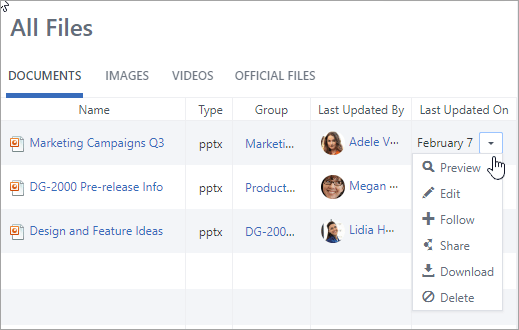
- Lai priekšskatītu failu, atlasiet Priekšskatījums.
Ja priekšskatījuma sarakstā nav, tas nav pieejams šī tipa failiem. - Lai rediģētu failu, atlasiet Rediģēt.
- Rediģējiet failu. Lai pārtrauktu rediģēšanu, aizveriet pārlūkprogrammas cilni. Jūsu veiktās izmaiņas tiek automātiski saglabātas pievienotajā failā.
- Ja fails tiek glabāts koplietošanas vidē SharePoint, to augšdaļā varat rediģēt programmā Word, Excel vai PowerPoint.
Ja nevarat rediģēt, lejupielādējiet un rediģējiet failu un pēc tam atkārtoti augšupielādējiet. - Atlasiet Lejupielādēt , lai saglabātu failu savā datorā.
- Rediģējiet failu un augšupielādējiet to pakalpojumā Viva Engage, atrodot oriģinālo versiju; pēc tam atlasiet Faila darbības>Augšupielādēt jaunu versiju.
Darbs ar failiem no SharePoint
Lai veiktu uzdevumus ar failiem pakalpojumā SharePoint, grupas lapā atlasiet saiti SharePoint dokumentu bibliotēka un pārlūkojiet līdz lietojumprogrammu mapei.
Informāciju par darbu ar failiem no SharePoint skatiet šajos rakstos:
- Dokumenta rediģēšana dokumentu bibliotēkā
- Bibliotēkas failu paņemšana, atdošana vai tajos veikto izmaiņu atmešana
- Rediģējiet un pārvaldiet SharePoint saraksta vai bibliotēkas atļaujas.
Bieži uzdotie jautājumi
J: Kā varu pārliecināties, vai Office 365 failā veiktās izmaiņas tiek saglabātas?
A: Izmaiņas tiek saglabātas to veikšanas laikā pakalpojumā Office 365. Lai pārbaudītu, vai veiktās izmaiņas ir saglabātas failā, atsvaidziniet pārlūkprogrammu un skatiet faila priekšskatījumā.
J: Kāpēc daži Office 365 faili ir tikai lasāmi?
A. Ja Word, PowerPoint vai Excel failiem trūkst saites Rediģēt, tas vienkārši nozīmē, ka jūsu organizācijas Viva Engage instalācija ir pārgājusi uz Office 365 un Viva Engage faili tagad tiek glabāti koplietošanas vidē SharePoint. Dokuments ir jālejupielādē un atkārtoti jāaugšupielādē. Tādējādi fails tiek atiestatīts, lai tas būtu lasāms un rakstāms.
J: Vai varu aizstāt iepriekšējo faila versiju ar atjaunināto versiju, ja strādāju ar faila tipu, ko nevaru rediģēt programmā Viva Engage?
A. Jā, ja failu tipi, kas nav Word, PowerPoint un Excel, ir jā. Atrodiet faila sākotnējo versiju programmā Viva Engage un sarakstā Faila darbības atlasiet Augšupielādēt jaunu versiju. Jaunas versijas augšupielāde nav pieejama Word, Excel vai PowerPoint dokumentiem: versiju izsekošana šāda tipa failiem ir iespējama tikai tad, ja izmaiņas tiek veiktas, izmantojot Office 365.
J: Kā nodrošināt, ka neviens nemaina failu?
A: Ja jūsu fails tiek glabāts pakalpojumā Viva Engage, lūdziet grupas administratoram noklikšķināt uz tā nosaukuma un pēc tam kreisajā pusē esošajā sarakstā Faila darbības atlasiet Atzīmēt oficiālo un Bloķēt izmaiņas.
Fails tiek parādīts ar dzeltenu zvaigzni.

Ja jūsu fails atrodas SharePoint vidē, varat paņemt failu, lai nodrošinātu, ka neviens cits to nevar atvērt, vai varat mainīt SharePoint atļaujas šim failam.
- Lai SharePoint vidē atrastu failu, savienotās grupas lapā noklikšķiniet uz saites SharePoint dokumentu bibliotēka un pārlūkojiet līdz lietojumprogrammu mapei.
- Izpildiet SharePoint norādījumus, kas sniegti rakstā Bibliotēkas failu paņemšana, atdošana vai tajos veikto izmaiņu atmešana vai SharePoint saraksta vai bibliotēkas atļauju rediģēšana un pārvaldība.