
Engage kopienas programmā Teams atvieglo saziņu, koplietošanu un mācīšanos visā organizācijā — tas viss jūsu darba plūsmā. Kopienas nodrošina atklājamas, asinhronas sarunas un vadības iesaistīšanos Microsoft Teams, lai palīdzētu jums izpētīt jaunas idejas un perspektīvas ārpus jūsu tiešās darba grupas.
Atšķirībā no Teams kanāliem, kas koncentrējas uz projektu vai grupas sadarbību, kopienas veicina plašāku zināšanu apmaiņu, atklātu dialogu starp organizācijām un kopīgas intereses.
- Saziņa ar kolēģiem un vadītājiem visā organizācijā
- Dalieties ar idejām, uzdodiet jautājumus un rosiniet jēgpilnas diskusijas
- Mācieties no kolēģiem atvērtās, asinhronās telpās
- Rīkojiet tiešraides pasākumus kopienai
- Atklājiet kopienas, kas atbilst jūsu vēlmēm.
Kopienas atrodas līdzās jūsu Teams tērzēšanai un kanāliem, lai jūs varētu sazināties ar projektiem, vadītājiem un notikumiem vienuviet. Izmantojiet Microsoft Teams iestatījumus, lai pārvaldītu, kur tiek rādītas kopienas, un pielāgotu paziņojumus.
Kopienas nodrošina šādus noderīgus līdzekļus:
- Īpašas SharePoint bibliotēkas un vietnes kā kopējs resurss visiem kopienas dalībniekiem
- Mākslīgā intelekta līdzeklis Uzzināt mani , kas piedāvā kopsavilkumus par visu, kas noticis kopš pēdējā apmeklējuma
- Meklējiet cilvēku kopienas, ar kuriem jums ir kopīgs pamats
- Publicējiet diskusiju pavedienus, uzdodiet jautājumus komandai un piedāvājiet uzslavas, aptaujas un interesējošus rakstus
- Populārāko jautājumu un piesprausto jautājumu saraksti
- Spēja izvirzīt kopienas ekspertus.
Pievienojoties kopienai, varat piedalīties šīs kopienas plūsmā.
Atrodiet savas kopienas
Atveriet Teams, atlasiet cilni Chat, ritiniet uz leju kreisajā navigācijas sadaļā un atlasiet Kopienas. Šeit varat skatīt populārākās kopienas, piekļūt kopienu sarakstam, pārlūkot kopienas vai pievienoties jaunām.
Vai uzreiz neredzat katru kopienu, kuras dalībnieks esat? Lai skatītu pilnu komplektu, atlasietJūsu kopienas sadaļas  Vēl vairāk.
Lai atrastu citas kopienas, kurām pievienoties, atlasiet saiti Pievienoties kopienāmsadaļas izvēlnē un pārlūkojiet ieteicamās, oficiālās vai visas kopienas savā tīklā.
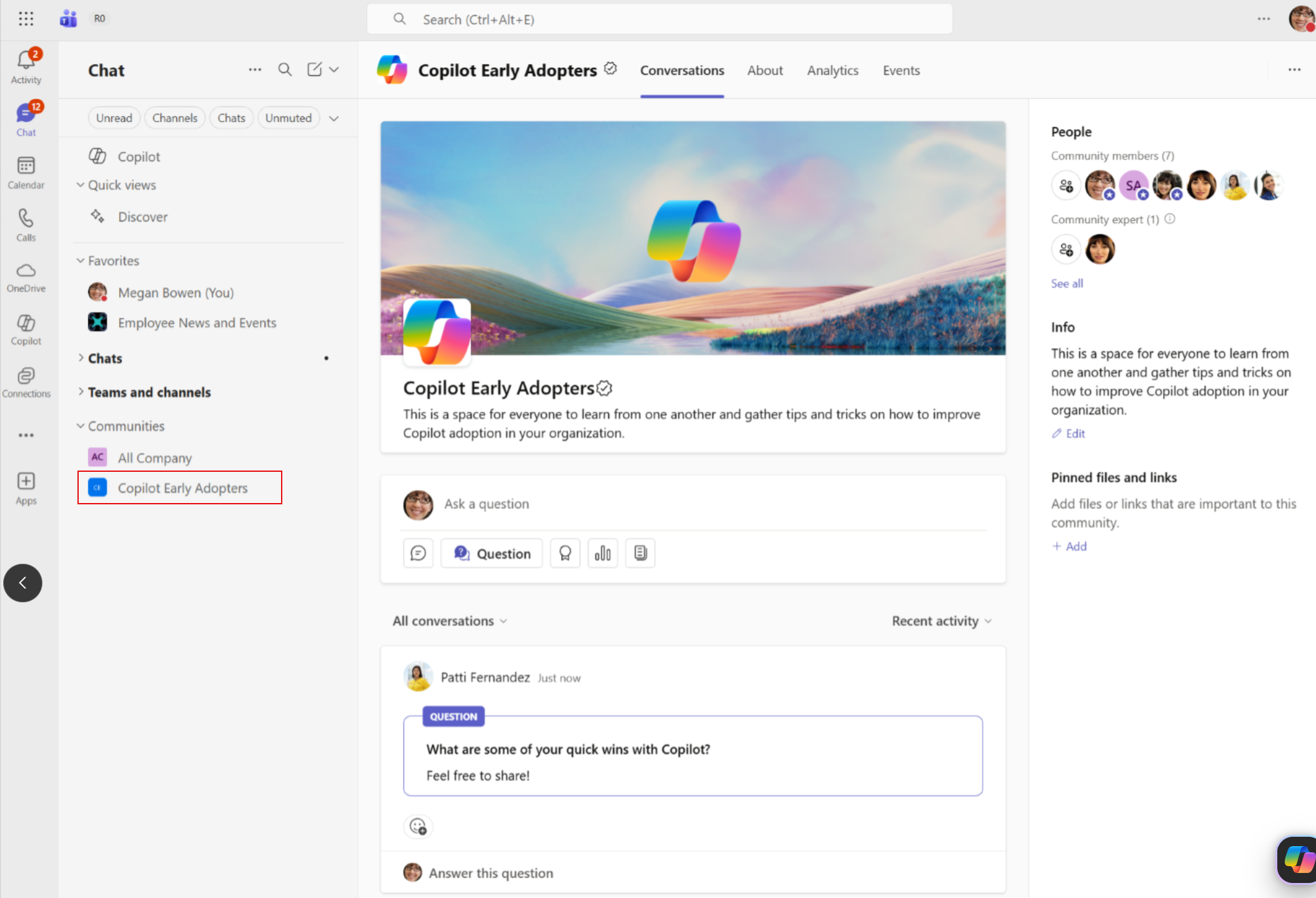
Kopienu kārtošana
Pielāgojiet savu Engage kopienas pieredzi programmā Teams atbilstoši jūsu darba iespējām.
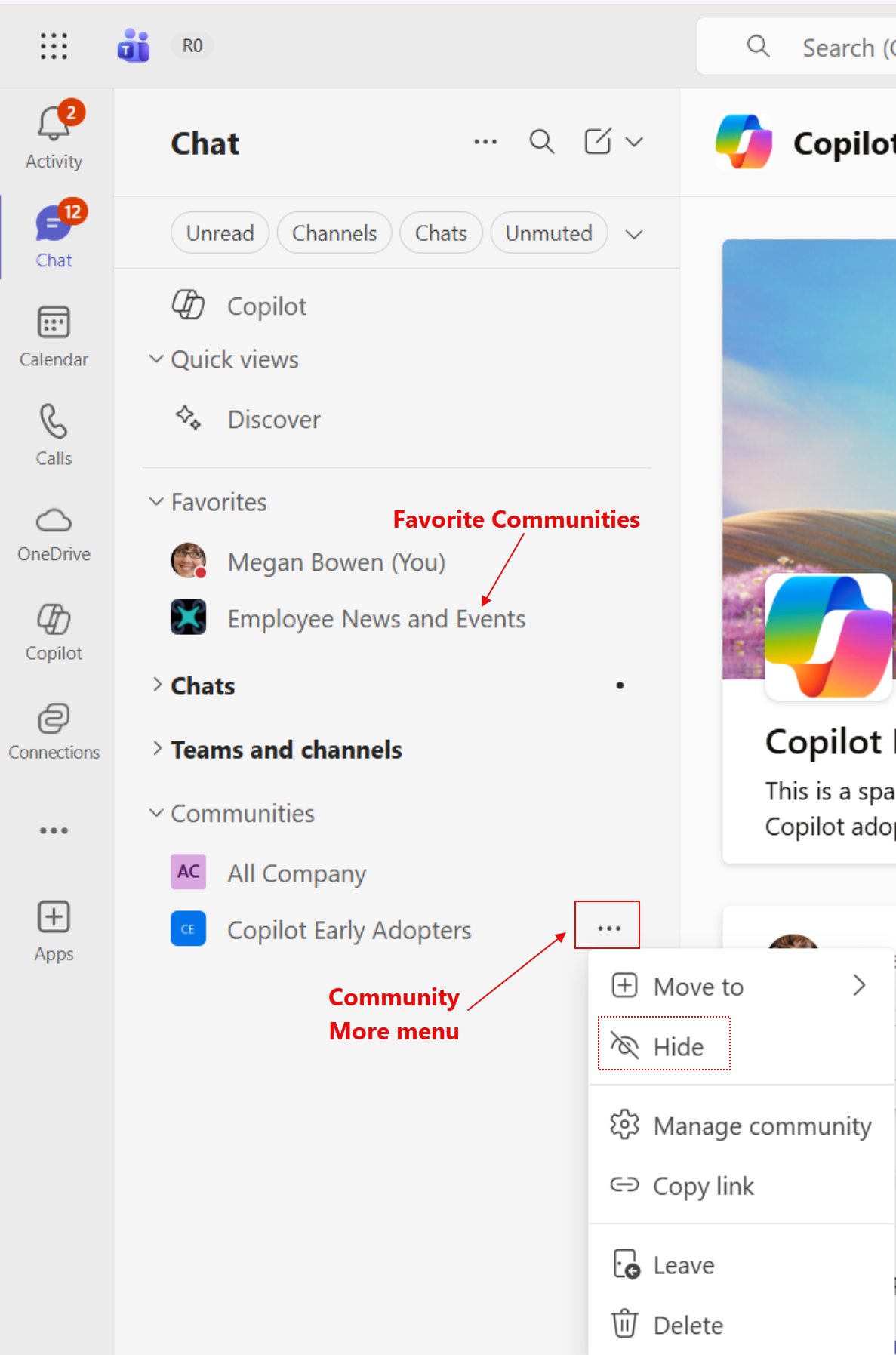
- Izmantojiet katras kopienas rādīšanas vai paslēpšanas funkcijas, lai kontrolētu, kuras no tām tiek rādītas jūsu Chat sarakstā. Tas ir ātrs veids, kā nodrošināt svarīgāko kopienu pieejamību priekšplānā un paslēpt tās, kas jums nav nepieciešamas katru dienu.
- Atlasiet izvēlni Vairāk blakus jebkurai kopienai, lai pārvietotu, pārvaldītu vai kārtotu to. Varat pat izveidot pielāgotas sadaļas, lai grupētu saistītās kopienas.
- Kad atzīmējat kopienas kā izlases pakalpojumā Engage, tas tiek parādīts Teams izlases sadaļas augšdaļā pēc tam, kad kopienās ir iespējots līdzeklis Microsoft Teams. Pārvietojiet tos uz jaunām sadaļām Teams kreisajā malā vai izvēlieties Noņemt no sadaļas , lai to pievienotu kopienu sadaļai.
- Kārtojiet sadaļu Kopienas pēc visjaunākajām vai pēc A–Z atbilstoši jūsu vēlmēm.
Padoms
Izmantojiet opciju Rādīt/, paslēpt un mapes, lai izveidotu personalizētu skatu, kurā svarīgākās kopienas ir tikai viena klikšķa attālumā. Ja izvēlni Vairāk blakus kopienas ierakstam, novietojiet peles kursoru virs kopienas nosaukuma.
Izveidot jaunu ziņu
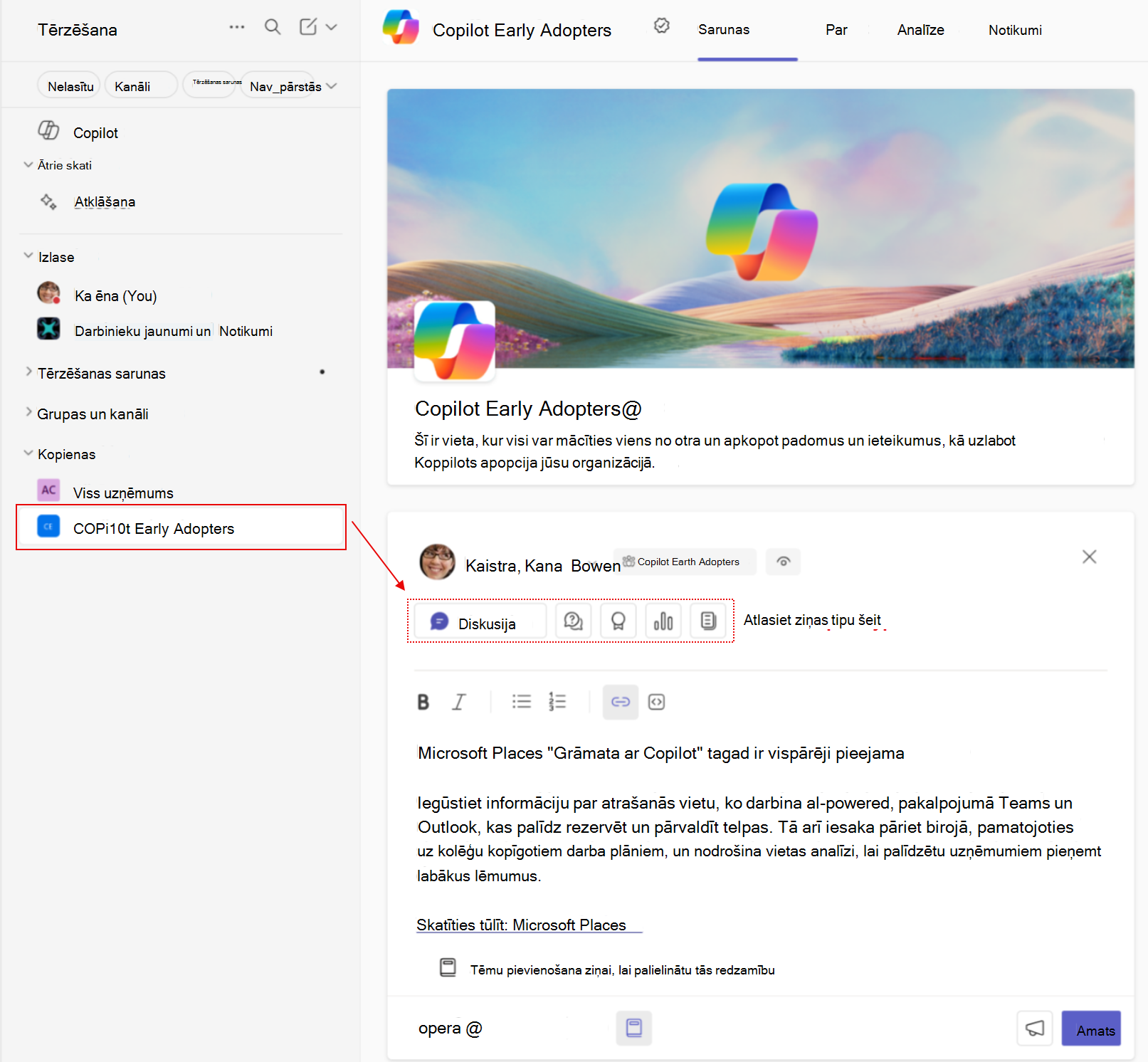
Lai sāktu sarunu kopienā, atlasiet kopienu, lai atvērtu tās lapu. Sāciet diskusiju, uzdodiet jautājumu, publicējiet aptauju vai iekļaujiet ziņojumā attēlus, saites vai pielikumus. Ja esat kopienas administrators, varat izvēlēties kopīgot paziņojumus ar visiem kopienas dalībniekiem. Gandrīz visas Engage tīmekļa iespējas kopienās izdevējs izmanto pakalpojumā Teams.
Piezīme
Uzziniet vairāk par kopienas ziņu rakstīšanu rakstā Ziņu, rakstu un paziņojumu rakstīšana un plānošana pakalpojumā Engage.
Publicēšana vai komentārs kā pārstāvim
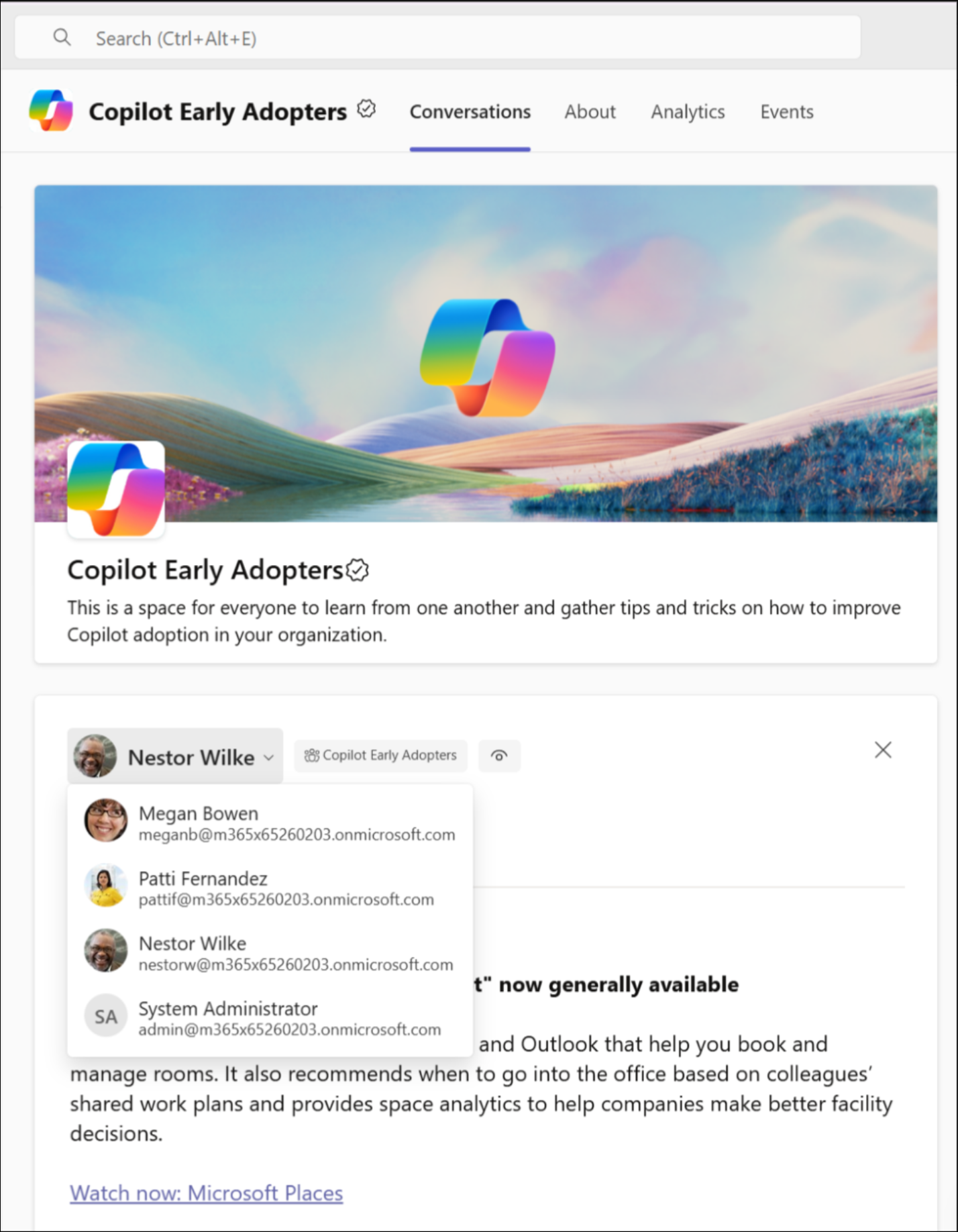
Ja esat iecelts kā kādas personas pārstāvis, varat publicēt vai komentēt šīs personas vārdā tieši no Teams.
- Lai publicētu kā pārstāvis: Kopienā ierakstiet savu ziņojumu tērzēšanas lodziņā, atveriet nolaižamo sarakstu blakus savam vārdam, atlasiet personu, kuras vārdā publicēsit, un atlasiet Izlikt ziņu.
- Komentēšana kā pārstāvim: Atrodiet komentāru, uz kuru vēlaties atbildēt, atveriet nolaižamo sarakstu komentāra lodziņā, atlasiet vadītāja/deleģētāja vārdu, ierakstiet savu atbildi un atlasiet Izlikt ziņu.
Darbību un paziņojumu pārvaldība
Skatieties un atbildiet uz Engage paziņojumiem tieši savā Teams darbību plūsmā.
- Saņemiet Engage paziņojumus par jauniem paziņojumiem, atbildēm un @mentions.
- Nelasītie vienumi tiek rādīti treknrakstā, lai jūs varētu uzreiz pamanīt jaunumus un sekot līdzi visam, kas notiek jūsu kopienās.
- React un atbildiet tieši no paziņojuma un iesaistieties, nepalaižot garām nevienu sitienu.
- Pielāgojiet paziņojumus no darbību programmas. Atlasiet izvēlni Vairāk , izvēlieties paziņojumu iestatījumus un dodieties uz programmu Kopienas un sižets .
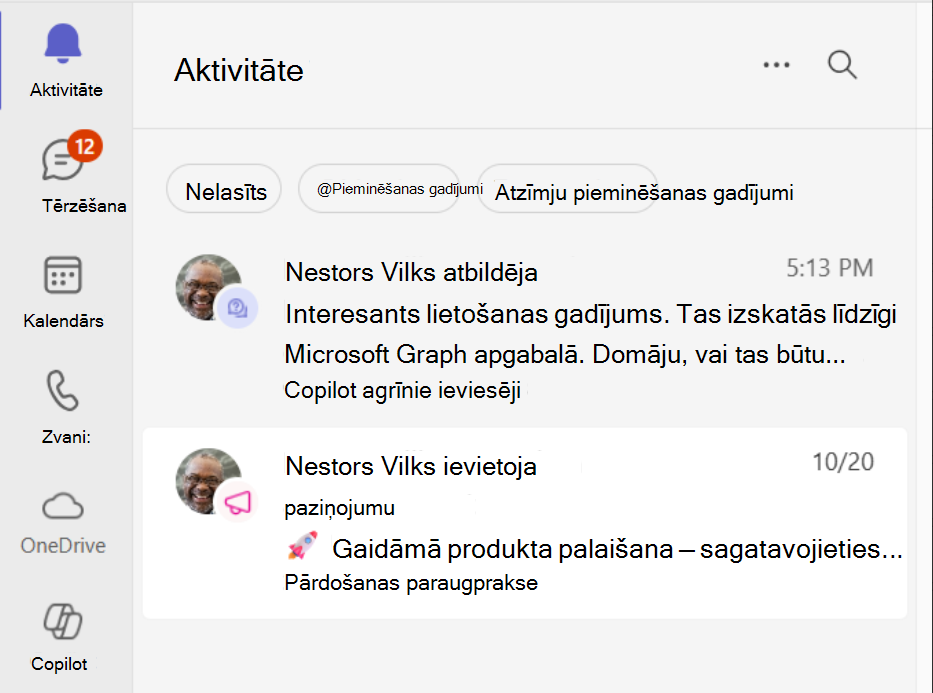
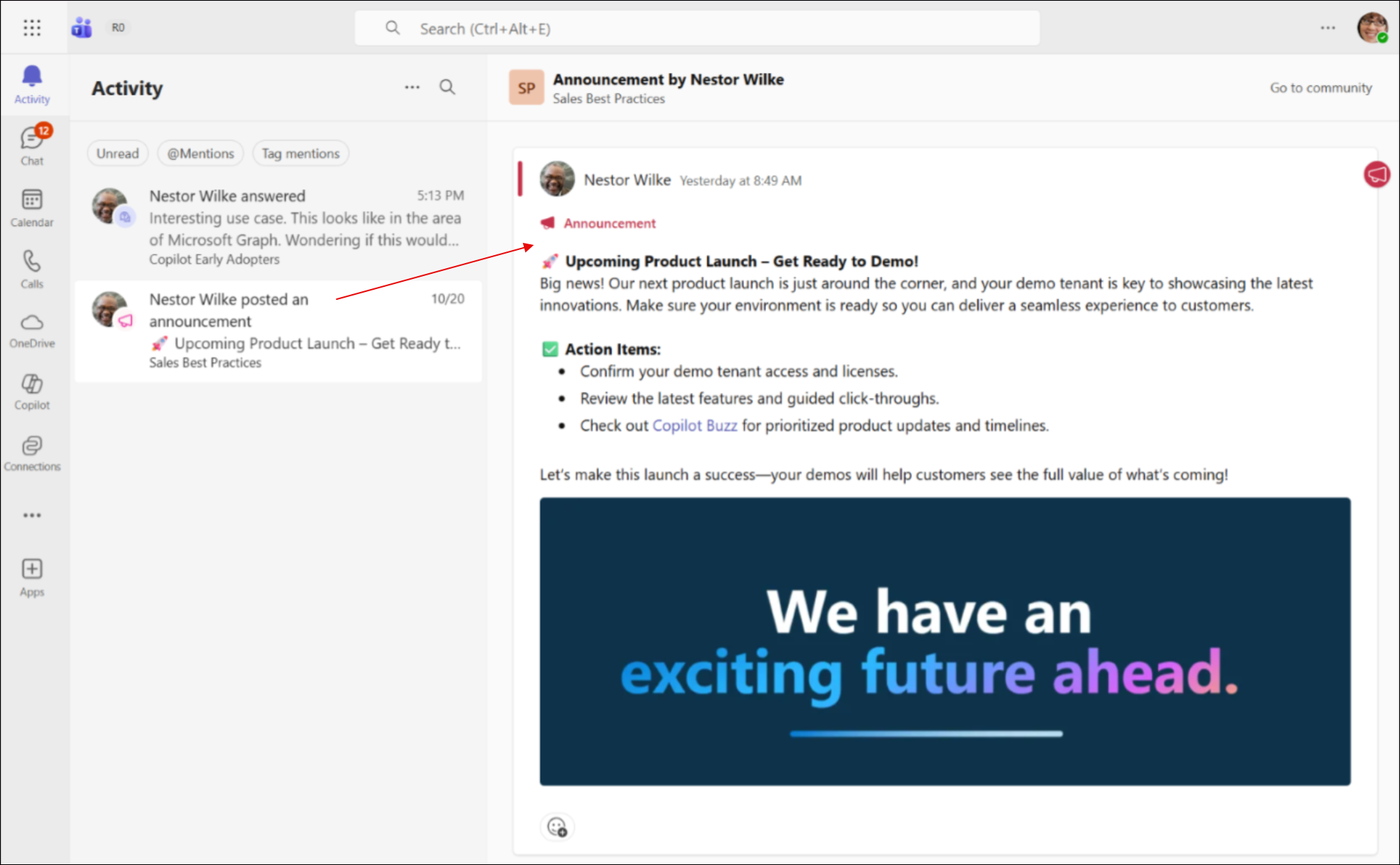
Darbību plūsmā atlasiet jebkuru vienumu, tostarp Engage paziņojumus un ziņas, un tie tiks parādīti detalizētajā skatā.
Meklēšana un meklēšana kopienās
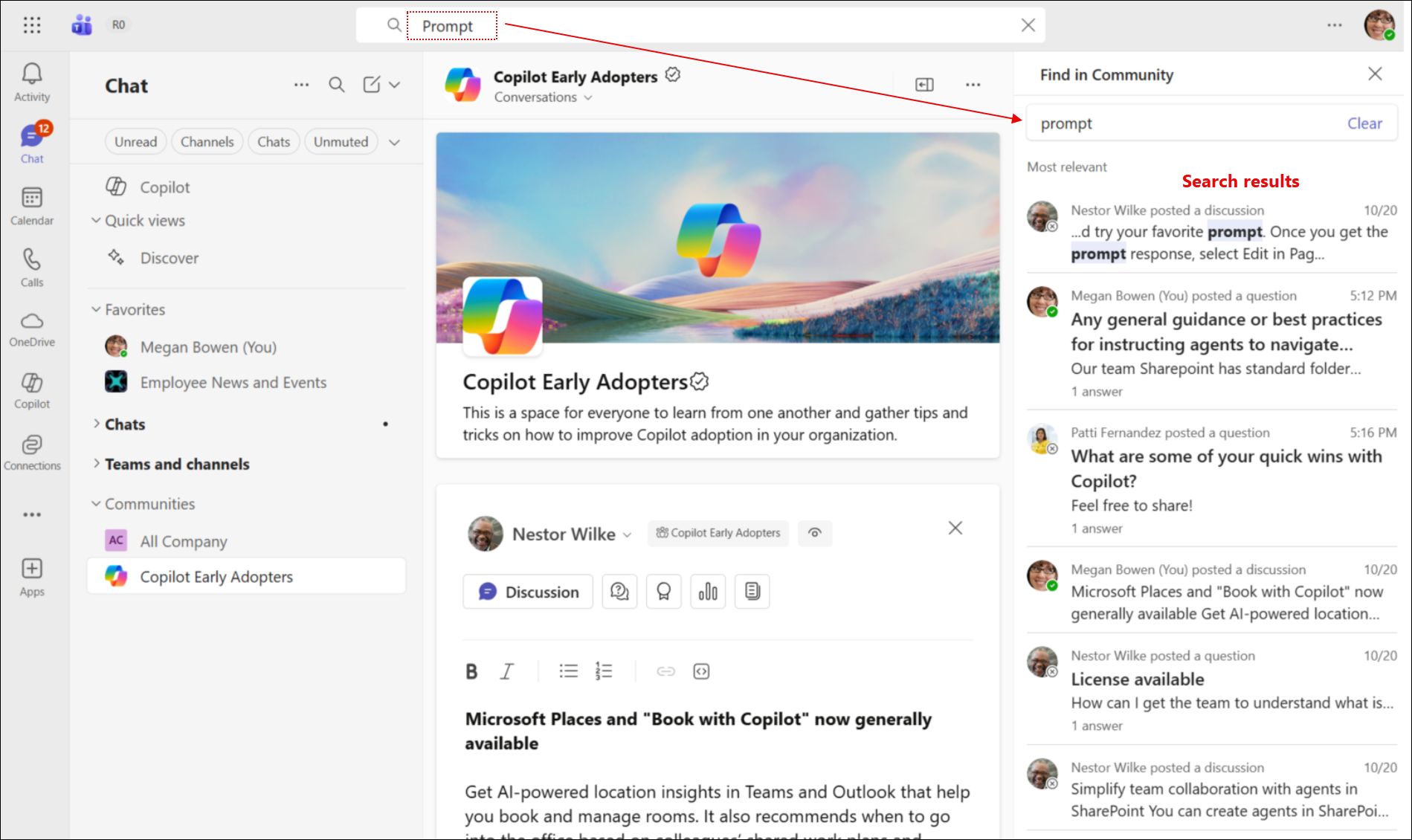
Izmantojiet Teams meklēšanas joslu, lai meklētu kopienas. Filtrēšanas opcijas varat izmantot, lai rezultātus filtrētu tikai kopienās.
Vai meklējat kaut ko konkrētu kopienā? Atlasiet interesējošo kopienu un pēc tam izmantojiet taustiņu kombināciju Ctrl+F (Windows) vai Cmd+F (Mac), lai meklētu atslēgvārdus ziņās, atbildēs vai paziņojumos, kā parādīts tālāk.
Kopienas meklēšana izmanto mākslīgā intelekta vadītu Copilot atbalstu, lai uzlabotu satura meklēšanu visā Engage sociālajā tīklā un saistītos resursos.
Kopienas analīze administratoriem un saziņas partneriem
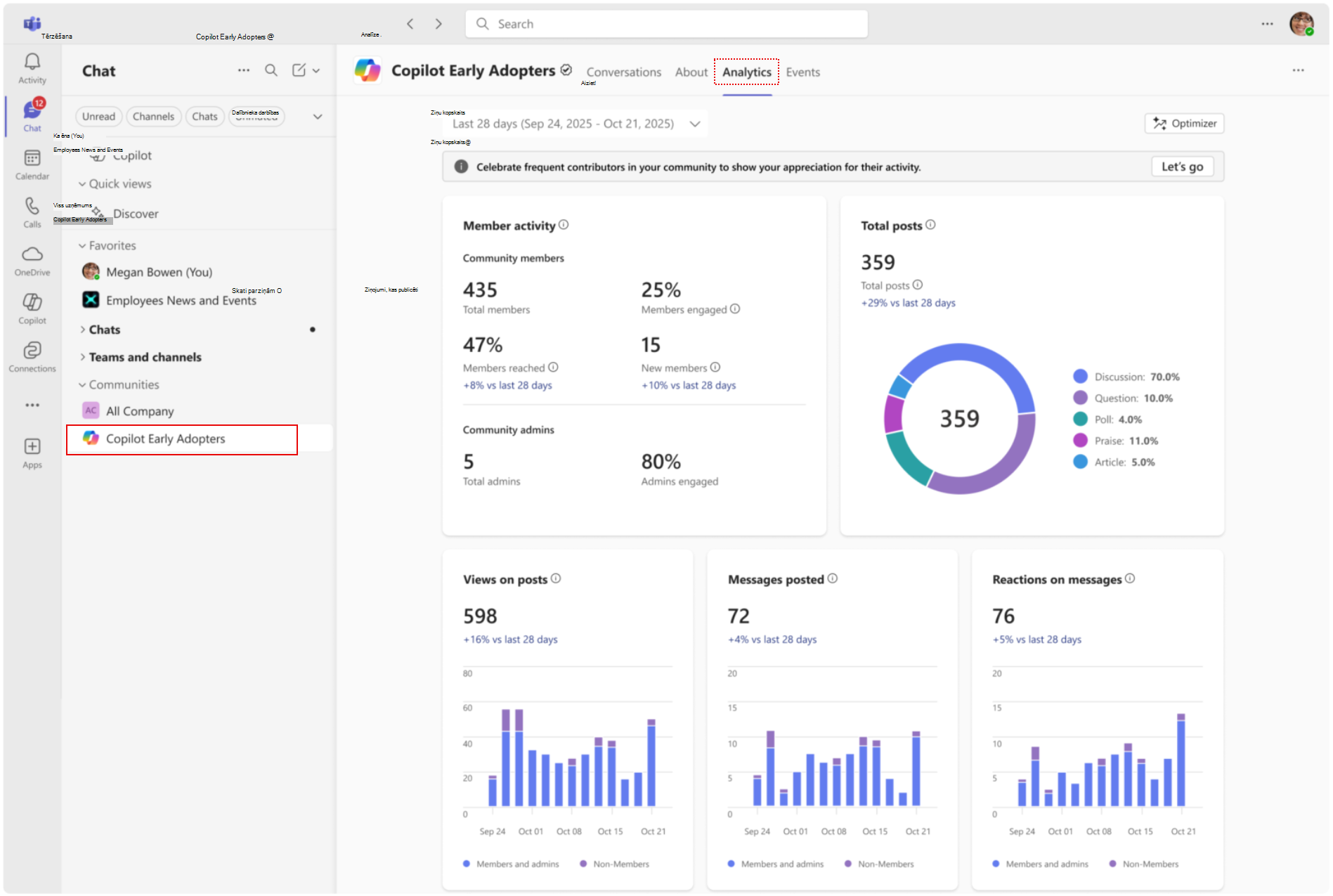
Vai vēlaties uzzināt, kā iesaistās jūsu kopiena? Atlasiet savu kopienu un atveriet cilni Analīze, lai izpētītu ieskatus par dalībnieku darbībām, ziņām, atbildēm un kopējo iesaisti.
Analīze ir redzama visiem kopienas dalībniekiem. Tās ļauj kopienas administratoriem un komunikatoriem pārraudzīt tendences, izsekot dalībai un iesaistei, kā arī vadīt stratēģiju.
Notikumi kopienās
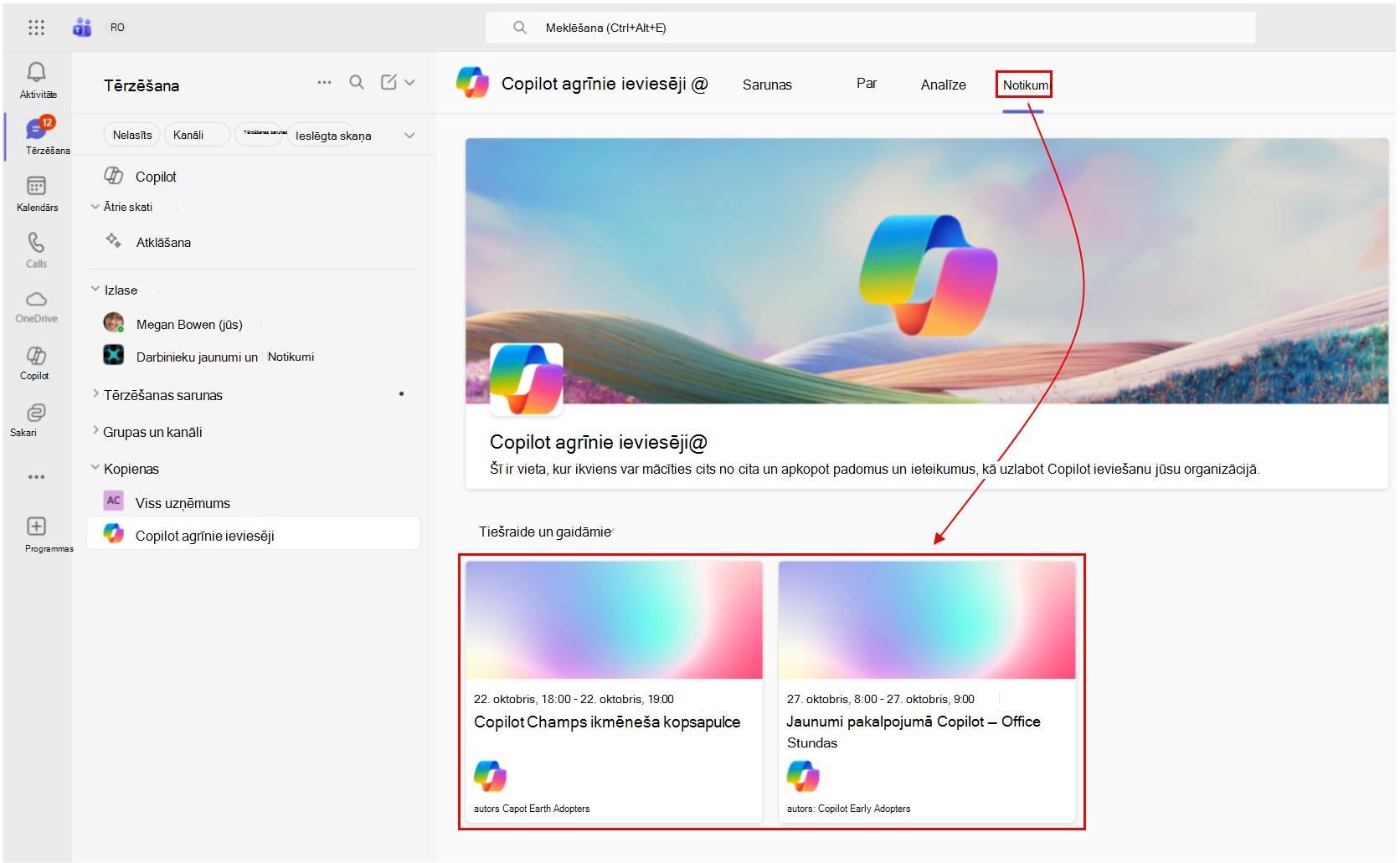
Kopienas pakalpojumā Teams atvieglo pievienošanos tiešraides, gaidāmajiem vai pagātnes pasākumiem. Vienkārši atlasiet savu kopienu, augšdaļā atveriet cilni Notikumi un pārslēdzieties starp notiekošo un pagātnes notikumiem. Notikumi tiek atvērti jaunā logā, lai jūs varētu turpināt darbu programmā Teams, kamēr piedalāties. Apmeklējiet tiešraides pasākumu pakalpojumā Viva Engage un organizējiet savus pasākumus.
Bieži uzdotie jautājumi
Kādi ir līdzekļi, kas atšķir kopienas un Teams kanālus?
Kopienas parasti ir lielāki, publiski forumi, salīdzinot ar mazām darba grupu telpām. Lai sarunu modelim pielāgotu šo plašo lietojumu, ir jāpielāgo arī tas, kā to izdarīt. Engage kopienās varat veikt tālāk norādītos unikālos uzdevumus.
- Iedziļinieties sarunā: atbildiet uz atbildēm Engage kopienas ziņās;
- Izmantojiet dažādus ziņu veidus: Publicējiet jautājumus, uzslavas un aptaujas, lai tvertu informāciju, kas saistīta ar ziņas mērķi. Piemēram, uzslavas ziņā ir norādītas konkrētas personas, kuras jāuzslavē, bet jautājumu ziņā var balsot par atbildēm, atzīmēt labākās atbildes un atzīmēt pārbaudītas kopienas ekspertu zināšanas. Kopienas administratori var arī publicēt paziņojumus, kas ģenerē paziņojumu kopienai.
- Kopienas telpas pārvaldība un regulēšana: kopienas administratoriem ir rīki, lai nepieļautu ziņu pārvietošanu un nepiemērotu ziņojumu vai veselu pavedienu dzēšanu savās kopienās. Viņi var arī sadarboties ar tīkla administratoriem, lai ierobežotu publicēšanu kopienā un iestatītu globālus atslēgvārdus vai mākslīgā intelekta dizaina pārraudzību nepiemērotam saturam.
- Norādiet personas kā kopienas ekspertus: eksperti palīdz atbildēt uz jautājumiem un nodrošināt, ka kopienas dalībnieki saņem vislabāko informāciju.
Es neredzu visas savas kopienas. Kur tie ir atrodami?
Vairākumam lietotāju sadaļā Kopienas būs norādītas visas savas kopienas. Ja jums ir izlase vai liels skaits kopienu, jūs redzēsiet kaut ko citu.
Visas izlases kopienas tiek parādītas Teams izlases sadaļā.
Ja jums ir vairāk nekā 5 kopienas, kas nav izlases kopienas, navigācijā tiks parādītas jūsu populārākās kopienas, oficiālās kopienas un kopienas, kurās esat administrators vai eksperts.
Blakus mapes Kopienas nosaukumam atlasiet izvēlni , lai skatītu visas pārējās kopienas lapā Jūsu kopienas. Varat pielāgot, kuras kopienas tiek parādītas, atlasot rādīt vai paslēpt šajā sarakstā; varat izmantot funkciju Move , lai navigācijas ierīci pielāgotu savām vajadzībām.
Esmu pievienojis izlases kopienas pakalpojumā Viva Engage, bet tās netiek rādītas manā Teams kopienu plūsmā.
Kad administrators ieslēdz Teams kopienu līdzekli, Teams automātiski importē esošās izlases kopienas no Engage jūsu Teams programmas kreisajā pusē. Visi jaunie izlases vienumi, ko atzīmējat pakalpojumā Engage, redzami tikai programmā Engage. Jaunā izlase būs jāiestata arī programmā Teams.
Mana kreisā navigācija ir atsevišķā skatā tērzēšanai un kanāliem. Kur var atrast savas kopienas?
Atsevišķā skatā kopienas būs daļa no programmas "Komandas un kanāli".
Es nevēlos, lai manas kopienas būtu pieejamas programmā Teams. Kā to izslēgt?
Ja nevēlaties redzēt kopienas savā navigācijā, varat paslēpt visas kopienas. Nav slēdža, kas ļautu sev izslēgt kopienas.
Vai mani paziņojumi ir mainījušies?
Ja iepriekš programmā Teams bija instalēta programma Viva Engage, tagad programmā Teams tiek rādīti tādi paši paziņojumi, kas norāda uz jaunajām iebūvētajām integrācijām, nevis ielādē programmu Engage. Ja iepriekš neinstalējāt programmu Engage, neredzējāt Engage paziņojumus pakalpojumā Teams, tāpēc šie paziņojumi jums būs jaunumi.
Programmas Engage paziņojumu iestatījumi ir līdzīgi Teams kopienu iestatījumiem, bet tie netiek pārnesti no vienas uz otru, jo tās ir atsevišķas programmas. Jums tie būs jāiestata pakalpojumā Microsoft Teams.
Kā varu pielāgot paziņojumus?
Paziņojumus varat pielāgot darbību programmā. Atlasiet izvēlni Vairāk , pēc tam Paziņojumu iestatījumi un meklējiet programmu "Kopienas un sižets".
Kā darbojas kreisās puses navigācija? Esmu pieradis, ka skaitļi atrodas blakus manām kopienām Engage tīmeklī.
Tāpat kā Teams tērzēšanas sarunās un kanālos, arī kopiena tiks rādīta treknrakstā , ja noteiktā kopienā būs jālasa jaunas ziņas. Jaunas atbildes nemaina kopienas stāvokli treknrakstā vai netreknrakstā.
Vai ir kādas lietas, ko nevaru darīt programmā Teams un kuras varu veikt Engage tīmeklī, rakstot ziņu?
Pašlaik melnraksti un ieplānotās ziņas kopienām netiek atbalstītas.
Vai tiek atbalstītas vairāku nomnieku organizāciju kopienas?
Pagaidām nē.
Vai būs pieejama mana Engage Copilot pieredze?
Pagaidām nē.