
Svarīgi!
OneNote darbam ar Windows 10 atbalsts beigsies 2025. gada oktobrī. Lai iegūtu jaunākos OneNote līdzekļus, iegūstiet OneNote no Microsoft Store vai kā daļu no Microsoft 365.
OneNote operētājsistēmā Windows ir elektroniska piezīmju grāmatiņa, kas nodrošina, ka visas jūsu piezīmes un informāciju — visu, kas jāatceras un jāizmanto mājas, darba vai skolas lietu pārvaldībai, — var glabāt vienuviet.
OneNote piezīmju grāmatiņās nekad neaptrūksies papīra. Tās ir viegli pārkārtot, izdrukāt un koplietot, un jūs varat ātri meklēt visās piezīmēs , lai atrastu piezīmes pat tad, ja neatceraties, kur tās atrodas. Taču vislabākā ir iespēja glabāt piezīmju grāmatiņas tiešsaistē un piekļūt tām jebkurā ierīcē.
Tālāk ir aprakstītas dažas pamatdarbības, lai palīdzētu sākt darbu ar OneNote.
Piezīmju rakstīšana
Kad esat gatavs piezīmju veikšanai, veiciet kādu no šīm darbībām:
Lai programmas OneNote lapā ierakstītu piezīmes, noklikšķiniet vietā, kurā tām jābūt redzamām, un sāciet rakstīt.
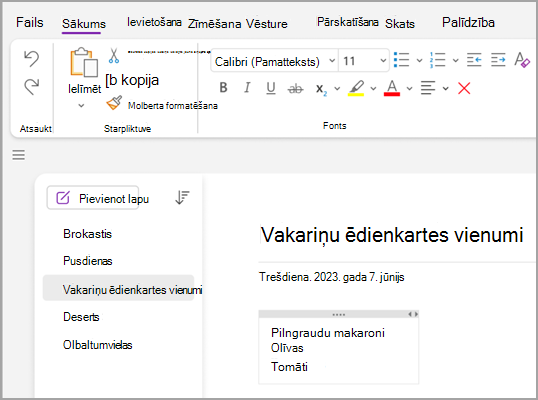
Ikreiz, kad vēlaties sākt rakstīt piezīmi citā lapas vietā, vienkārši noklikšķiniet tur un sāciet rakstīt.
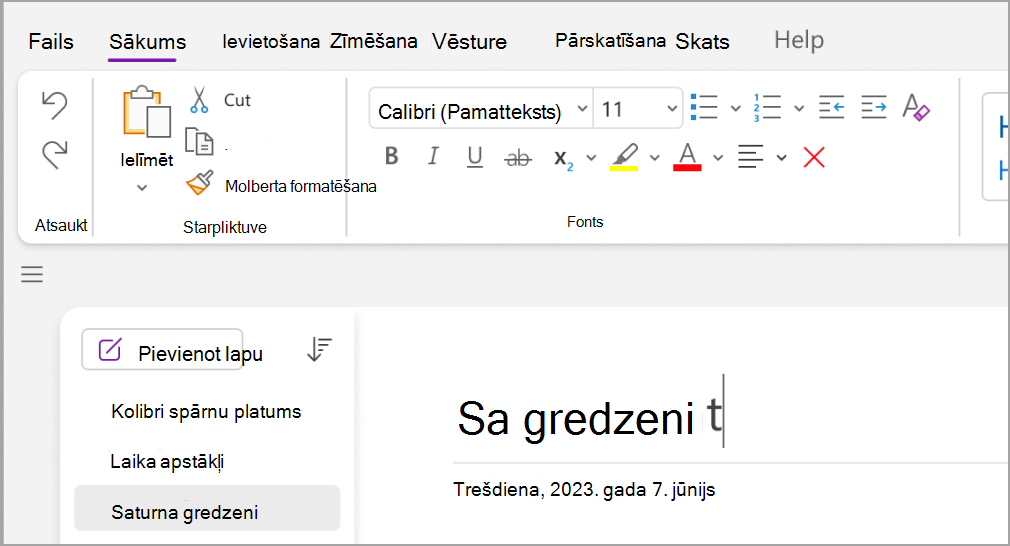
Lai pievienotu lapas virsrakstu, noklikšķiniet lapas augšdaļā galvenes apgabalā un ierakstiet virsrakstu. Virsraksti ir redzami arī lapu sarakstā kreisajā pusē.
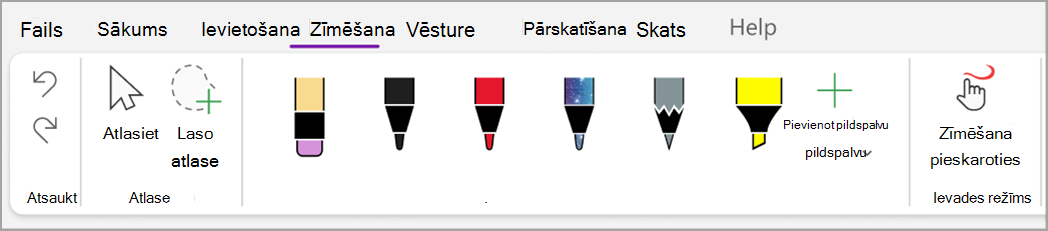
Ja dators atbalsta rokrakstu, cilnē Zīmēšana atlasiet pildspalvu un pēc tam zīmējiet vai rakstiet tieši uz ekrāna.
Saišu pievienošana
Ja rakstāt tekstu, kuru OneNote atpazīst kā saiti, OneNote automātiski to formatē kā saiti. Piemēram, ja piezīmēs ierakstāt www.microsoft.com , OneNote to pārveido par saiti. Noklikšķinot uz šīs saites, pārlūkprogrammā tiek atvērta Microsoft tīmekļa vietne.
Varat arī piezīmēs manuāli ievietot saites (tostarp uz tekstu, attēliem un citām savu piezīmju grāmatiņu lapām un sadaļām), veicot tālāk norādītās darbības.
- Atlasiet tekstu vai attēlu, kurā vēlaties ievietot saiti.
-
Izvēlieties Ievietot>saiti.
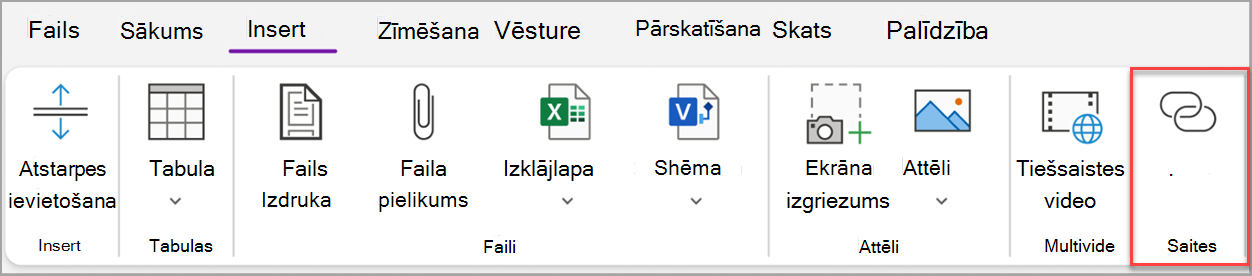
- Dialoglodziņa Saite laukā Adrese ierakstiet saites mērķa vietrādi URL un pēc tam noklikšķiniet uz Labi.
Failu pievienošana piezīmēm
OneNote var vienuviet saglabāt visu jūsu informāciju par kādu tēmu vai projektu, arī saistīto failu un dokumentu kopijas.
- Savās piezīmēs dodieties uz lapu, kurā vēlaties ievietot failu vai dokumentu.
- Izvēlieties Ievietot>faila pielikumu.
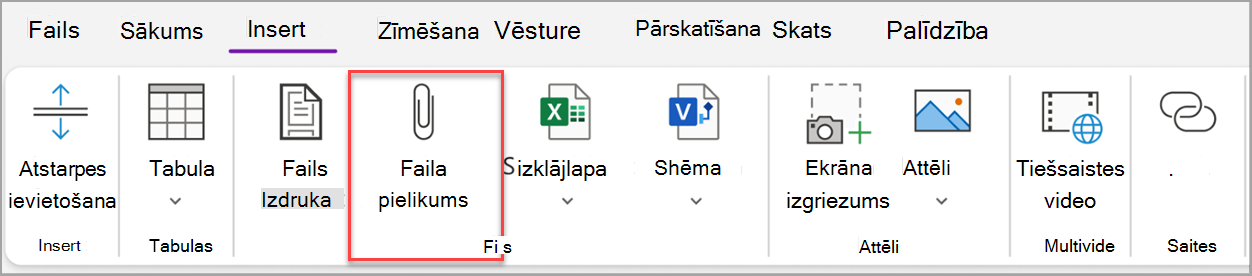
- Dialoglodziņā Ievietojamā faila vai failu kopas izvēle atlasiet vienu vai vairākus failus un pēc tam noklikšķiniet uz Ievietot.
Padoms
- Varat nospiest tastatūras taustiņu Shift un pēc tam ar peli sarakstā atlasīt vairākus failus. Varat nospiest taustiņu Alt , lai ar peli atlasītu vairākus atsevišķus failus.
- Atcerieties, ka ievietotie faili ir tikai kopijas. OneNote automātiski neatjauno kopijas, ja tiek veiktas izmaiņas sākotnējos failos.
Attēla un video ievietošana
Piezīmēs varat ievietot ekrāna izgriezumus, fotoattēlus, skenētus attēlus, mobilā tālruņa fotoattēlus un jebkura cita veida attēlus vai video.
Jebkurā lapā novietojiet kursoru vietā, kur vēlaties ievietot attēlu vai video.
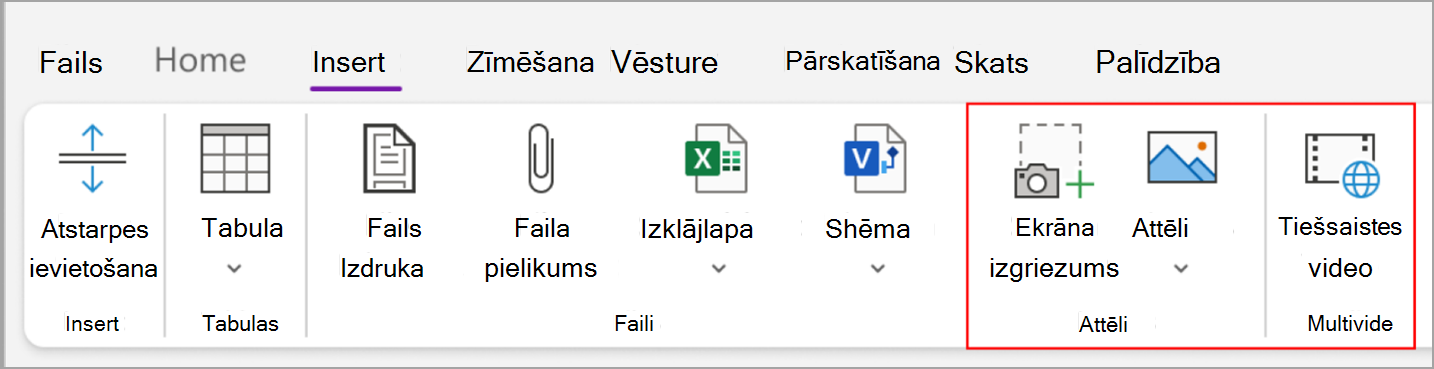
Izvēlieties Ievietot un pēc tam izvēlieties vienu no šīm iespējām:
- Ekrāna izgriezums — tver datora ekrāna atlasi un ievieto to piezīmēs kā attēlu.
- Attēli — ievieto attēla failu no datora, tīkla vai cita diskdziņa, piemēram, ārējā USB diska.
- Tiešsaistes video — iegulst tiešsaistes video, izmantojot hipersaiti uz jūsu lapu. .
Ievietojiet tabulu
Tabulas ir lielisks veids, kā sakārtot piezīmju lapās esošo informāciju. Vispirms izvēlieties vienkāršu režģi.
Izvēlieties Ievietot>tabulu.
Novietojiet peles rādītāju virs režģa, lai atlasītu vajadzīgo tabulas lielumu, un pēc tam noklikšķiniet, lai ievietotu tabulu.
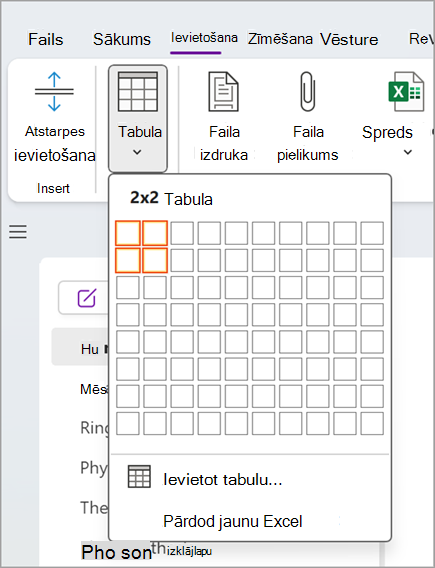
Lai ātri modificētu tabulu vai kādu tās daļu, noklikšķiniet uz jebkuras tabulas šūnas un pēc tam izmantojiet parādītās tabulas izvēlnes komandas.
Padoms
Ja tabula kļūst pārāk sarežģīta, varat to pārvērst par izklājlapu tieši programmā OneNote. Noklikšķiniet uz tabulas ar labo peles pogu un pēc tam izvēlieties Pārvērst par Excel izklājlapu.
Papildu lapu pievienošana
Lai piezīmju grāmatiņā būtu vairāk vietas, pievienojiet lapas, cik nepieciešams.
- Piezīmju grāmatiņas sadaļā, kurai vēlaties pievienot lapas, izvēlieties Pievienot lapu.
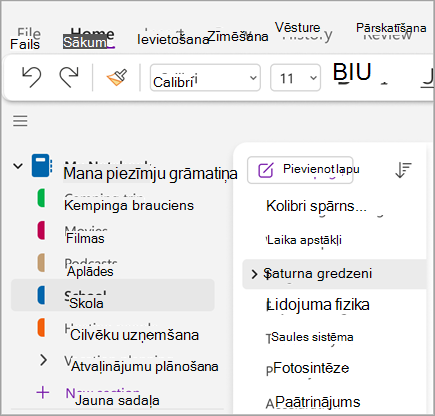
- Kad esat gatavs izmantot kādu no jaunajām lapām, tās galvenes apgabalā ierakstiet lapas virsrakstu un pēc tam nospiediet taustiņu Enter.
Padoms
Lai mainītu lapu secību, velciet jebkuru lapas cilni uz jaunu pozīciju.
Papildu sadaļu pievienošana
Programmā OneNote sadaļas ir kā cilnes tradicionālā piecu tēmu papīra piezīmju grāmatiņā. OneNote ļauj izveidot tik sadaļu, cik nepieciešams.
- Ar peles labo pogu noklikšķiniet uz sadaļu saraksta un nolaižamajā izvēlnē izvēlieties Jauna sadaļa . Varat arī noklikšķināt uz sadaļas Jauna saraksta apakšā.
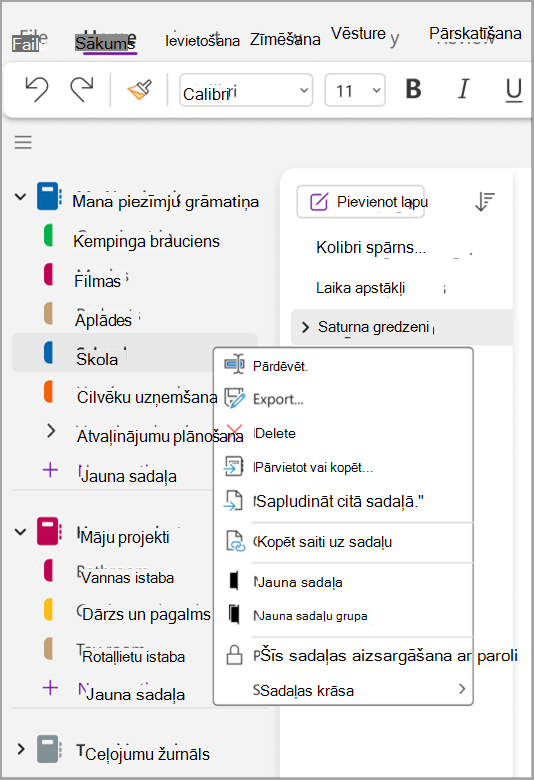
- Ierakstiet jaunās sadaļas virsrakstu un nospiediet taustiņu Enter.
Jaunās sadaļās vienmēr ir viena tukša jauna lapa. Varat rakstīt piezīmes šajā lapā vai izdzēst to un izvēlēties savas iecienītās veidnes lapu.
Piezīmju saglabāšana
Programmā OneNote nav pogas Saglabāt. Šajā programmā darbs nekad nav jāsaglabā kā citās lietojumprogrammās.
Strādājot piezīmju grāmatiņās, OneNote automātiski saglabā visu jūsu vietā — lai cik mazas vai lielas izmaiņas tās būtu. Tādējādi varat pievērsties saviem projektiem, plāniem un idejām, nevis uztraukties par datora failiem.