
Jums nav viss jāievieto programmā OneNote. Pievienojot saites uz saistītu saturu, varat ātri piekļūt tīmekļa lapai vai dokumentam, kas attiecas uz jūsu piezīmēm. Ieteicams izveidot saiti, ja zināt, ka tīmekļa lapa vai dokuments varētu būt atjaunināts, un jūs vienmēr vēlaties jaunāko versiju.
Piezīme
Ja vēlaties izveidot saiti uz citām vietām programmā OneNote, skatiet sadaļu Saišu izveide uz piezīmju grāmatiņām, sadaļām, lapām un rindkopām
Saites ierakstīšana
Vienkārši ierakstiet saiti, un OneNote to parasti atpazīs. Piemērs.
Ierakstiet šo Lai izveidotu šo http://www.microsoft.com http://www.microsoft.com www.bing.com www.bing.com file:///Users/Sally/Desktop/Hello.docx file:///Users/Sally/Desktop/Hello.docx mailto:Sally@Contoso.commailto:Sally@Contoso.com
Saites pievienošana tekstam vai attēlam
Atlasiet tekstu vai attēlu, uz kuru vēlaties izveidot saiti.
Izvēlieties Ievietot>saiti. (Nospiediet taustiņu kombināciju CTRL+K)
Ja atlasījāt tekstu, tas tiek parādīts lodziņā Parādāmais teksts .Lodziņā Adrese ierakstiet saiti vai izvēlieties pogas, lai pārlūkotu tīmekli vai atrastu failu.
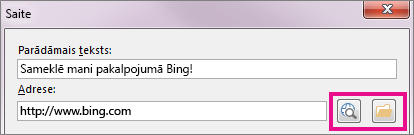
Izvēlieties Labi.
Saites rediģēšana
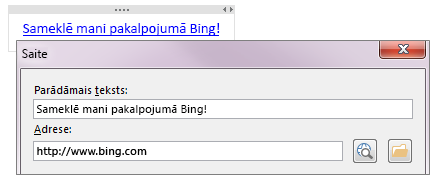
Ar peles labo pogu noklikšķiniet uz saites teksta vai attēla un pēc tam izvēlieties Rediģēt saiti.
Rediģējiet lodziņu Parādāmais teksts vai Adrese un pēc tam izvēlieties Labi.
Saites noņemšana
Ar peles labo pogu noklikšķiniet uz saites teksta vai attēla un pēc tam īsinājumizvēlnē izvēlieties Noņemt saiti .
Piezīme
Šī opcija netiks rādīta saitei, ko automātiski izveidojusi programma OneNote. Lai noņemtu šāda veida saiti, izvēlieties Rediģēt saiti un mainiet parādāmo tekstu kā aprakstošu tekstu, nevis vietrādi URL. Piemēram, mainiet to no http://www.bing.com uz "Bing Me!". Pēc tam jums vajadzētu būt iespējai ar peles labo pogu noklikšķināt uz saites un to noņemt.
Skatiet arī
Saišu izveide uz piezīmju grāmatiņām, sadaļām, lapām un rindkopām