
Strukturēšanas līdzeklis programmā OneNote ļauj ātri sakārtot garus un sarežģītus dokumentus, plānus un prezentācijas. Tā var organizēt līdz pat pieciem informācijas līmeņiem, un tā sāk piešķirt hierarhisku struktūru jūsu piezīmēm, tiklīdz ievelkat atkāpi no vienas rindkopas zem citas.
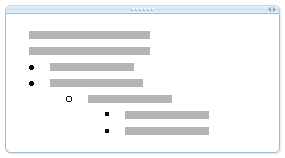
Struktūras hierarhijas vienumus varat paaugstināt vai pazemināt, mainot to atkāpes. Varat arī organizēt informāciju virsrakstos un apakšvirsrakstos, lietot numurētus sarakstus un sarakstus ar aizzīmēm, kā arī noteikt, kādi informācijas līmeņi tiek rādīti.
Strukturējuma izveide
- Rakstiet teksta rindiņu vai rindkopu un nospiediet taustiņu Enter.
Pirmā uzrakstītā rindkopa tiek formatēta kā struktūras 1. līmenis. - Lai nākamo rindkopu padarītu par apakšrindkopu (2. līmenis), noklikšķiniet uz Palielināt atkāpes pozīciju.
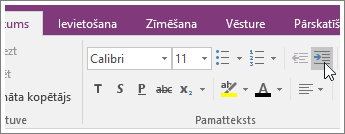
- Rindiņā ar atkāpi rakstiet otru rindkopu un nospiediet taustiņu Enter.
Rakstot katru nākamo rindkopu, palieliniet vai samaziniet atkāpes pozīciju, lai paaugstinātu vai pazeminātu konkrētās rindkopas statusu hierarhijā.
Piezīme
Katra nākamā rindkopa, ko izveidojat, automātiski saglabā to pašu līmeni, kāds bija iepriekšējai rindkopai, ja vien netiek palielināta vai samazināta tās atkāpe.
Lai lielos strukturējumos iegūtu detalizētāku skatu, pievienojiet aizzīmes un numerāciju.
Strukturējuma sakļaušana
Viena no piezīmju organizēšanas strukturētā formātā priekšrocībām ir iespēja paslēpt apakšlīmeņus.
Pārvietojiet peles rādītāju uz rindkopas 1. līmeni un pēc tam veiciet dubultklikšķi uz nelielās tura ikonas.
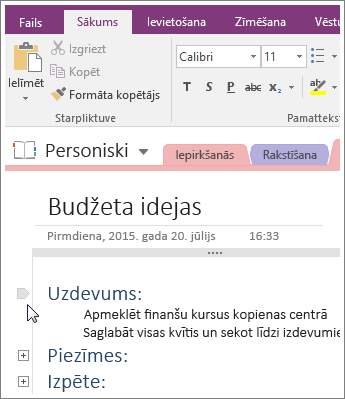
Tura ikona kļūst par pluszīmi (+).
Lai izvērstu strukturējumu, noklikšķiniet uz pluszīmes (+).
Piezīme
- Katrā rindkopā ar apakšvirsrakstiem varat izvēlēties, cik daudz līmeņu vēlaties rādīt. Ar peles labo pogu noklikšķiniet uz nelielās tura ikonas, noklikšķiniet uz Atlasīt un izvēlieties līmeni.
- Ja viena veida informāciju parasti ievietojat tajā pašā strukturēto piezīmju līmenī, varat atlasīt visu tekstu šajā līmenī. Ar peles labo pogu noklikšķiniet uz tura ikonas, noklikšķiniet uz Atlasīt un pēc tam noklikšķiniet uz Atlasīt visu 1. līmenī, Atlasīt visu 2. līmenī vai jebkurā citā vajadzīgajā līmenī.