Programma OneNote nesen tika atsvaidzināta, tāpēc tā ir mūsdienīgāka un pazīstamāka darbā ar pārējām Office programmām.
Varat izvēlēties rādīt piezīmju grāmatiņas un sadaļas navigācijas rūti, kad vien tā jums ir nepieciešama, un pēc tam to atkal paslēpt, kad esat pabeidzis to lietot, lai varētu koncentrēties uz savu darbu, domām un idejām.
Padoms
Iesakām izmantot OneNote no Microsoft 365 operētājsistēmā Windows, jo OneNote darbam ar Windows 10 atbalsts beigsies 2025. gada oktobrī. Kad esat gatavs, varat mainīt noklusējuma iestatījumus, lai norādītu uz OneNote, nevis OneNote darbam ar Windows 10, lai koplietojamās piezīmju grāmatiņas vienmēr tiktu atvērtas vēlamajā versijā.
Navigācijas rūts programmā OneNote operētājsistēmā Windows
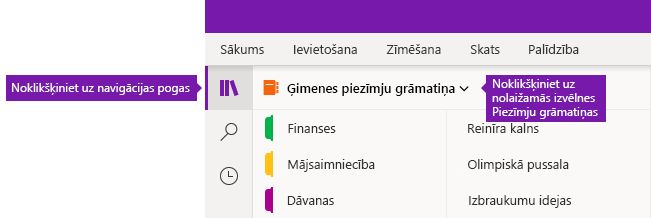
Navigācijas poga  ieslēdz un izslēdz navigācijas rūti. Noklikšķinot uz šīs pogas, varat izvēlēties rādīt vai paslēpt piezīmju grāmatiņas un sadaļas.
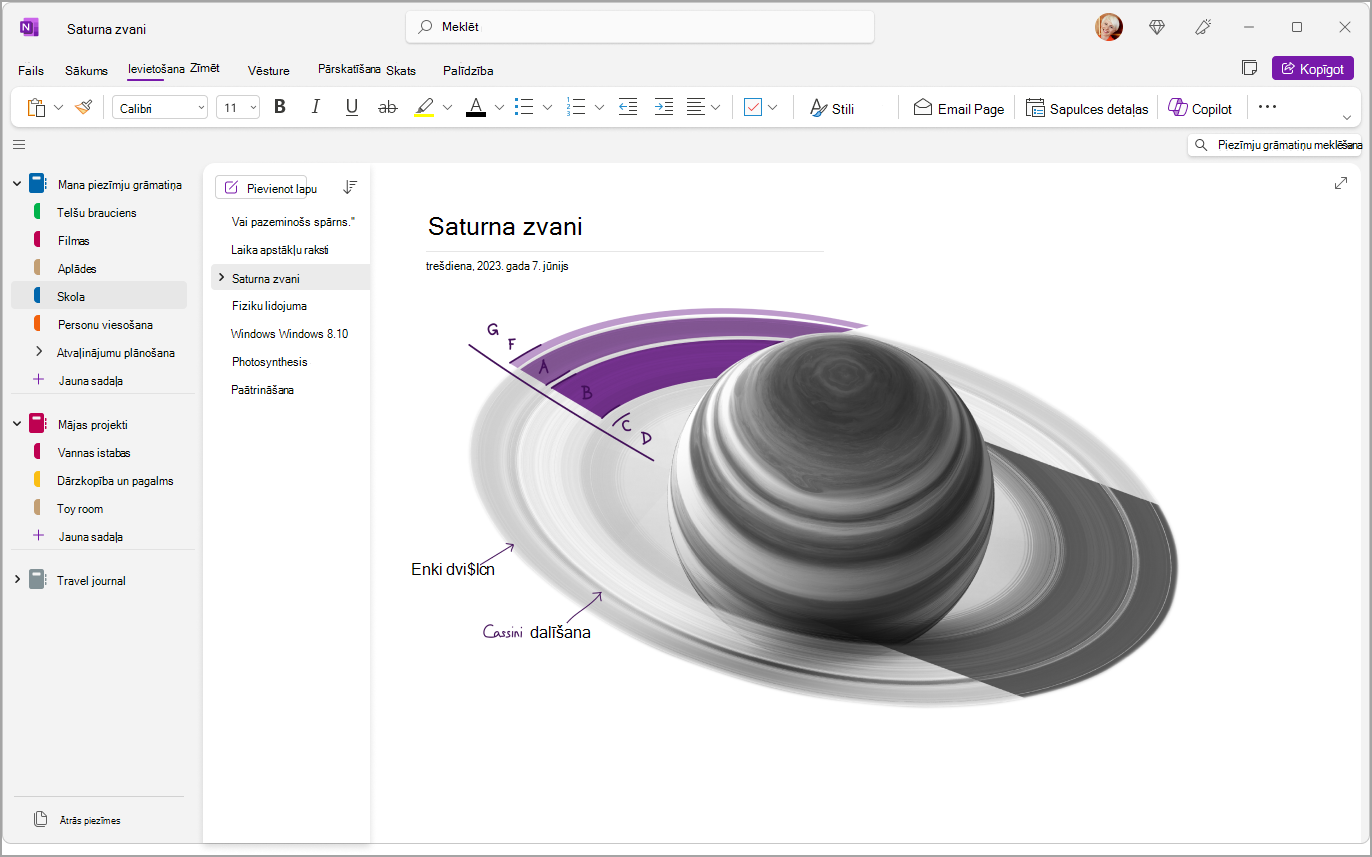
Ātra piekļuve piezīmju grāmatiņām, sadaļām un lapām
Lai skatītu pašreizējās piezīmju grāmatiņas sadaļas, atlasiet Navigācija programmas loga augšējā kreisajā stūrī, lai atvērtu navigācijas rūti. Pēc noklusējuma blakus navigācijas rūtij tiek atvērts lapu saraksts.
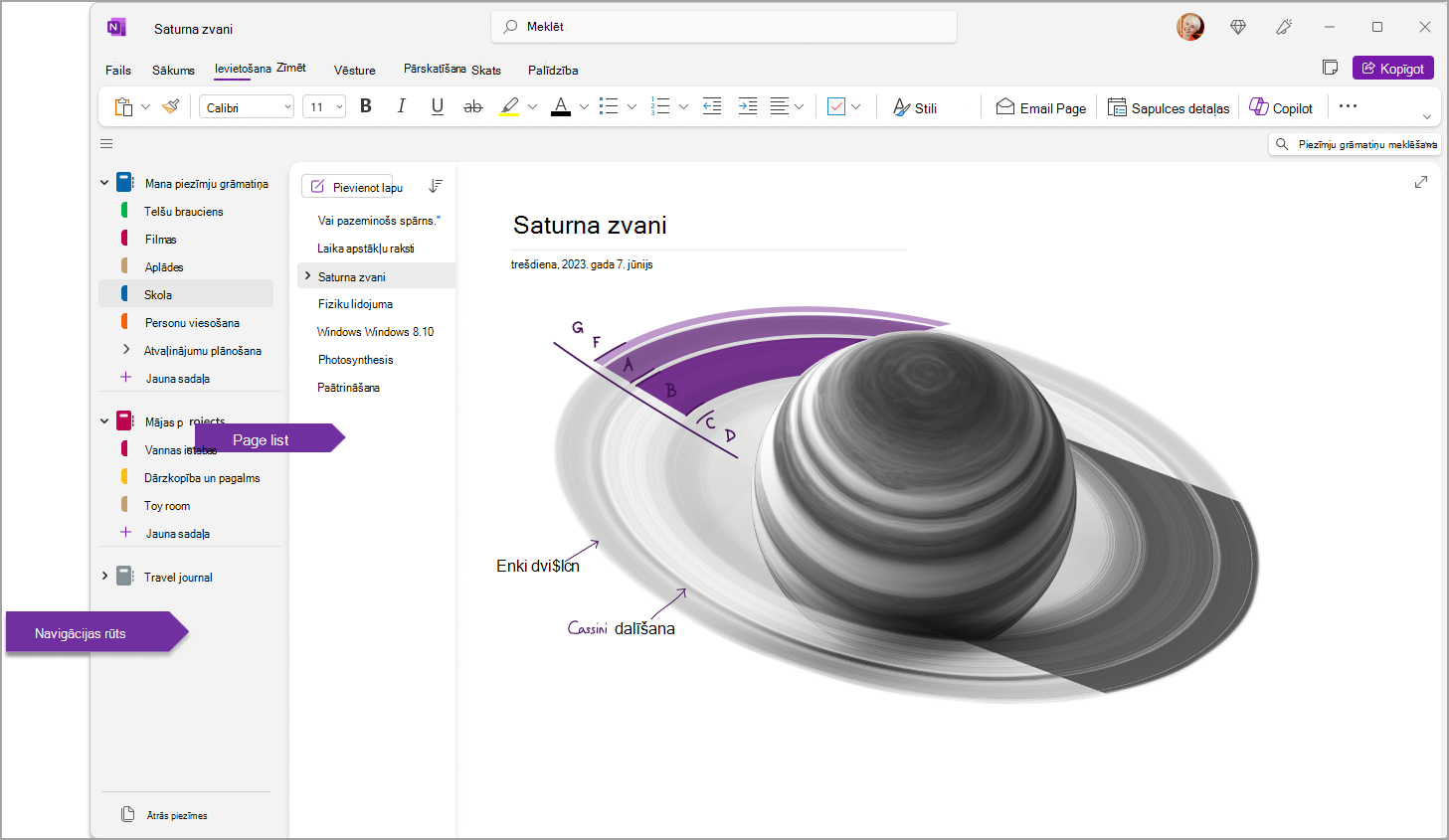
Varat arī pielāgot šīs rūtis, pārejot uz skata>ciļņu izkārtojuma>horizontālajām cilnēm , lai sadaļas rādītu lapas augšdaļā kā galvenes.
Kad pārslēdzaties uz horizontālām cilnēm, varat izvēlēties piespraust lapu sarakstu ekrāna kreisajā vai labajā pusē, atverot sadaļu Fails>OneNote opcijas>Parādīt un mainīt opciju Pārvietot lapu sarakstu pa kreisi .
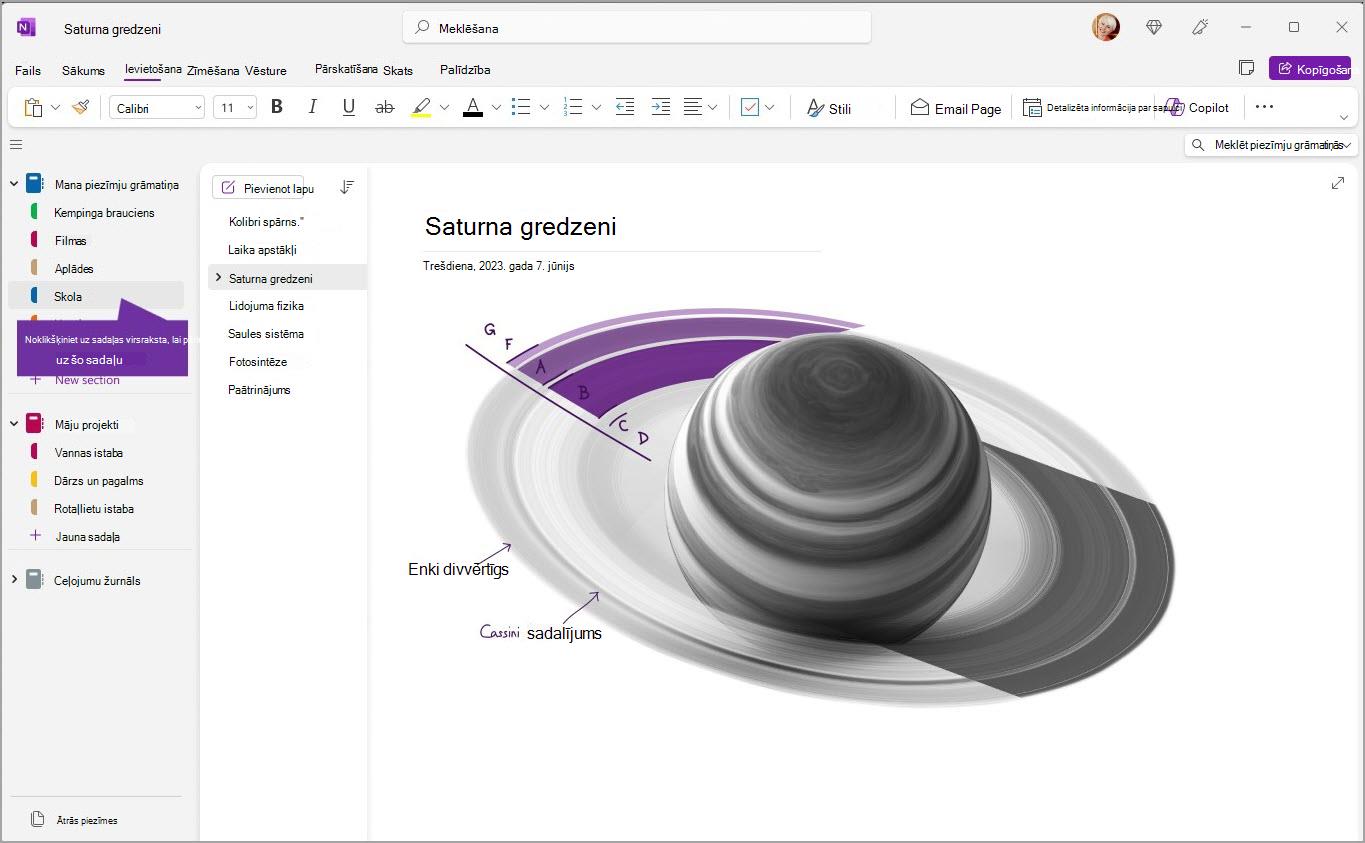
Lai skatītu citu sadaļu, navigācijas rūtī noklikšķiniet uz virsraksta.
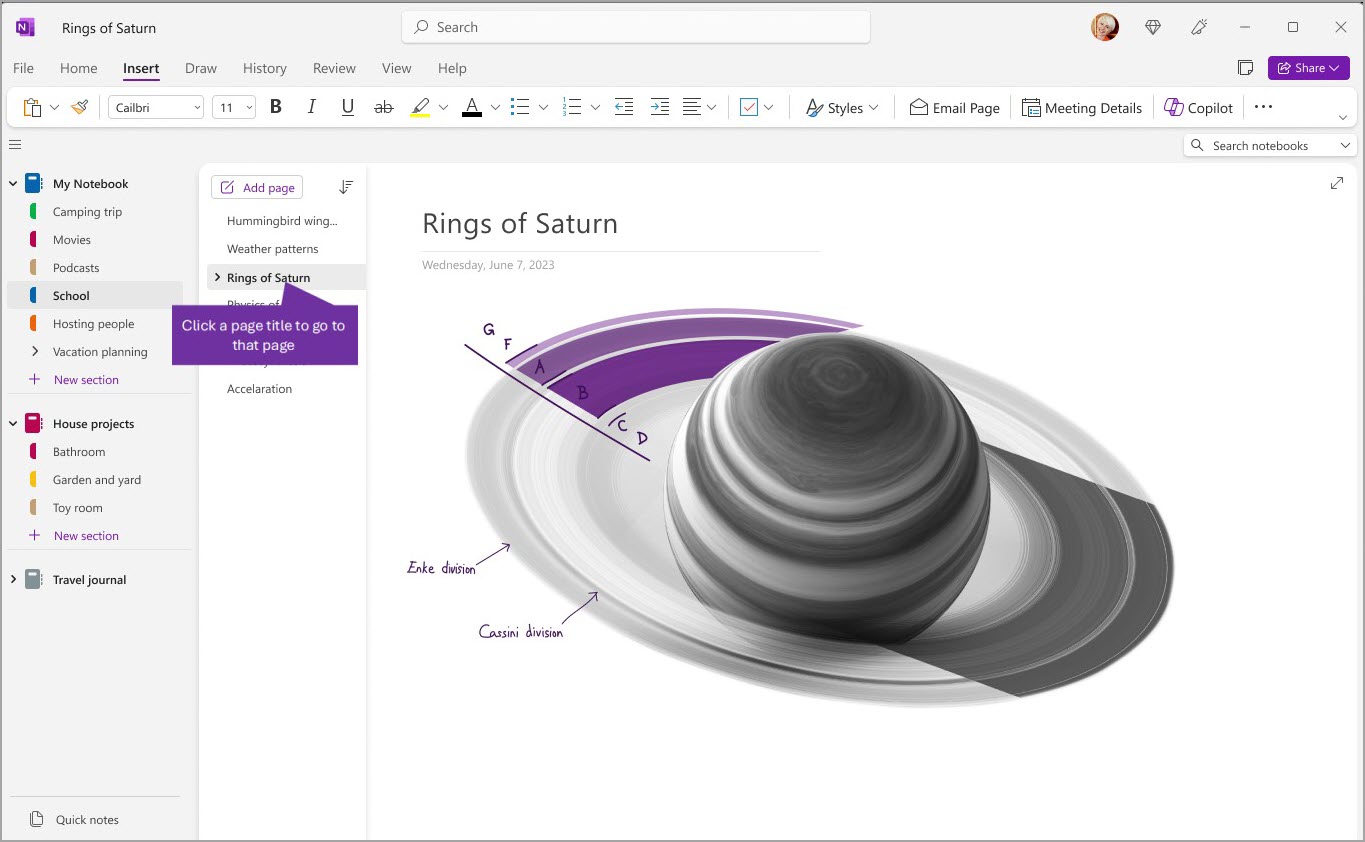
Lai izvēlētos citu lapu, lapu sarakstā noklikšķiniet uz virsraksta.
Ja iepriekš izmantojāt programmu OneNote savā datorā vai ierīcē, tā atvērs pēdējo piezīmju grāmatiņu un lapu, kurā strādājāt.
Padoms
Varat noklikšķināt ar peles labo pogu uz jebkuras lapas vai sadaļas virsraksta un pēc tam izvēlēties no papildu opcijām izvēlnē, kas tiek parādīta.
Lai pārslēgtos uz citu piezīmju grāmatiņu, ko iepriekš esat atvēris, atlasiet navigācijas pogu , lai atvērtu navigācijas rūti. Pēc tam navigācijas rūtī izvēlieties jebkuru piezīmju grāmatiņu. Ja piezīmju grāmatiņas nav sarakstā, atlasiet Fails>atvērt , lai atvērtu papildu piezīmju grāmatiņas.
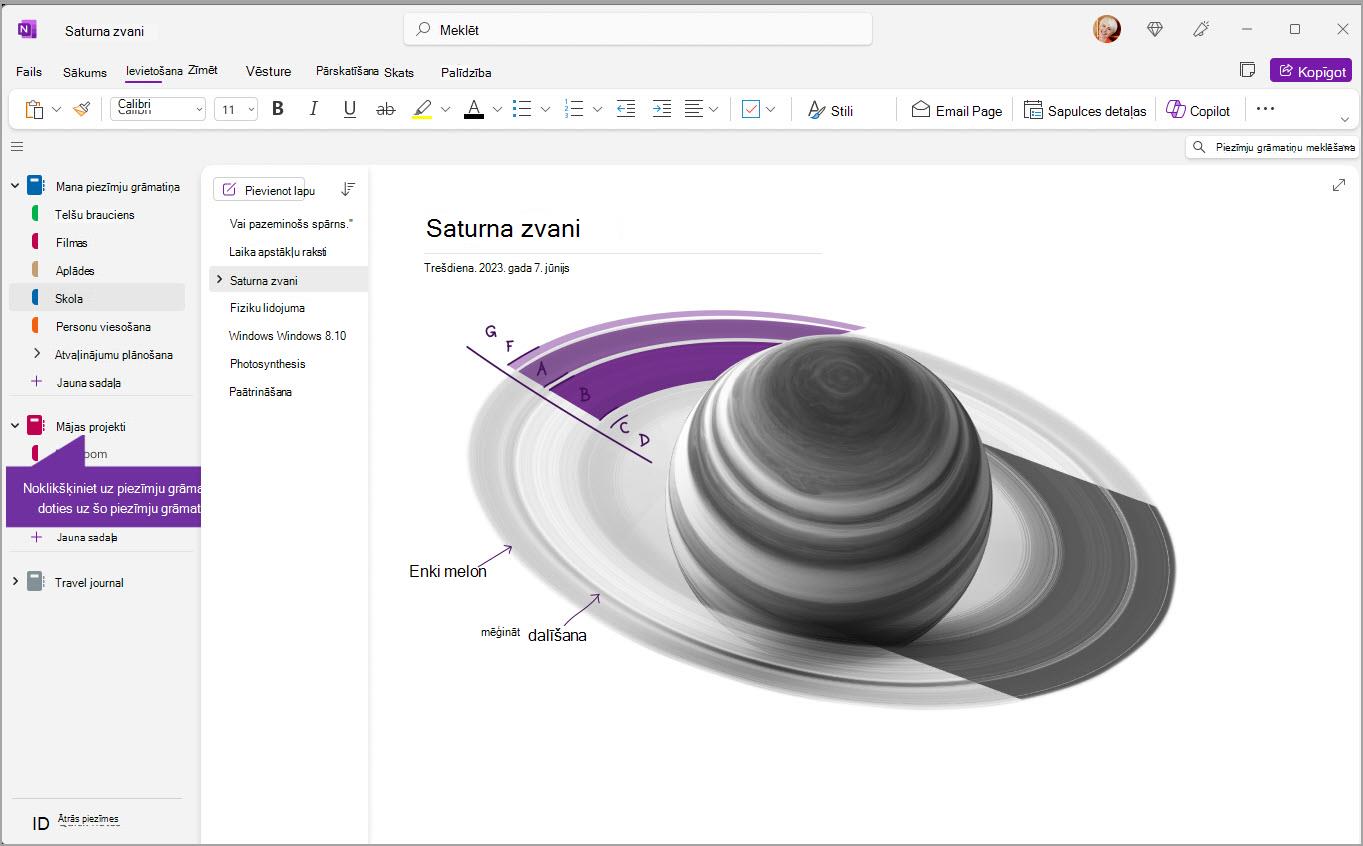
Šaura vai plata navigācijas rūts — kā vien to vēlaties
Varat ērti mainīt navigācijas rūšu izmērus, lai tās padarītu platākas vai šaurākas. Tas ir noderīgi, ja jūsu sadaļu un lapu virsraksti bieži parādās apcirsti, vai arī, ja vēlaties maksimāli palielināt vietu piezīmju veikšanai, kad tiek rādīta navigācijas rūts.
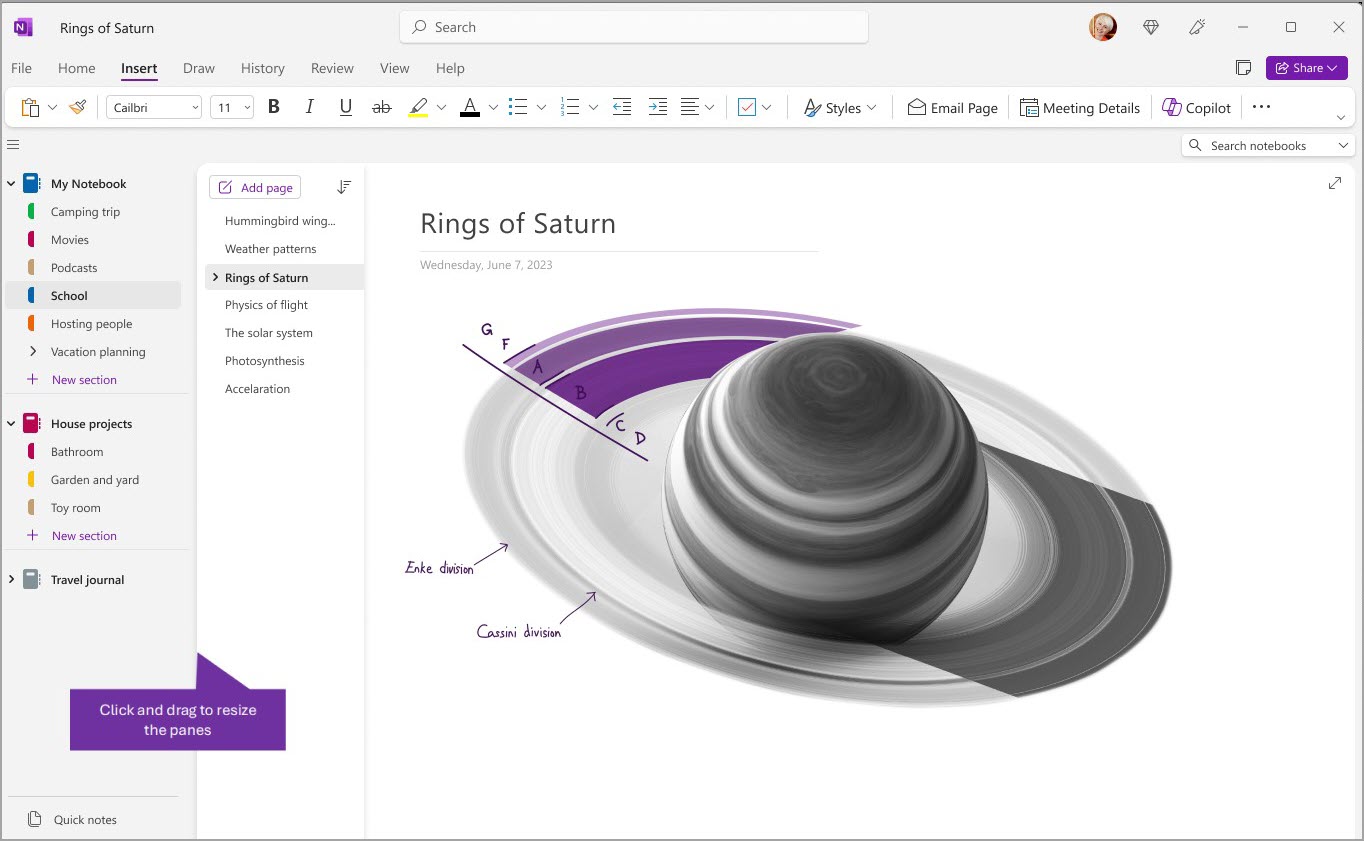
- Novietojiet peles rādītāju virs vertikālās malas pa labi no navigācijas rūts, kuras izmērus vēlaties mainīt.
- Kad tiek parādīts divvirzienu bultiņas rādītājs, noklikšķiniet un velciet rūts malu pa kreisi vai pa labi, lai iestatītu vēlamo platumu, un pēc tam atlaidiet peles pogu.
Piezīmju tūlītēja atrašana neatkarīgi no to atrašanās vietas
Programmas OneNote lielākais noslēpums ir tās spējas ātri meklēt visā jebkuras piezīmju grāmatiņas vai pat visu jūsu piezīmju grāmatiņu saturā. Noklikšķiniet meklēšanas lodziņā ekrāna labajā pusē un sāciet rakstīt.
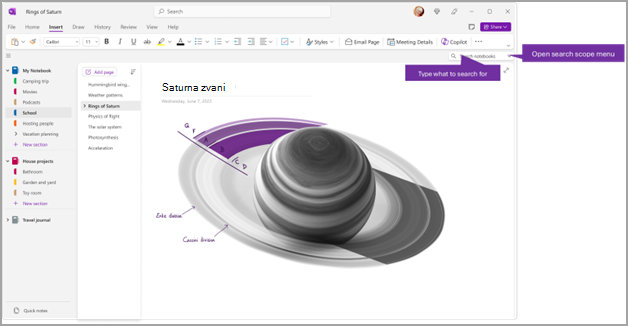
- Meklēšanas lodziņā ierakstiet meklējamo atslēgvārdu vai frāzi.
Padoms
- Meklēšanas lodziņā ievadīto frāzi varat iekļaut pēdiņās. Tādējādi tiek atrasti visi šīs konkrētās frāzes gadījumi, nevis atsevišķi vārdi.
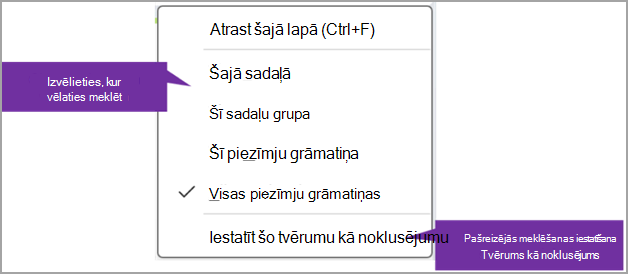
- Pēc noklusējuma programma OneNote meklē ievadīto tekstu visās piezīmju grāmatiņās, kas pašlaik ir atvērtas. Tomēr meklēšanas tvērumu var iestatīt, lai meklētu tikai Šajā sadaļā, Šajā sadaļas grupā, Šajā piezīmju grāmatiņā vai Atrast šajā lapā. Šo atlasi varat saglabāt arī kā noklusējuma meklēšanas tvērumu.
Ja meklējamais teksts tiek atrasts, tas tiek parādīts meklēšanas rezultātu sarakstā. Noklikšķiniet uz jebkura rezultāta, kuru vēlaties skatīt, un OneNote atvērs attiecīgo lapu. Kad esat pabeidzis pārskatīt meklēšanas rezultātus, noklikšķiniet uz X, lai aizvērtu navigāciju un atgrieztos pašreizējā lapā, vai noklikšķiniet uz lapas, lai aizvērtu meklēšanas rezultātus.
Vairāku kontu izmantošana
OneNote operētājsistēmā Windows lietotāji var palikt pierakstījušies ar vairākiem personiskiem, darba vai skolas kontiem, kā arī ērti pārvietoties starp savām piezīmju grāmatiņām.
Lai skatītu vai mainītu kontus, ko izmantojat programmā OneNote operētājsistēmā Windows, noklikšķiniet uz kontu pārslēdzēja programmas loga augšējā labajā stūrī. Pārbaudiet, vai nepieciešamais konts tiek rādīts kontu sarakstā, kas tiek atvērts, vai atlasiet Pievienot kontu, ja vēlaties pievienot jaunu kontu.
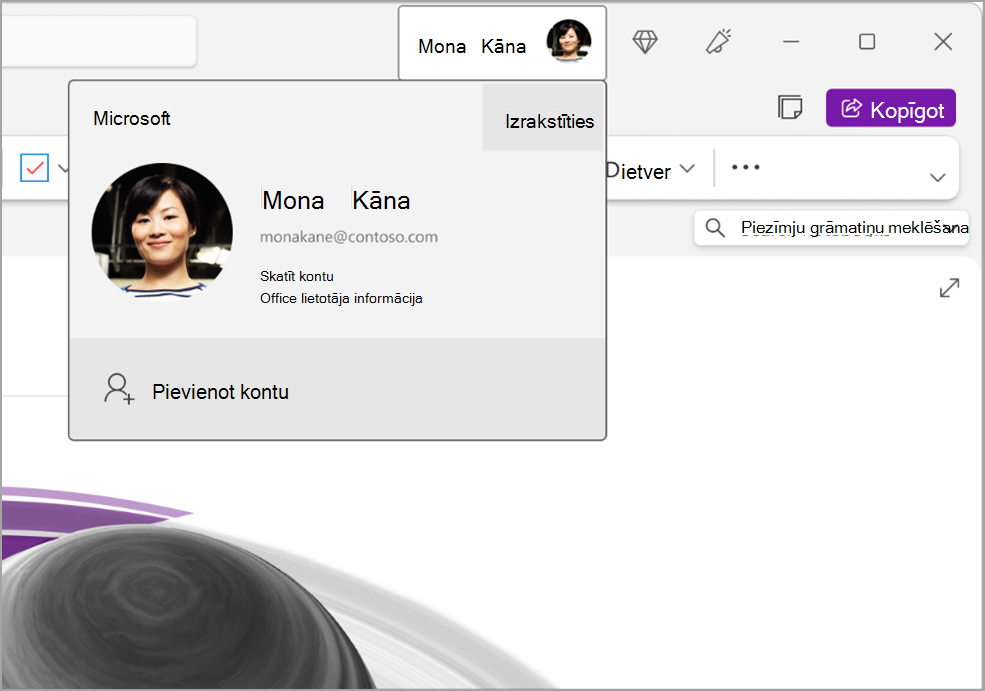
Lai noņemtu kontu, kuru vairs nevēlaties izmantot ar OneNote, sarakstā noklikšķiniet uz ... , šim kontam un pēc tam atlasiet Izrakstīties. Ņemiet vērā, ka šī konta piezīmju grāmatiņas netiek automātiski aizvērtas. Iesakām tās noņemt no sava saraksta Piezīmju grāmatiņas. Lai to izdarītu, navigācijas rūtī ar peles labo pogu noklikšķiniet uz aizveramās piezīmju grāmatiņas nosaukuma un pēc tam atlasiet Aizvērt piezīmju grāmatiņu.
OneNote pielāgošana ar savām programmas preferencēm
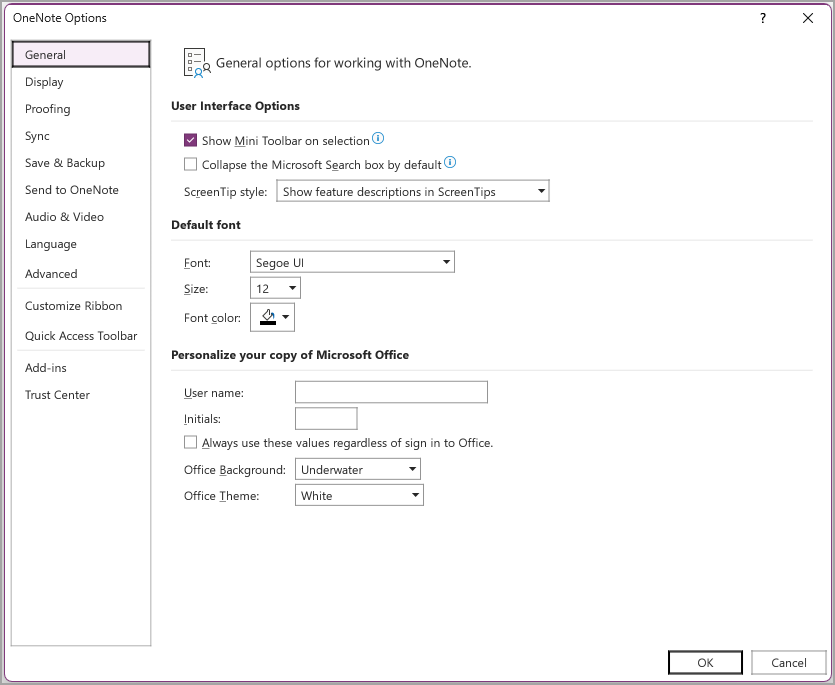
Varat ērti pielāgot OneNote lietošanas pieredzi, izvēloties kādu no pieejamajām iestatījumu opcijām. Augšējā kreisajā stūrī atlasiet Fails un pēc tam atlasiet Opcijas.
Vienkāršāks izkārtojums ar vairāk vietas piezīmēm
OneNote darbam ar Mac piedāvā vairāk vietas piezīmēm, nodrošinot vienkāršāku veidu, kā kontrolēt navigācijas interfeisu. Varat izvēlēties rādīt piezīmju grāmatiņas, sadaļas un lapas navigācijas rūtis, kad tās ir nepieciešamas, un pēc tam tās atkal paslēpt, kad esat pabeidzis, lai varētu koncentrēties uz savu darbu, domām un idejām.
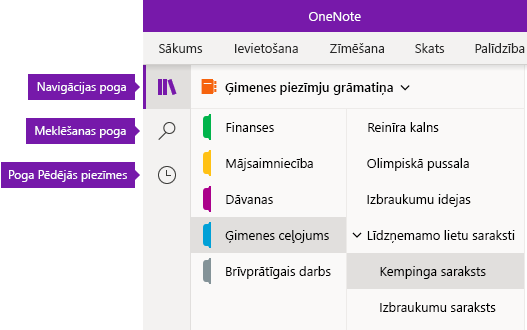
Navigācijas poga ieslēdz navigācijas rūtis (navigācijas  ) vai izslēdz (
  ). Noklikšķiniet uz tās, lai rādītu pašreizējās piezīmju grāmatiņas hierarhiju. pārslēgties starp lapām, sadaļām un piezīmju grāmatiņām; Varat arī izveidot un organizēt sadaļas, lapas un piezīmju grāmatiņas. Noklikšķiniet uz pogas vēlreiz, lai paslēptu navigācijas rūtis un atgrieztos pašreizējā lapā.
Poga Meklēt nodrošina ērtu piekļuvi atslēgvārdu un frāžu meklēšanai konkrētās vietās jūsu piezīmēs vai visās jūsu piezīmju grāmatiņās. Varat meklēt ne tikai tekstu, bet arī jebkuras atzīmes, kuras esat lietojis atlasītajām piezīmēm. Sarakstā noklikšķiniet uz jebkura meklēšanas rezultāta, lai pārietu uz tā atrašanās vietu jūsu piezīmēs.
Poga Nesenās piezīmes parāda nesen skatīto vai rediģēto lapu hronoloģisko sarakstu, kā arī sadaļas un piezīmju grāmatiņas, kurās šīs lapas atrodas. Tas ir noderīgi, ja vēlaties ātri pārslēgties starp lapām dažādās sadaļās vai dažādās piezīmju grāmatiņās, vai arī, ja vēlaties ātri turpināt piezīmju veikšanu citā datorā vai ierīcē.
Padoms
Poga Nesenās piezīmes pašlaik ir pieejama tikai programmā OneNote darbam ar Windows 10. Tomēr, ja izmantojat OneNote darbam ar Mac, varat ērti pārlūkot un atvērt nesenās piezīmes, izvēļņu joslā noklikšķinot uz Fails>Atvērt nesenās.
Ātra piekļuve piezīmju grāmatiņām, sadaļām un lapām
Ja iepriekš izmantojāt programmu OneNote savā datorā vai ierīcē, tā atvērs pēdējo piezīmju grāmatiņu un lapu, kurā strādājāt.
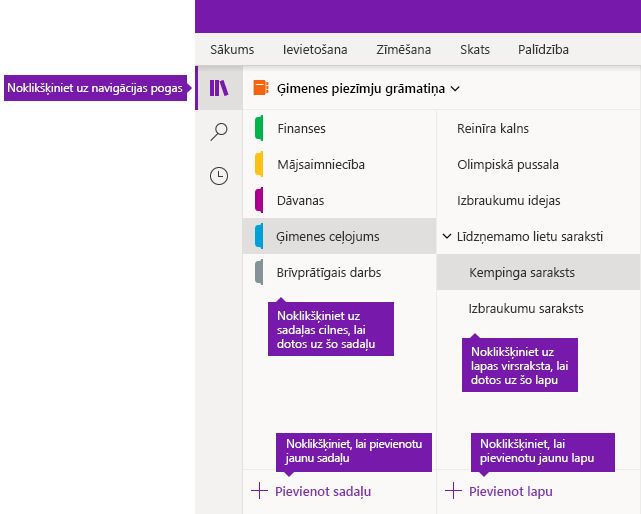
Lai skatītu pašreizējās piezīmju grāmatiņas hierarhiju, noklikšķiniet uz pogas Navigācija OneNote programmas loga augšējā kreisajā pusē. Pašreizējās piezīmju grāmatiņas lapas un sadaļas tiek parādītas divās navigācijas rūtīs — sadaļas pa kreisi un lapas pa labi. Lai pārslēgtos uz citu sadaļu vai lapu, noklikšķiniet uz tās nosaukuma.
Padoms
Varat noklikšķināt ar peles labo pogu (Windows) vai noklikšķināt, turot nospiestu taustiņu Control, (Mac) uz jebkuras lapas vai sadaļas nosaukuma un pēc tam izvēlēties no papildu opcijām parādītajā izvēlnē.
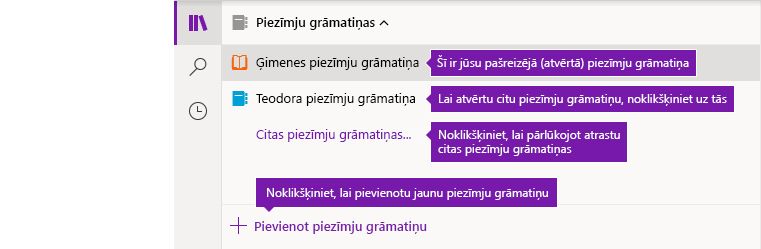
Lai pārslēgtos uz citu piezīmju grāmatiņu, ko iepriekš esat atvēris, noklikšķiniet uz nolaižamā saraksta Piezīmju grāmatiņas bultiņas, kas tiek parādīts virs sadaļu un lapu saraksta.
Parādītajā sarakstā Piezīmju grāmatiņas ar peles labo pogu noklikšķiniet uz tās piezīmju grāmatiņas nosaukuma, kuru vēlaties atvērt. Ja sarakstā netiek rādītas citas piezīmju grāmatiņas vai nav redzama nepieciešamā piezīmju grāmatiņa, noklikšķiniet uz Citas piezīmju grāmatiņas , lai atvērtu papildu piezīmju grāmatiņas, kas ir pieejamas mākoņa kontā, ar kuru pašreiz esat pierakstījies programmā OneNote.
Padoms
Ja nepieciešamā piezīmju grāmatiņa ir citā kontā, skatiet sadaļu Pārslēgšanās starp mājas, darba vai mācību iestādes kontiem tālāk šajā rakstā.
Jaunu sadaļu, lapu un piezīmju grāmatiņu pievienošana
OneNote piezīmju grāmatiņās nekad neaptrūksies vieta. Jebkurai piezīmju grāmatiņai varat viegli pievienot papildu lapas vai sadaļas, kā arī varat pievienot jaunas piezīmju grāmatiņas, lai atdalītu savu darbu pēc tēmas un projektiem vai vietas, kur veicat piezīmes (piemēram, mājās, skolā vai darbā).
Vispirms noklikšķiniet uz navigācijas pogas , lai parādītu navigācijas rūtis, un pēc tam veiciet kādu no tālāk norādītajām darbībām.
- Lai izveidotu jaunu sadaļu pašreizējā piezīmju grāmatiņā, sadaļu saraksta apakšā noklikšķiniet uz Pievienot sadaļu.
- Lai izveidotu jaunu lapu pašreizējā sadaļā, lapu saraksta apakšā noklikšķiniet uz Pievienot lapu.
- Lai izveidotu jaunu piezīmju grāmatiņu, noklikšķiniet uz nolaižamā elementa Piezīmju grāmatiņas bultiņas, kas atrodas virs sadaļu un lapu saraksta. Parādītajā sarakstā Piezīmju grāmatiņas noklikšķiniet uz pogas Pievienot piezīmju grāmatiņu.
Piezīme
OneNote darbam ar Mac lietotāji var izmantot arī komandas Fails>jauns izvēļņu joslā, lai izveidotu jaunas sadaļas, lapas un piezīmju grāmatiņas. Turklāt programmās OneNote darbam ar Mac un OneNote darbam ar Windows 10 varat izveidot jaunus vienumus, izmantojot īsinājumtaustiņus. Lai iegūtu papildinformāciju, skatiet attiecīgās saites šī raksta beigās.
Šaura vai plata navigācijas rūts — kā vien to vēlaties
Varat viegli mainīt navigācijas rūšu izmērus, lai tās paplašinātu vai sašaurinātu. Tas ir noderīgi, ja jūsu sadaļu un lapu virsraksti bieži parādās apcirsti, vai arī, ja vēlaties maksimāli palielināt vietu piezīmju veikšanai, kamēr tiek rādītas navigācijas joslas.
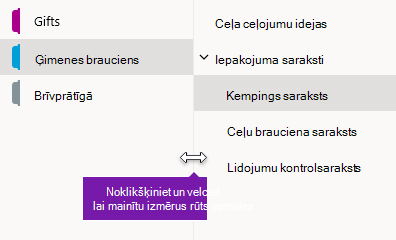
- Novietojiet peles rādītāju virs vertikālās malas pa labi no navigācijas rūts, kuras izmērus vēlaties mainīt.
- Kad tiek parādīts divvirzienu bultiņas rādītājs, noklikšķiniet un velciet rūts malu pa kreisi vai pa labi, lai iestatītu vēlamo platumu, un pēc tam atlaidiet peles pogu.
Piezīmju tūlītēja atrašana neatkarīgi no to atrašanās vietas
Programmas OneNote lielākais noslēpums ir tās spējas ātri meklēt visā jebkuras piezīmju grāmatiņas vai pat visu jūsu piezīmju grāmatiņu saturā.
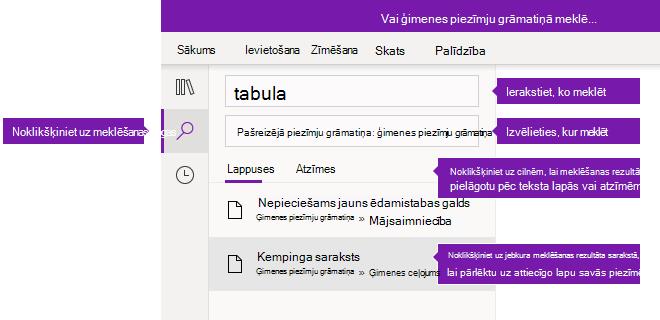
Vispirms noklikšķiniet uz pogas Meklēt, lai parādītu meklēšanas rūti, un pēc tam veiciet kādu no tālāk norādītajām darbībām.
Meklēšanas lodziņā, kas atrodas augšdaļā, ierakstiet meklējamo atslēgvārdu vai frāzi. Ja esat meklējis kaut ko līdzīgu jau iepriekš, iespējams, tiks rādīti pēdējo meklējumu ieteikumi, uz kuriem varat noklikšķināt vēlreiz.
Padoms
Jebkurā OneNote versijā varat izmantot pēdiņas ap meklēšanas lodziņā ievadīto frāzi. Tādējādi tiek atrasti visi šīs konkrētās frāzes gadījumi, nevis atsevišķi vārdi.
Pēc noklusējuma programma OneNote meklē ievadīto tekstu visās piezīmju grāmatiņās, kas pašlaik ir atvērtas. Tomēr meklēšanas tvērumu var iestatīt, lai meklētu tikai pašreizējā piezīmju grāmatiņā, tikai pašreizējā sadaļā vai tikai pašreizējā lapā. Lai izvēlētos meklēšanas tvērumu programmā OneNote darbam ar Windows 10, noklikšķiniet uz nolaižamā saraksta bultiņas zem meklēšanas lodziņa. Programmā OneNote darbam ar Mac noklikšķiniet uz piltuves ikonas un pēc tam parādītajā izvēlnē atlasiet meklēšanas tvērumu.
Zem meklēšanas lodziņa un meklēšanas tvēruma atlases noklikšķiniet uz Lapas, lai skatītu meklēšanas rezultātus, kas atrasti jūsu piezīmju tekstā, vai noklikšķiniet uz Atzīmes, lai meklētu tikai atlasītajām piezīmēm lietoto piezīmju atzīmju aprakstošajā tekstā (piemēram, “Svarīgi” vai “Jautājums”).
Ja meklējamais teksts tiek atrasts, tas tiek parādīts meklēšanas rezultātu sarakstā. Noklikšķiniet uz jebkura rezultāta, kuru vēlaties skatīt, un OneNote atvērs attiecīgo lapu. Kad esat beidzis pārskatīt meklēšanas rezultātus, vēlreiz noklikšķiniet uz pogas Meklēt, lai aizvērtu navigāciju un atgrieztos pašreizējā lapā.
Padoms
Vai nevarat atrast meklēto? Pārliecinieties, vai esat pierakstījies pareizajā kontā, un atveriet piezīmju grāmatiņas, kurās vēlaties veikt meklēšanu šajā kontā. Papildinformāciju skatiet tēmā Pārslēgšanās starp mājas, darba vai mācību iestādes kontiem nākamajā sadaļā.
Pārslēgšanās starp mājas, darba vai mācību iestādes kontiem
Lai piezīmju grāmatiņa tiktu rādīta piezīmju grāmatiņu sarakstā vai lai tās lapas tiktu rādītas piezīmju grāmatiņas meklēšanas rezultātos, jums ir jāpierakstās kontā, kurā ir šī piezīmju grāmatiņa, un šī piezīmju grāmatiņa ir jāatver vismaz vienreiz. Ja nepieciešamā piezīmju grāmatiņa nav saglabāta mākoņa kontā, ar kuru pašreiz esat pierakstījies, tā ir jāpievieno vai ir jāpārslēdzas uz citu kontu.
Programmas OneNote darbam ar Windows 10 lietotāji var vienlaikus pierakstīties vairākos personiskajos, darba vai mācību kontos un ērti pārvietoties starp to piezīmju grāmatiņām.
- Lai skatītu vai mainītu kontus, ko izmantojat programmā OneNote darbam ar Windows 10, programmas loga augšējā labajā stūrī noklikšķiniet uz
 , noklikšķiniet uz Iestatījumi un pēc tam uz Konti. Pārbaudiet, vai nepieciešamais konts tiek parādīts kontu sarakstā, un noklikšķiniet uz Pievienot kontu, ja vēlaties pievienot jaunu kontu.
- Lai noņemtu kontu, kuru vairs nevēlaties izmantot ar OneNote, noklikšķiniet, lai sarakstā atlasītu šo kontu, un pēc tam noklikšķiniet uz Izrakstīties. Lai novērstu šādu piezīmju grāmatiņu atkārtotu atvēršanu, iesakām tās noņemt no sava piezīmju grāmatiņu saraksta. Lai to izdarītu, ar peles labo pogu noklikšķiniet uz aizveramās piezīmju grāmatiņas nosaukuma un pēc tam noklikšķiniet uz Aizvērt piezīmju grāmatiņu.
Padoms
Lai pārslēgtu kontus programmā OneNote darbam ar Mac, izvēļņu joslā noklikšķiniet uz OneNote>izrakstīšanās, lai izrakstītos no pašreizējā konta, un pēc tam noklikšķiniet uz OneNote>pierakstīšanās, lai pierakstītos vajadzīgajā kontā.
OneNote pielāgošana ar savām programmas preferencēm
Neatkarīgi no tā, vai izmantojat OneNote PC datorā vai Mac datorā, varat vienkārši pielāgot OneNote lietošanas pieredzi, izvēloties pieejamās programmas preferences.
- Programmā OneNote darbam ar Windows 10 programmas loga augšējā labajā stūrī noklikšķiniet uz pogas Iestatījumi un Vēl programmā , noklikšķiniet uz Iestatījumi un pēc tam uz Opcijas.
- Programmā OneNote darbam ar Mac izvēļņu joslā noklikšķiniet uz OneNote un pēc tam noklikšķiniet uz Preferences.
Jūsu OneNote saturs tiek sakārtots piezīmju grāmatiņu, sadaļu un lapu hierarhijā.
Padoms
Pēc noklusējuma sadaļu un lapu saraksti tiek atvērti blakus navigācijas rūtij. Ja nav redzamas piezīmju grāmatiņas, sadaļas vai lapas, jūsu navigācijas izvēlne ir sakļauta. Lai skatītu pašreizējās piezīmju grāmatiņas sadaļas, atlasiet navigācijas pogu programmas loga augšējā kreisajā stūrī, lai atvērtu navigācijas rūti.
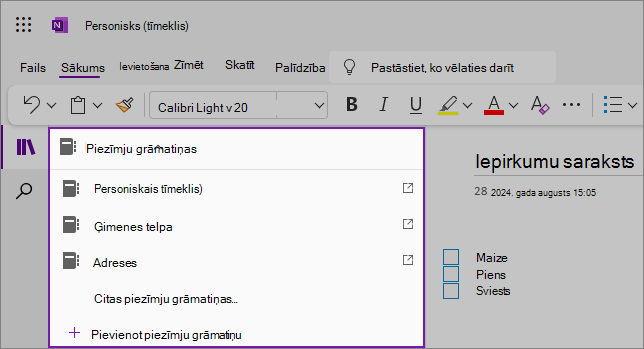
Lai atvērtu citu piezīmju grāmatiņu vai izveidotu jaunu piezīmju grāmatiņu, atlasiet pašreizējās piezīmju grāmatiņas nolaižamo izvēlni, lai atklātu visu piezīmju grāmatiņu sarakstu.
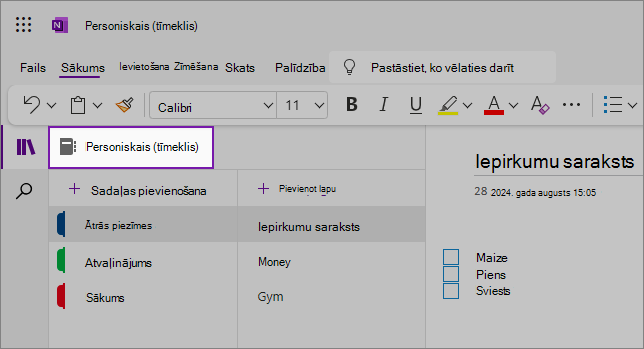
Sarakstā atlasiet citu piezīmju grāmatiņu, lai to atvērtu jaunā pārlūkprogrammas cilnē. Vai arī, lai izveidotu jaunu piezīmju grāmatiņu, atlasiet  piezīmju grāmatiņu.
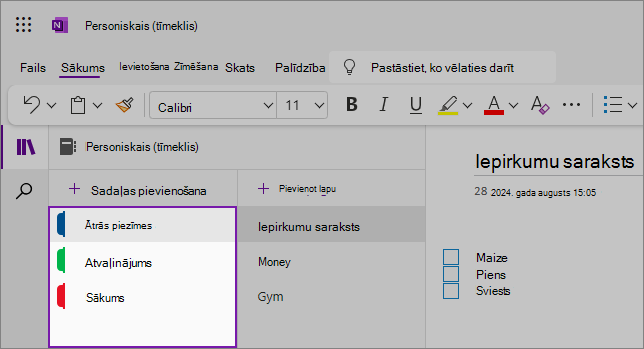
Lai skatītu citu sadaļu, noklikšķiniet uz kāda virsraksta sadaļu sarakstā.
Programmā OneNote jūsu piezīmju grāmatiņās vieta nekad nebeidzas. Jebkurai piezīmju grāmatiņai varat ērti pievienot papildu lapas vai sadaļas, kā arī varat pievienot jaunas piezīmju grāmatiņas, lai saturu dalītu pēc tēmas vai projekta, vai tā, kur veicat piezīmes (piemēram, mājās, mācību iestādē vai darbā), vai pēc jebkāda grupēšanas principa, kas jums palīdz labāk organizēt piezīmes.
Lai pievienotu jaunu sadaļu, atlasiet sadaļu. Ar peles labo pogu noklikšķiniet uz jaunās sadaļas, lai izvēlētos vai mainītu sadaļas krāsu. Varat arī vilkt un nomest sadaļas, lai tās pārkārtotu.
Lai izvēlētos citu lapu, noklikšķiniet uz kāda virsraksta lapu sarakstā.
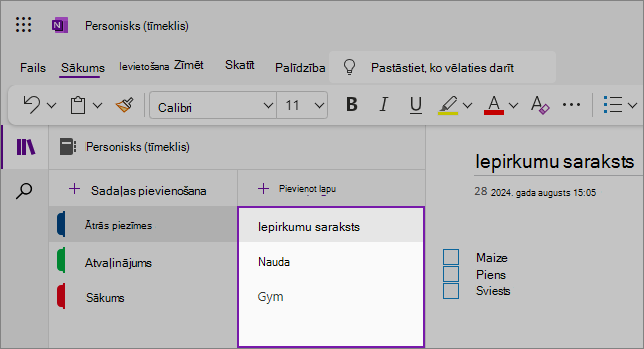
Lai pievienotu jaunu lapu, atlasiet lapu.
Padoms
Visās sadaļās varat vilkt un nomest lapas, lai tās pārkārtotu, bet uzmanieties, lai tās neaizvilktu uz citu sadaļu.
Navigācijas rūšu izmēru maiņa
Varat ērti mainīt navigācijas rūšu izmērus, lai tās padarītu platākas vai šaurākas. Tas ir noderīgi, ja jūsu sadaļu un lapu virsraksti bieži parādās apcirsti, vai arī, ja vēlaties maksimāli palielināt vietu piezīmju veikšanai, kad tiek rādīta navigācijas rūts.
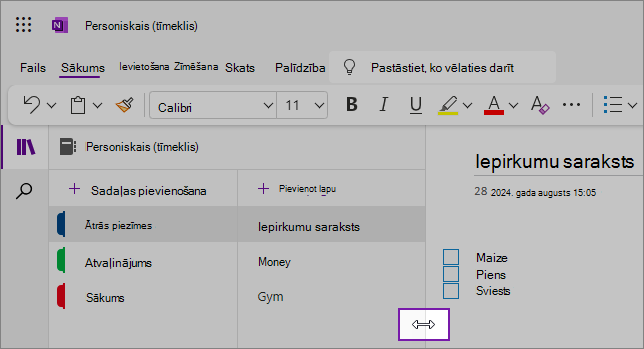
Novietojiet peles rādītāju virs vertikālās malas pa labi no navigācijas rūts, kuras izmērus vēlaties mainīt.
Kad tiek parādīts divvirzienu bultiņas rādītājs, noklikšķiniet un velciet rūts malu pa kreisi vai pa labi, lai iestatītu vēlamo platumu, un pēc tam atlaidiet peles pogu.
Noklikšķinot uz pogas Navigācija, varat arī paslēpt visu navigācijas rūti, lai maksimizētu vietu piezīmju veikšanai.
OneNote 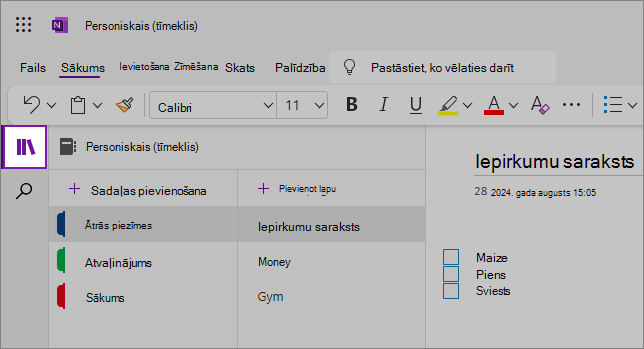
Piezīmju tūlītēja atrašana neatkarīgi no to atrašanās vietas
Noklikšķiniet uz meklēšanas ikonas zem navigācijas rūts ekrāna kreisajā pusē un sāciet rakstīt.
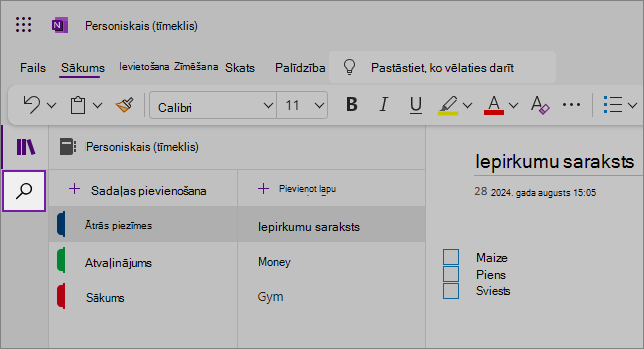
Meklēšanas lodziņā ierakstiet meklējamo atslēgvārdu vai frāzi. Ja meklējamais teksts tiek atrasts, tas tiek parādīts meklēšanas rezultātu sarakstā. Noklikšķiniet uz jebkura rezultāta, kuru vēlaties skatīt, un OneNote atvērs attiecīgo lapu. Kad esat pabeidzis pārskatīt meklēšanas rezultātus, noklikšķiniet uz X blakus meklēšanas vaicājumam, lai aizvērtu navigāciju un atgrieztos pašreizējā lapā, vai noklikšķiniet uz lapas, lai aizvērtu meklēšanas rezultātus.
Padoms
- Varat iekļaut pēdiņās frāzi, ko ierakstāt meklēšanas lodziņā, lai atrastu visus šīs precīzās frāzes gadījumus, nevis atsevišķos izmantotos vārdus.
- Pēc noklusējuma programma OneNote ievadīto tekstu meklēs pašlaik atvērtajā sadaļā, bet varat arī izvēlēties meklēt tikai šajā lapā. OneNote tīmeklī neatbalsta meklēšanu visās piezīmju grāmatiņās.
