

Piezīme
Cilnei Zīmēšana var būt nelielas atšķirības atkarībā no izmantotās programmas vai versijas.
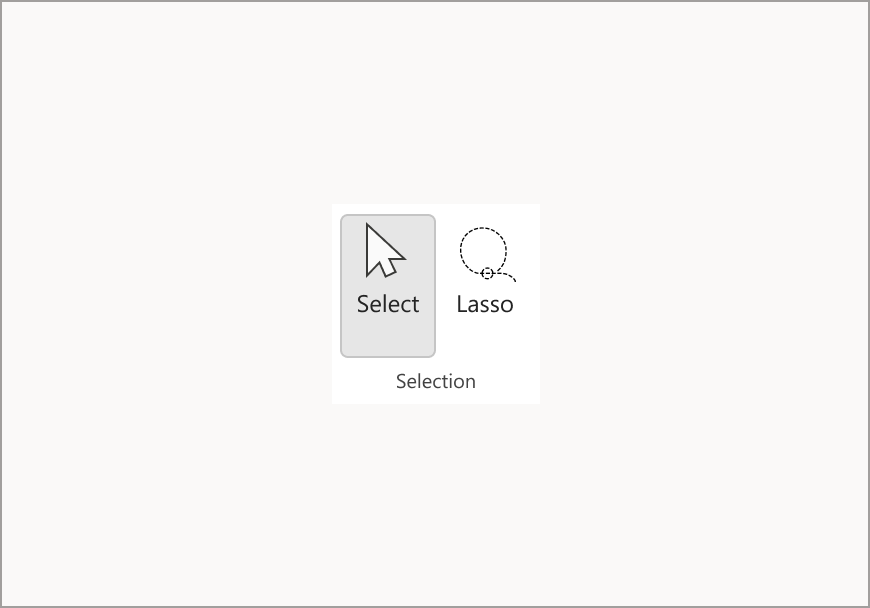
Atlases rīki — atlase un laso atlase
Atlases rīks ļauj lietotājam atlasīt objektus, tostarp rokrakstu, formas un teksta apgabalu.
Padoms
Tas ir noderīgi arī tad, ja vēlaties iziet no zīmēšanas režīma un sākt rakstīt vēlreiz, jo tas atkal pārnes rakstīšanas kursoru lapā.
Laso ir īpašs atlases rīks, kas atlasa rokrakstu, uzzīmējot brīvformas formu, kurā tiek atlasīti visi formā esošie rokraksta vilkumi.
Dzēšgumija
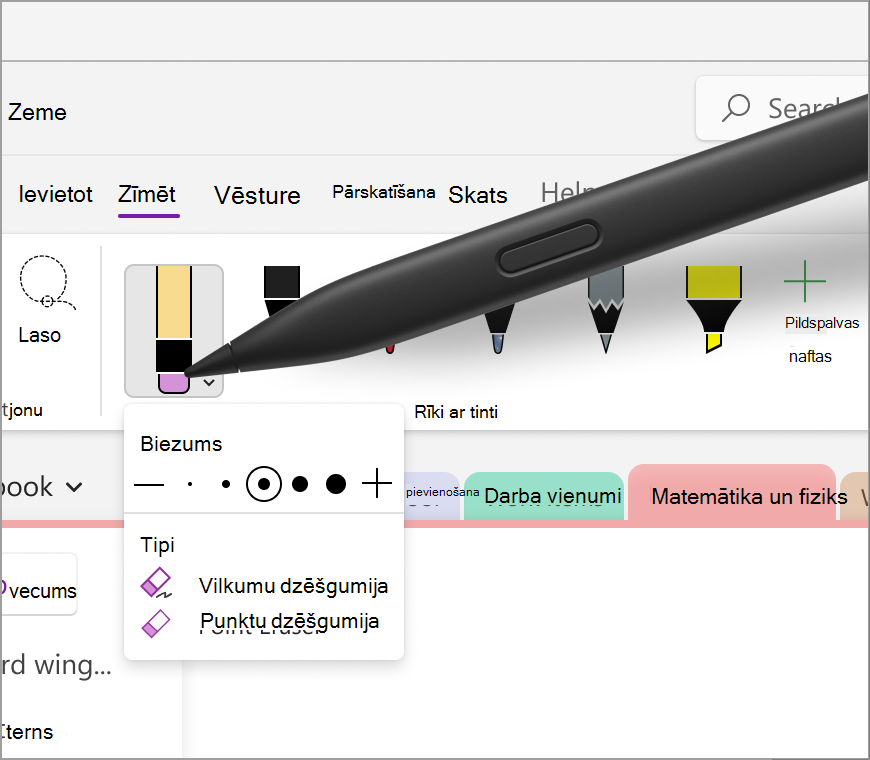
Lai noņemtu rokrakstu, varat izmantot cilnē Zīmēšana pieejamo dzēšgumiju. Ir divas iespējas - pirmā ir gājiena dzēšgumija, kas ļauj lietotājam izdzēst visu gājienu vienā piegājienā, un otra ir punktu dzēšgumija, kurai ir vairākas biezuma opcijas, kas ļauj lietotājam būt precīzākam, izdzēšot nelielu tintes daļu.
Marķieris
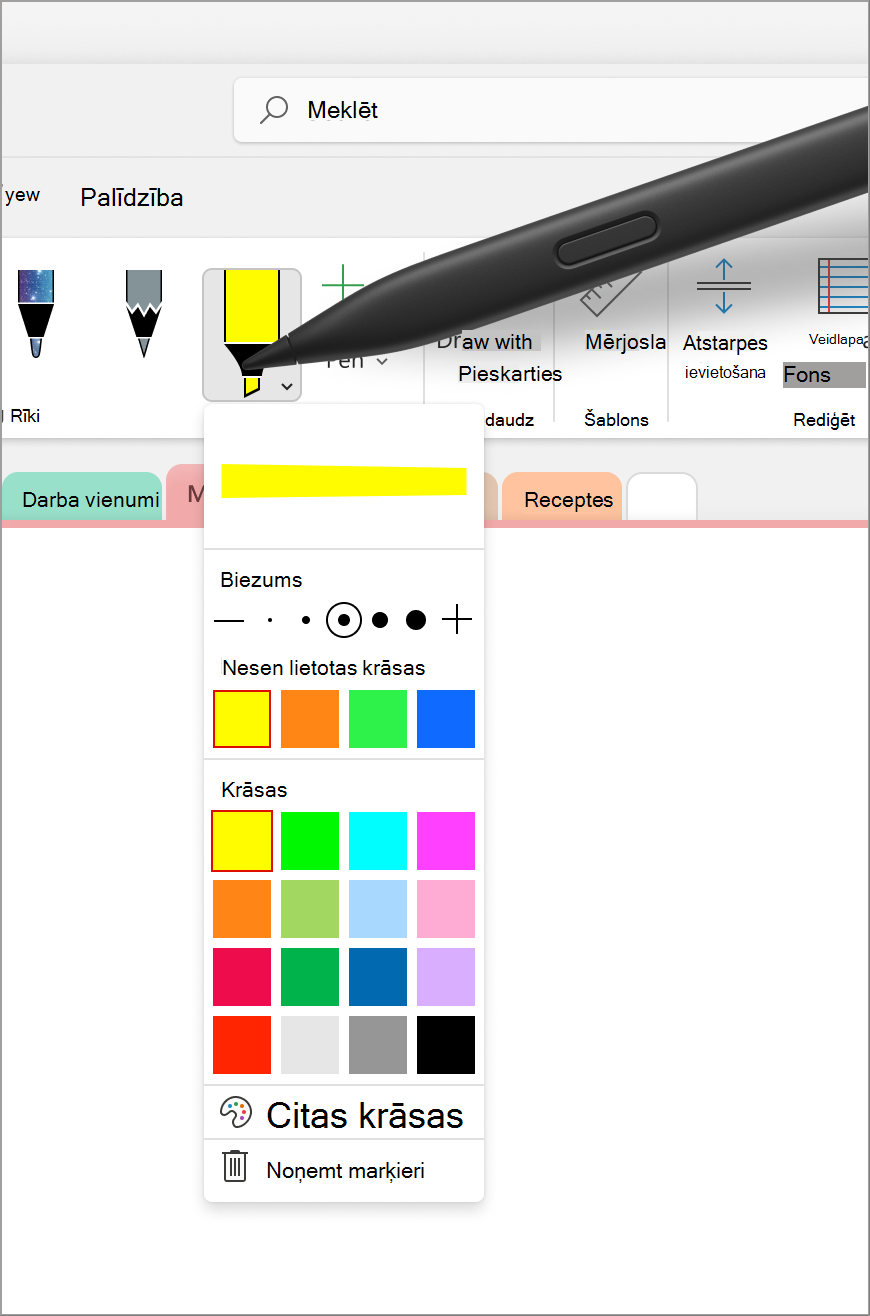
Cilnes Zīmēšana lentē izmantotais marķieris ļauj iezīmēt svarīgu piezīmju sadaļu. Tāpat kā pildspalvas rīks, arī šim ir piecas dažādas biezuma opcijas un vairākas krāsas, no kurām izvēlēties.
Lāzera rādītājs
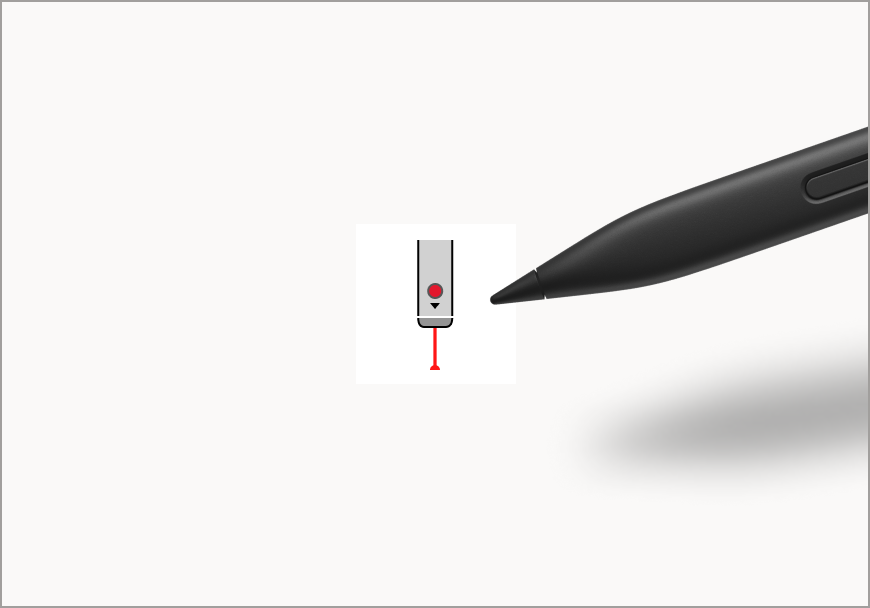
Lāzera rādītājs ļauj iezīmēt vai norādīt uz jebkuru vienumu uz pamatnes. Tas ir lieliski piemērots, lai izceltu konkrētu tēmu vai shēmu, ko, iespējams, koplietojat ar citiem. Ir pieejamas sešas dažādas krāsu opcijas, kas ļauj izvēlēties krāsu, kas vislabāk atbilst jūsu vajadzībām. Šis rīks var būt noderīgs, lai prezentācijas laikā pievērstu uzmanību noteiktām piezīmju daļām vai izveidotu diagrammas un ilustrācijas.
Piezīme
Šis līdzeklis pašlaik ir pieejams tikai Windows platformā, programmā OneNote darbam ar Microsoft 365.
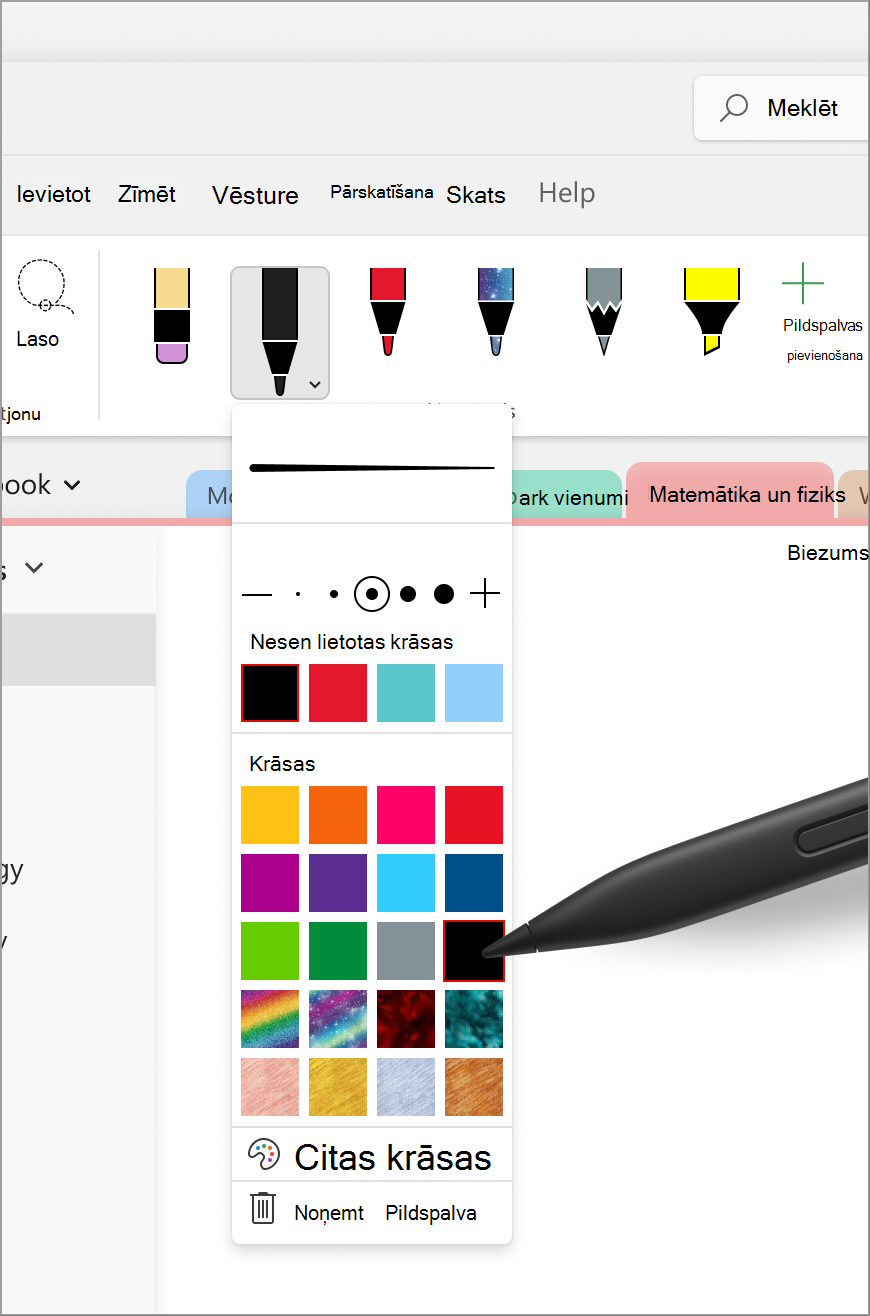
Tintes pildspalva
Rokraksta pildspalva sniedz lietotājiem iespēju rakstīt vai skicēt lapā, izmantojot rokrakstu. Pildspalvas nolaižamajā izvēlnē lietotāji var pielāgot tintes biezumu, izmantojot dažādas biezuma opcijas. Izvēlne Nesen lietotās krāsas ļauj viegli piekļūt pielāgotām krāsām, kas nesen izmantotas pildspalvas izvēlnes nolaižamajā izvēlnē. Varat arī definēt savu pildspalvas paleti rakstīšanai ar tinti, atlasot Vairāk krāsu un izpētot bezgalīgās krāsu iespējas. Turklāt jūs varat pievienot dzirksti savām piezīmēm, izmantojot efekta pildspalvas, kas ir pieejamas tādās opcijās kā Galaktika, Varavīksne un Lava.
Mērjoslas
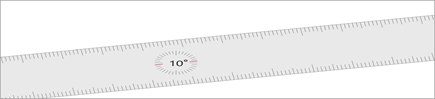
Mērjosla palīdz zīmēt perfektas līnijas jebkurā leņķī, cilnē Zīmēšana noklikšķinot uz pogas Mērjosla .
Padoms
Ja izmantojat klēpjdatoru, mēģiniet pagriezt mērjoslu pulksteņrādītāja virzienā vai pretēji, novietojot uz tā kursoru un ar diviem pirkstiem virs skārienpaliktņa attiecīgi uz augšu vai uz leju.
Piezīme
Šis līdzeklis pašlaik ir pieejams tikai Windows platformā programmā OneNote, Word un PowerPoint.
Saistītie raksti
Rokraksta pārvēršana par matemātisku vienādojumu vai formām - Microsoft atbalsts
Rokraksta pārveidošana par tekstu, formu un matemātiskajiem vienādojumiem - Microsoft atbalsts
Izpētīt pilnas lapas skatu — Microsoft atbalsts
Izpētīt pildspalvu No rokraksta par tekstu - Microsoft atbalsts