

Aizsardzība ar paroli programmā OneNote ir paredzēta, lai palīdzētu saglabāt jūsu piezīmes privātas. Audio un video ieraksti tiek glabāti kā atsevišķi faili jūsu piezīmju grāmatiņā, un tiem nevar lietot paroles.
Paroles lietošana piezīmju grāmatiņas sadaļai
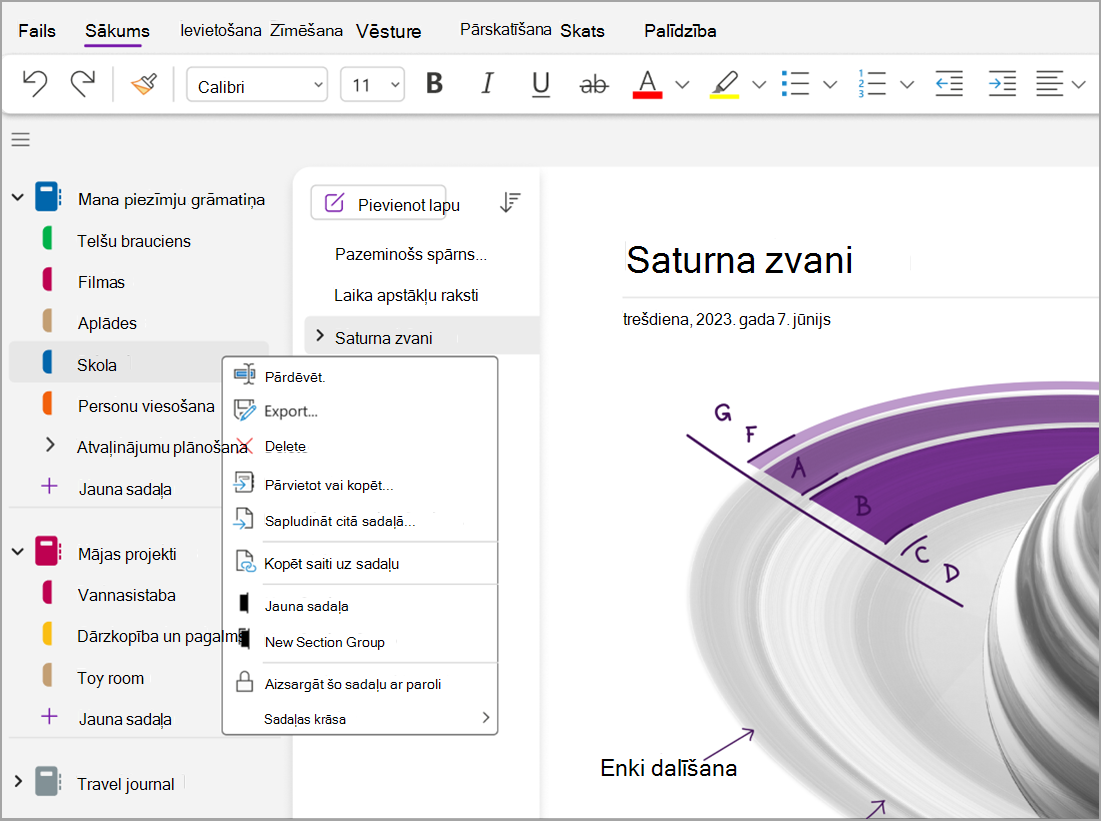
- Ar peles labo pogu noklikšķiniet uz sadaļas, kuru vēlaties aizsargāt, un pēc tam izvēlieties Aizsargāt šo sadaļu ar paroli.
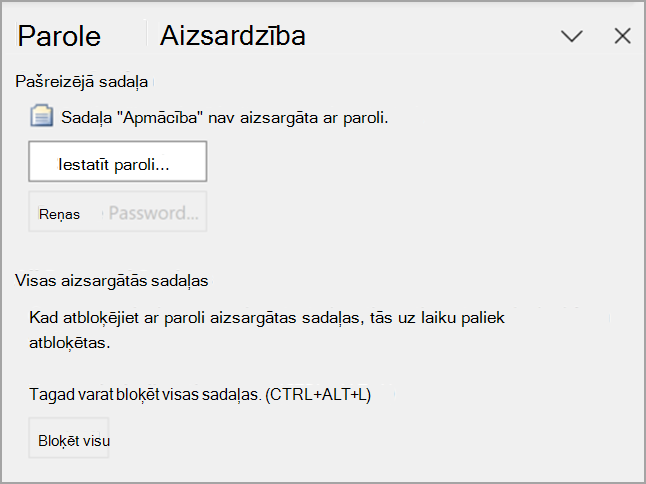
- Uzdevumrūtī Paroles aizsardzība izvēlieties Iestatīt paroli.
- Dialoglodziņa Paroles aizsardzība lodziņā Ievadiet paroli ierakstiet nepieciešamo paroli.
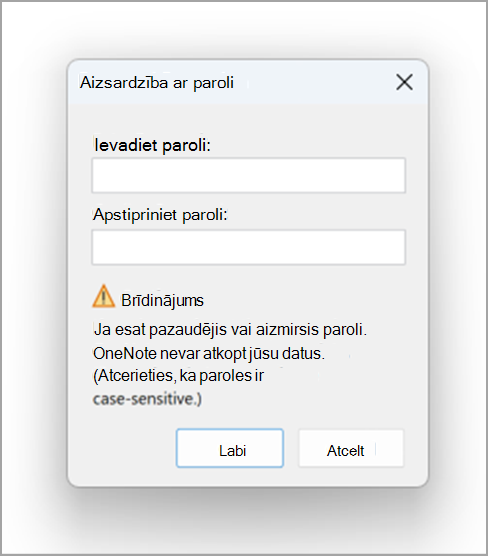
- Apstipriniet paroli, to atkārtoti ierakstot lodziņā Apstipriniet paroli , un pēc tam atlasiet Labi.
Piezīme
- Ir ļoti svarīgi atcerēties savu paroli. Ja aizmirsīsit paroli, nevarēsit atbloķēt savas piezīmes. Pat Microsoft tehniskais atbalsts nevarēja atbloķēt jūsu piezīmes.
- Paroles ir reģistrjutīgas. Pirmoreiz ievadot paroli, pārliecinieties, vai taustiņš CAPS LOCK ir izslēgts.
- Ieteicams lietot stipras paroles, apvienojot lielos un mazos burtus, skaitļus un simbolus. Parole no 14 vai vairāk rakstzīmēm ir labāka.
Svarīgi!
- Ar paroli aizsargātās sadaļas netiek iekļautas piezīmju grāmatiņas meklēšanas rezultātos. Lai aizsargātu sadaļu iekļautu piezīmju grāmatiņas meklēšanas rezultātos, pirms piezīmju meklēšanas sadaļa ir jāatbloķē.
- Lapās ar aizsargātām sadaļām izmantotie piezīmju karodziņi netiek iekļauti piezīmju karodziņu kopsavilkumā, ja vien aizsargātās sadaļas pirms tam nav atbloķētas.
- Ar paroli aizsargātājām sadaļām nevar piekļūt citas personas tiešās koplietošanas sesijas laikā, pat tad, ja sadaļa ir atbloķēta sesijas laikā. Lai aizsargātu sadaļu iekļautu tiešās koplietošanas sesijā, vispirms noņemiet sadaļas aizsardzību ar paroli un pēc tam sāciet tiešās koplietošanas sesiju vai tai pievienojieties.
Visu aizsargāto piezīmju grāmatiņas sadaļu bloķēšana
Ja paroles esat iestatījis vairākās piezīmju grāmatiņas sadaļās, tās visas varat bloķēt vienlaicīgi.
- Ar peles labo pogu noklikšķiniet uz jebkuras no aizsargātajām, bet pašlaik atbloķētajām sadaļām un izvēlieties Aizsargāt šo sadaļu ar paroli.
- Uzdevumrūtī Paroles aizsardzība izvēlieties Bloķēt visas.
Aizsargātas sadaļas paroles maiņa
Ar peles labo pogu noklikšķiniet uz sadaļas, kuras paroli vēlaties mainīt, un izvēlieties Šo sadaļu aizsargāt ar paroli.
Uzdevumrūtī Paroles aizsardzība izvēlieties Mainīt paroli.
Dialoglodziņa Paroles maiņa lodziņā Vecā parole ierakstiet pašreizējo paroli.
Piezīme
Ja šī opcija nav pieejama, atlasītajai sadaļai pašlaik nav lietota parole.
Lodziņā Ievadiet jauno paroli ierakstiet jauno paroli.
Apstipriniet paroli, to ierakstot lodziņā Apstipriniet paroli , un pēc tam atlasiet Labi.
Aizsargātas sadaļas paroles noņemšana
Ar peles labo pogu noklikšķiniet uz sadaļas, kuras paroli vēlaties noņemt, un izvēlieties Šo sadaļu aizsargāt ar paroli.
Uzdevumrūtī Paroles aizsardzība izvēlieties Noņemt paroli.
Piezīme
Ja šī opcija nav pieejama, atlasītajai sadaļai pašlaik netiek lietota parole.
Dialoglodziņā Paroles noņemšana ierakstiet pašreizējo paroli un pēc tam atlasiet Labi.
Paroles iestatījuma maiņa
Kad atbloķējat ar paroli aizsargātu sadaļu savā piezīmju grāmatiņā, OneNote uztur šīs sadaļas iepriekš definētu laika periodu atbloķētas un pēc tam atkal tās bloķē. Varat norādīt šo laika ilgumu un iestatīt pielāgotas opcijas aizsardzībai ar paroli.
- Atveriet Konts un pēc tam atlasiet Opcijas.
- Dialoglodziņā OneNote opcijas atlasiet Papildu un pēc tam ritiniet līdz Paroles.
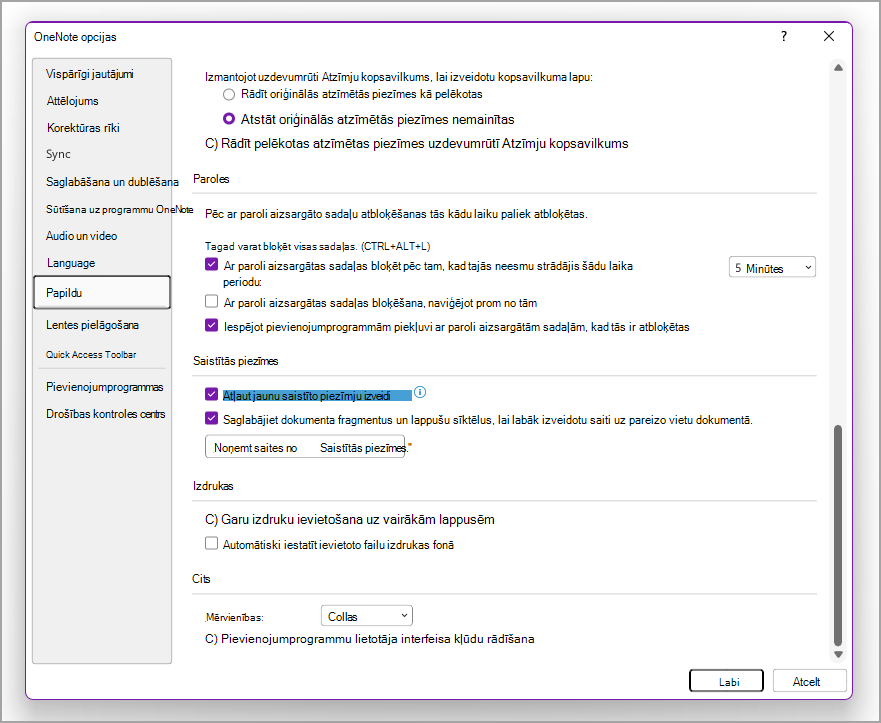
- Sadaļā Paroles veiciet kādu no šīm darbībām:
- Lai piezīmju grāmatiņas sadaļas bloķētu pēc noteikta laika perioda, atzīmējiet izvēles rūtiņu Bloķēt ar paroli aizsargātās sadaļas, kad tajās nav strādāts šādu laika periodu , un pēc tam sarakstā atlasiet nepieciešamo laika periodu.
- Lai piezīmju grāmatiņas sadaļas bloķētu uzreiz, kad beidzat ar tām strādāt, atzīmējiet izvēles rūtiņu Bloķēt ar paroli aizsargātas sadaļas, naviģējot prom no tām .
- Lai piezīmes ar paroli aizsargātās sadaļās padarītu īslaicīgi pieejamas citām lietojumprogrammām, atzīmējiet izvēles rūtiņu Iespējot programmu piekļuvi ar paroli aizsargātām sadaļām, kad tās ir atbloķētas .