Ja nevarat atrast kādas savas OneNote piezīmes, tas nenozīmē, ka tās ir zaudētas. Piezīmes var atrasties vienā no vairākām vietām.
Ja nevarat atrast savas piezīmes programmā OneNote 2016 vai OneNote 2013, rīkojieties šādi.
Meklēšanas funkcijas izmantošana
Ātrākais un ērtākais veids, kā kaut ko atrast programmā OneNote, ir meklēšana. OneNote var atrast meklētos vārdus tekstā, rokrakstā, attēlos un pat audio un video ierakstos.
Meklēšanas lodziņā augšējā labajā stūrī atlasiet bultiņu pa labi no palielināmā stikla ikonas un parādītajā sarakstā izvēlieties Visas piezīmju grāmatiņas.
Piezīme
Ja vēlaties izmantot īsinājumtaustiņus, varat nospiest taustiņu kombināciju Ctrl+E, lai izvērstu meklēšanu visās piezīmju grāmatiņās.
Meklēšanas lodziņā ierakstiet atslēgvārdu vai frāzi.
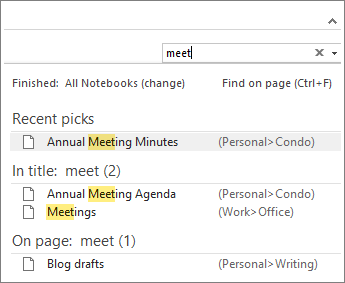
Rakstīšanas laikā OneNote sāk atgriezt lapu rezultātus, kas atbilst jūsu meklētajam vārdam vai frāzei. Izvēlieties meklēšanas rezultātu, lai izgūtu atbilstošu piezīmi.
Kad esat pabeidzis meklēšanu, nospiediet taustiņu Esc.
Piezīme
Ar paroli aizsargātās sadaļas netiek iekļautas piezīmju grāmatiņas meklēšanas rezultātos. Lai ar paroli aizsargātu sadaļu iekļautu meklēšanas rezultātos, sadaļa vispirms ir jāatbloķē.
Vārdu meklēšana audioklipos un videoklipos
Ja esat ieslēdzis opciju Audio meklēšana, OneNote audio un video ierakstos var atpazīt izrunātus vārdus. Pēc noklusējuma šī opcija ir izslēgta, jo tā palēnina meklēšanu.
Lai ieslēgtu audio meklēšanu:
- Izvēlieties Faila>opcijas>Audio & video.
-
Sadaļā Audio meklēšana atzīmējiet izvēles rūtiņu Iespējot vārdu meklēšanu audio un video ierakstos un noklikšķiniet uz Labi.
Aizvērtu piezīmju grāmatiņu atkārtota atvēršana
Ja jūsu piezīmes tiek glabātas iepriekš aizvērtā piezīmju grāmatiņā, jums tā jāatver, lai šīs piezīmes tiktu iekļautas meklēšanā.
-
Izvēlieties Atvērtfailu>.
- Sadaļā Nesenās piezīmju grāmatiņas izvēlieties piezīmju grāmatiņu, kuru vēlaties atvērt.
- Pārlūkojiet no jauna atvērto piezīmju grāmatiņu sadaļas un lapas vai veiciet citu meklēšanu piezīmju grāmatiņā.
Sadaļas Ātrās piezīmes pārbaude
Ja jauninājāt uz OneNote 2016 no iepriekšējās versijas, dažas piezīmes, iespējams, ir apkopotas īpašā sadaļā Ātrās piezīmes. Programmas versijās pirms OneNote 2013 šīs sadaļas nosaukums bija Nesakārtotās piezīmes. Abos gadījumos, pārbaudiet, vai šāda sadaļa pastāv jūsu noklusējuma piezīmju grāmatiņā.
- Atveriet rūti Piezīmju grāmatiņa, noklikšķinot uz pašreizējās piezīmju grāmatiņas nosaukuma, kas redzams kreisajā pusē tieši zem lentes. (Izlaidiet šo soli, ja rūts Piezīmju grāmatiņa ir dokota ekrānā.)
- Piezīmju grāmatiņas rūts apakšpusē izvēlieties Ātrās piezīmes.
- Sadaļā Ātrās piezīmes izvēlieties sadaļu cilnes augšpusē vai lapu cilnes labajā pusē, lai pārlūkotu visas piezīmes, kuras šajā vietā apkopojusi programma OneNote.
Piezīme
Parasti dažādas piezīmes, kas tiek glabātas ātro piezīmju sadaļā, tiek iekļautas meklēšanā visās piezīmju grāmatiņās. Taču, ja esat pārvietojis šo sadaļu uz citu piezīmju grāmatiņu, kas ir aizvērta, tā netiks iekļauta meklēšanas rezultātos.
Kopīgoto piezīmju grāmatiņu manuāla sinhronizēšana
Ja strādājat vienā vai vairākās koplietojamās piezīmju grāmatiņās, kas tiek glabātas pakalpojumā OneDrive, OneNote, iespējams, netiek pareizi sinhronizēta ar šādām koplietojamām atrašanās vietām. Manuāli sinhronizējot koplietojamās piezīmju grāmatiņas, varēsit uzzināt, vai radusies problēma.
- Atveriet koplietojamo piezīmju grāmatiņu, kurā vajadzētu atrasties nozaudētajām piezīmēm.
- Izvēlieties failu>skata sinhronizācijas statusu.
- Pārliecinieties, vai dialoglodziņā "Koplietojamo piezīmju grāmatiņu sinhronizācija" ir atlasīta opcija "Sinhronizēt automātiski, tiklīdz ir radušās kādas izmaiņas".
- Izvēlieties Sinhronizēt visu.
Ja tiek rādīti kļūdas ziņojumi attiecībā uz kādu no koplietojamajām piezīmju grāmatiņām jūsu sarakstā, noklikšķiniet uz pogas Saņemt palīdzību blakus katrai piezīmju grāmatiņai, lai sāktu problēmas novēršanu. Ja netiks novērstas sinhronizācijas kļūdas, nebūs redzamas citu lietotāju pievienotās piezīmes koplietojamajā piezīmju grāmatiņā un nebūs redzamas piezīmes, kuras pievienojāt no citiem datoriem vai ierīcēm.
OneDrive mapju pārbaude
Ja radušās aizdomas, ka jūsu piezīmes atrodas pakalpojumā OneDrive un to meklēšana programmā OneNote nedarbojās, mēģiniet tās tieši atrast savās OneDrive mapēs, neizmantojot OneNote.
- Pierakstieties savā OneDrive kontā no OneDrive sākumlapas vai izmantojot OneDrive programmu darbam ar Windows 10.
- Pārlūkojiet savas OneDrive mapes (piemēram, Dokumenti vai Piezīmju grāmatiņas), lai atrastu meklētos piezīmju grāmatiņas failus.
- Kad esat atradis nepieciešamo piezīmju grāmatiņu, noklikšķiniet, lai to atvērtu programmā OneNote tīmeklim.
- Programmā OneNote tīmeklim noklikšķiniet uz Atvērt programmā OneNote.
Piezīmju grāmatiņas atkritnes pārbaudīšana
Ja esat veicis visas iepriekš minētās darbības un joprojām neesat atradis piezīmes, iespējams, jūs (vai cits lietotājs ar piekļuvi jūsu piezīmju grāmatiņām) esat tās izdzēsis. OneNote automātiski saglabā piezīmes ierobežotu laika periodu pēc to izdzēšanas no koplietojamās piezīmju grāmatiņas, un varat mēģināt tās atgūt.
- Atveriet koplietojamo piezīmju grāmatiņu, kurā vajadzētu atrasties nozaudētajām piezīmēm.
- Izvēlieties Vēstures>piezīmju grāmatiņas atkritne>Piezīmju grāmatiņas atkritne.
Ja izdzēstās piezīmes ir atrodamas šeit, tās var atgūt, pārvietojot lapas atpakaļ uz to paredzētajām vietām.
- Ar peles labo pogu noklikšķiniet uz atgūstamās lapas un pēc tam izvēlieties Pārvietot vai kopēt.
- Dialoglodziņā Lapu pārvietošana vai kopēšana izvēlieties piezīmju grāmatiņas sadaļu, kurā vēlaties pārvietot lapu, un pēc tam izvēlieties Pārvietot. Ja vēlaties pārvietot lapu uz sadaļu citā piezīmju grāmatiņā, vispirms sarakstā noklikšķiniet uz + (pluszīmes) blakus šai piezīmju grāmatiņai un pēc tam tajā atlasiet sadaļu.
- Atkārtojiet 1. un 2. darbību ar pārējām lapām, kuras vēlaties pārvietot no piezīmju grāmatiņas atkritnes.
Papildu palīdzība
Ja neviens no šajā rakstā sniegtajiem ieteikumiem nepalīdzēja atgūt piezīmes, kuras, jūsuprāt, ir nozaudētas, apsveriet iespēju ziņot par šo problēmu OneNote forumos vietnē Microsoft Answers. Kāds cits klients, iespējams, ir sastapies ar tādu pašu problēmu, un kāds OneNote darba grupas dalībnieks varētu palīdzēt.
Svarīgi!
OneNote darbam ar Windows 10 atbalsts beigsies 2025. gada oktobrī. Lai iegūtu jaunākos OneNote līdzekļus, iegūstiet OneNote no Microsoft Store vai kā daļu no Microsoft 365.
Ja nevarat atrast savas piezīmes programmā OneNote darbam ar Windows 10, rīkojieties šādi.
Meklēšanas funkcijas izmantošana
Ātrākais un vienkāršākais veids, kā vēlreiz atrast kaut ko programmā OneNote, ir to vienkārši meklēt. Programmā OneNote varat meklēt drukātu tekstu, ar roku rakstītas piezīmes un vārdus, kas redzami ievietotajos attēlos.
- Nospiediet taustiņu kombināciju Ctrl+F vai noklikšķiniet uz lupas ikonas lapu saraksta augšdaļā.
- Tiek atvērts meklēšanas lodziņš: ierakstiet vārdu vai frāzi un pēc tam nospiediet taustiņu Enter.
- Ja nepieciešams, varat pielāgot meklēšanas tvērumu, noklikšķinot uz bultiņas tieši zem meklēšanas lodziņa. Varat meklēt pašreizējā visās piezīmju grāmatiņās, pašreizējā piezīmju grāmatiņā, pašreizējā sadaļā vai pašreizējā lapā.
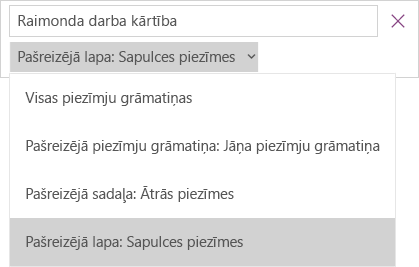
- Ja kādā no piezīmēm tiek atrasts meklējamais teksts, noklikšķiniet uz jebkuras lapas meklēšanas rezultātu sarakstā. Atlasītā lapa tiks atvērta programmā OneNote, un tajā tiks iezīmēti visi meklējamā teksta gadījumi.
Piezīme
Ar paroli aizsargātās sadaļas netiek iekļautas piezīmju grāmatiņas meklēšanas rezultātos. Lai ar paroli aizsargātu sadaļu iekļautu meklēšanas rezultātos, sadaļa vispirms ir jāatbloķē.
Aizvērtu piezīmju grāmatiņu atkārtota atvēršana
Ja jūsu piezīmes tiek glabātas iepriekš aizvērtā piezīmju grāmatiņā, jums tā jāatver, lai šīs piezīmes tiktu iekļautas meklēšanā.
Jebkurā lapā noklikšķiniet uz pogas Rādīt piezīmju grāmatiņu .
.
Izvēlieties Citas piezīmju grāmatiņas un atlasiet piezīmju grāmatiņu vai grāmatiņas, ko vēlaties atvērt.
Piezīme
Ja neredzat meklēto piezīmju grāmatiņu, noklikšķiniet uz Pievienot kontu un pēc tam pierakstieties ar kontu, kurā ir saglabāta jūsu meklētā piezīmju grāmatiņa.
Pārlūkojiet no jauna atvērto piezīmju grāmatiņu sadaļas un lapas vai veiciet citu meklēšanu piezīmju grāmatiņā.
Kopīgoto piezīmju grāmatiņu manuāla sinhronizēšana
Ja strādājat vienā vai vairākās koplietojamās piezīmju grāmatiņās, kas tiek glabātas pakalpojumā OneDrive, OneNote, iespējams, netiek pareizi sinhronizēta ar šādām koplietojamām atrašanās vietām. Manuāli sinhronizējot koplietojamās piezīmju grāmatiņas, varēsit uzzināt, vai radusies problēma.
- Jebkurā lapā noklikšķiniet uz pogas Rādīt piezīmju grāmatiņu .
- Parādītajā rūtī ar peles labo pogu noklikšķiniet uz tās piezīmju grāmatiņas nosaukuma, kuru vēlaties sinhronizēt. (Skārienierīcē nospiediet un turiet piezīmju grāmatiņas nosaukumu.)
- Atlasiet Sinhronizēt un pēc tam izvēlieties Sinhronizēt šo piezīmju grāmatiņu vai Sinhronizēt visas piezīmju grāmatiņas.
OneDrive mapju pārbaude
Ja radušās aizdomas, ka jūsu piezīmes atrodas pakalpojumā OneDrive un to meklēšana programmā OneNote nedarbojās, mēģiniet tās tieši atrast savās OneDrive mapēs, neizmantojot OneNote.
- Pierakstieties savā OneDrive kontā no OneDrive sākumlapas vai izmantojot OneDrive programmu darbam ar Windows 10.
- Pārlūkojiet savas OneDrive mapes (piemēram, Dokumenti vai Piezīmju grāmatiņas), lai atrastu meklētos piezīmju grāmatiņas failus.
- Kad esat atradis nepieciešamo piezīmju grāmatiņu, noklikšķiniet, lai to atvērtu programmā OneNote tīmeklim.
Izdzēsto piezīmju pārbaude
Ja esat veicis visas iepriekš minētās darbības un joprojām neesat atradis piezīmes, iespējams, jūs (vai cits lietotājs ar piekļuvi jūsu piezīmju grāmatiņām) esat tās izdzēsis. OneNote automātiski saglabā piezīmes ierobežotu laika periodu pēc to izdzēšanas.
- Atveriet piezīmju grāmatiņu, kurā vajadzētu atrasties nozaudētajām piezīmēm.
- Izvēlieties Skatīt>dzēstās piezīmes.
Ja izdzēstās piezīmes ir atrodamas šeit, tās var atgūt, pārvietojot lapas atpakaļ uz to paredzētajām vietām.
- Pieskarieties un turiet vai ar peles labo pogu noklikšķiniet uz jebkuras lapas, ko vēlaties atgūt, pēc tam izvēlieties Atjaunot uz.
- Izvēlieties piezīmju grāmatiņas sadaļu, uz kuru vēlaties pārvietot lapu, pēc tam izvēlieties Atjaunot.
Ja vēlaties pārvietot lapu uz sadaļu citā piezīmju grāmatiņā, vispirms noklikšķiniet < blakus piezīmju grāmatiņas nosaukumam, atlasiet piezīmju grāmatiņu un pēc tam atlasiet tajā sadaļu.
- Atkārtojiet 1.–2. darbību ar visām pārējām lapām, kuras vēlaties pārvietot no izdzēsto piezīmju sadaļas.
Papildu palīdzība
Ja neviens no šajā rakstā sniegtajiem ieteikumiem nepalīdzēja atgūt piezīmes, kuras, jūsuprāt, ir nozaudētas, apsveriet iespēju ziņot par šo problēmu OneNote forumos vietnē Microsoft Community. Kāds cits klients, iespējams, ir sastapies ar tādu pašu problēmu, un kāds OneNote darba grupas dalībnieks varētu palīdzēt.
Ja rodas problēmas ar piezīmju atrašanu programmā OneNote savā Mac datorā, izmēģiniet kādu no šīm darbībām:
Svarīgi!
- Veidojot šo rakstu, tika pieņemts, ka izmantojat jaunāko OneNote darbam ar Mac versiju. Ja sākotnēji instalējāt programmu no Mac App Store, noklikšķiniet uz Apple menuApp>Store un pēc tam uz Atjauninājumi, lai redzētu, vai ir pieejama jaunāka OneNote darbam ar Mac versija. Noteikti vienmēr atjauniniet programmu OneNote un visas citas programmas no vietnes Mac App Store.
- Ja instalējāt programmu OneNote kā daļu no Office darbam ar Mac abonementa, skatiet rakstu Automātiska Office darbam ar Mac atjauninājumu meklēšana.
Meklēšanas funkcijas izmantošana
Ātrākais un ērtākais veids, kā kaut ko atrast programmā OneNote, ir meklēšana. OneNote var atrast meklētos vārdus tekstā, rokrakstā un pat attēlos un ekrānuzņēmumos.
OneNote izvēļņu joslā noklikšķiniet uz Rediģēt>,Meklēt>,Meklēt visās piezīmju grāmatiņās.
Piezīme
Ja vēlaties izmantot īsinājumtaustiņus, varat nospiest taustiņu kombināciju Option+Command+F, lai meklētu piezīmes visās atvērtajās piezīmju grāmatiņās.
Meklēšanas lodziņā ierakstiet meklējamo atslēgvārdu vai frāzi.
Rakstīšanas laikā OneNote sāk atgriezt meklēšanas rezultātus, kas atbilst jūsu meklētajam vārdam vai frāzei. Noklikšķiniet uz jebkura meklēšanas rezultāta sarakstā, lai izgūtu atbilstošu piezīmi.
Kad esat pabeidzis meklēšanu, noklikšķiniet uz Gatavs vai nospiediet tastatūras taustiņu Esc.
Piezīme
Ar paroli aizsargātās sadaļas netiek iekļautas piezīmju grāmatiņas meklēšanas rezultātos. Lai ar paroli aizsargātu sadaļu iekļautu meklēšanas rezultātos, sadaļa vispirms ir jāatbloķē.
Aizvērtu piezīmju grāmatiņu atkārtota atvēršana
Ja jūsu piezīmes tiek glabātas iepriekš aizvērtā piezīmju grāmatiņā, jums tā jāatver, lai šīs piezīmes tiktu iekļautas meklēšanā.
- Izvēlieties Atvērt failu>Nesen.
- Izvēlnē Nesenie izvēlieties piezīmju grāmatiņu, ko vēlaties atvērt.
- Atkārtojiet šīs darbības, lai atvērtu papildu nesenās piezīmju grāmatiņas, pēc tam meklējiet atkārtoti atvērto piezīmju grāmatiņu sadaļās un lapās, lai redzētu, vai varat atrast meklēto. Ja nepieciešams, veiciet vēl vienu pilnu meklēšanu visās piezīmju grāmatiņās.
OneDrive mapju pārbaude
Ja radušās aizdomas, ka jūsu piezīmes atrodas pakalpojumā OneDrive un to meklēšana programmā OneNote nedarbojās, mēģiniet tās tieši atrast savās OneDrive mapēs, neizmantojot OneNote.
- Izmantojot to pašu kontu, ko izmantojat kopā ar OneNote, pierakstieties pakalpojumā OneDrive no OneDrive sākumlapas vai izmantojot OneDrive lietojumprogrammu darbam ar Mac.
- Pārlūkojiet visas savas mapes, lai meklētu vajadzīgo informāciju. Pārbaudiet citus dokumentus un failus gadījumā, ja jūsu piezīmes atrodas šeit, nevis programmā OneNote.
- Kad esat atradis nepieciešamo piezīmju grāmatiņu, noklikšķiniet, lai to atvērtu programmā OneNote tīmeklim.
- Programmā OneNote tīmeklim noklikšķiniet uz Atvērt programmā OneNote.
Kopīgoto piezīmju grāmatiņu manuāla sinhronizēšana
Ja strādājat vienā vai vairākās koplietojamās piezīmju grāmatiņās, OneNote, iespējams, netiek pareizi sinhronizēta ar koplietojamām atrašanās vietām. Mēģinot manuāli sinhronizēt šādas piezīmju grāmatiņas, varēsit uzzināt, vai radusies problēma.
Atveriet koplietojamo piezīmju grāmatiņu, kurā vajadzētu atrasties nozaudētajām piezīmēm.
Veiciet kādu no tālāk minētajām darbībām.
- Noklikšķiniet uz Fails>Sinhronizēt šo piezīmju grāmatiņu , lai sinhronizētu tikai pašreizējo piezīmju grāmatiņu.
- Noklikšķiniet uz Fails>sinhronizēt visas piezīmju grāmatiņas , lai sinhronizētu visas atvērtās piezīmju grāmatiņas vienlaikus.
Ja tiek rādīti kļūdas ziņojumi attiecībā uz kādu no koplietojamajām piezīmju grāmatiņām jūsu sarakstā, meklējiet kļūdas kodu tiešsaistē, lai sāktu problēmas novēršanu. Ja netiks novērstas sinhronizācijas kļūdas, nebūs redzamas citu lietotāju pievienotās vai mainītās piezīmes koplietojamajā piezīmju grāmatiņā un nebūs redzamas piezīmes, kuras pievienojāt vai mainījāt no citiem datoriem vai ierīcēm.
Izdzēsto piezīmju meklēšana
Ja esat veicis visas iepriekš minētās darbības un joprojām neesat atradis piezīmes, iespējams, jūs (vai cits lietotājs ar piekļuvi jūsu koplietotajām piezīmju grāmatiņām) esat tās izdzēsis. OneNote automātiski saglabā piezīmes 60 dienas pēc to izdzēšanas no koplietojamās piezīmju grāmatiņas, un varat mēģināt tās atgūt.
- Atveriet koplietojamo piezīmju grāmatiņu, kurā vajadzētu atrasties nozaudētajām piezīmēm.
- Izvēļņu joslā noklikšķiniet uz Piezīmju grāmatiņas, Izdzēstās piezīmes>,Skatīt Izdzēstās piezīmes>.
Ja piezīmes ir atrodamas šeit, tās var atgūt, pārvietojot lapas atpakaļ uz to paredzētajām vietām.
- Sadaļā Izdzēstās piezīmes turiet nospiestu taustiņu Control un noklikšķiniet uz jebkuras lapas, ko vēlaties atgūt, pēc tam izvēlieties Atjaunot uz.
- Izvēlieties piezīmju grāmatiņas sadaļu, kurā vēlaties atjaunot izdzēsto lapu, un pēc tam izvēlieties Atjaunot. Ja vēlaties atjaunot lapu uz sadaļu citā piezīmju grāmatiņā, vispirms sarakstā noklikšķiniet uz bultiņas blakus šai piezīmju grāmatiņai un pēc tam tajā atlasiet sadaļu šajā piezīmju grāmatiņā.
- Atkārtojiet šīs darbības ar visām pārējām lapām, kuras vēlaties pārvietot no izdzēsto piezīmju sadaļas.
Papildu palīdzība
Ja neviens no šajā rakstā sniegtajiem ieteikumiem nepalīdzēja atgūt piezīmes, kuras, jūsuprāt, ir nozaudētas, apsveriet iespēju ziņot par šo problēmu OneNote forumos vietnē Microsoft Answers. Kāds OneNote darba grupas dalībnieks, iespējams, varēs palīdzēt.
Ja rodas problēmas ar piezīmju atrašanu programmā OneNote ierīcē iPad vai iPhone, izmēģiniet kādu no šīm darbībām:
Meklēšanas funkcijas izmantošana
Ātrākais un ērtākais veids, kā vēlreiz atrast kaut ko programmā OneNote jūsu ierīcē iPad vai iPhone, ir to vienkārši meklēt.
Jebkurā jebkuras piezīmju grāmatiņas lapā ekrāna apakšējā izvēlnē pieskarieties pie Meklēt .
Ekrāna augšdaļā esošajā meklēšanas lodziņā ierakstiet atslēgvārdu vai frāzi un pēc tam pieskarieties pie Meklēt.
Piezīme
Ja izmantojat OneNote savā ierīcē iPad, varat pieskarties pie Visas piezīmju grāmatiņas, lai atlasītu, vai meklēt OneNote pašreizējā piezīmju grāmatiņā vai tikai pašreizējā sadaļā.
Rezultātu sarakstā pieskarieties lapai, kurā atrodas meklējamais teksts, un OneNote tiek atvērta šī lapa.
Ierīcē iPad lapā tiek iezīmēts katrs atslēgvārda vai frāzes gadījums.
Piezīme
Ar paroli aizsargātās sadaļas netiek iekļautas piezīmju grāmatiņas meklēšanas rezultātos. Lai ar paroli aizsargātu sadaļu iekļautu meklēšanas rezultātos, sadaļa vispirms ir jāatbloķē.
Aizvērtu piezīmju grāmatiņu atkārtota atvēršana
Ja jūsu piezīmes tiek glabātas iepriekš aizvērtā piezīmju grāmatiņā, jums tā jāatver, lai šīs piezīmes tiktu iekļautas meklēšanā.
- Piezīmju grāmatiņu sarakstā pieskarieties pie Citas piezīmju grāmatiņas.
- Pieskarieties, lai atvērtu nepieciešamās piezīmju grāmatiņas.
Lai skatītu papildu piezīmju grāmatiņas, pieskarieties pie Atvērtu vēl no OneDrive.
Kopīgoto piezīmju grāmatiņu manuāla sinhronizēšana
Ja strādājat vienā vai vairākās koplietojamās piezīmju grāmatiņās, kas tiek glabātas pakalpojumā OneDrive, OneNote, iespējams, netiek pareizi sinhronizēta ar šādām koplietojamām atrašanās vietām. Manuāli sinhronizējot koplietojamās piezīmju grāmatiņas, varēsit uzzināt, vai radusies problēma.
Jebkurā lapā pieskarieties pogai Rādīt piezīmju grāmatiņas .
Atvērtajā rūtī nospiediet un velciet uz leju piezīmju grāmatiņu sarakstā.
Padoms
Lai sinhronizētu atsevišķu sadaļu, pārejiet uz šo sadaļu un velciet lejup lapu sarakstā. Lai sinhronizētu vienu piezīmju grāmatiņu, pārejiet uz jebkuru sadaļu šajā piezīmju grāmatiņā un velciet lejup sadaļu sarakstā.
OneDrive mapju pārbaude
Ja radušās aizdomas, ka jūsu piezīmes atrodas pakalpojumā OneDrive un to meklēšana programmā OneNote nedarbojās, mēģiniet tās tieši atrast savās OneDrive mapēs, neizmantojot OneNote.
- Pierakstieties savā OneDrive kontā no OneDrive sākumlapas vai izmantojot Microsoft OneDrive lietojumprogrammu darbam ar iOS.
- Pārlūkojiet savas OneDrive mapes (piemēram, Dokumenti vai Piezīmju grāmatiņas), lai atrastu meklētos piezīmju grāmatiņas failus.
- Kad esat atradis nepieciešamo piezīmju grāmatiņu, noklikšķiniet, lai to atvērtu programmā OneNote.
Papildu palīdzība
Ja neviens no šajā rakstā sniegtajiem ieteikumiem nepalīdzēja atgūt piezīmes, kuras, jūsuprāt, ir nozaudētas, apsveriet iespēju ziņot par šo problēmu OneNote forumos vietnē Microsoft Community. Kāds cits klients, iespējams, ir sastapies ar tādu pašu problēmu, un kāds OneNote darba grupas dalībnieks varētu palīdzēt.
Skatiet arī
Jūsu Mac vai PC datorā esošu OneNote piezīmju grāmatiņu sinhronizēšana ar iPad vai iPhone
Ātrāka lielu piezīmju grāmatiņu sinhronizēšana programmā Microsoft OneNote
