
Atvainojamies par sagādātajām neērtībām, sinhronizējot OneNote, izpildiet tālāk norādītās problēmu novēršanas darbības.
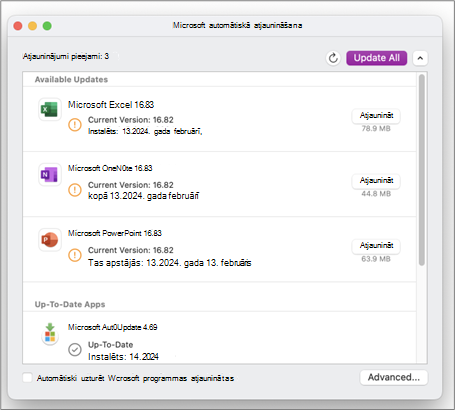
Vispirms pārbaudiet, vai datoram ir pieejami un instalēti visi pieejamie Office atjauninājumi .
Piezīmju grāmatiņa netiek sinhronizēta pakalpojumam Microsoft 365
Programma OneNote automātiski sinhronizē koplietojamās piezīmju grāmatiņas. Ja rodas sinhronizācijas problēmas, piedāvājam dažus labojumus:
Piezīmju grāmatiņu automātiskas sinhronizācijas iestatīšana
Atlasiet izvēlni Fails un izvēlieties Opcijas.
Atlasiet cilni Sinhronizācija un atzīmējiet izvēles rūtiņu blakus Automātiski sinhronizēt piezīmju grāmatiņas.
Piezīmju grāmatiņu manuāla sinhronizēšana
- Atlasiet izvēlni Fails un cilnē Informācija atlasiet
 Skatīt sinhronizācijas statusu.
 - Atvērtajā dialoglodziņā Koplietojamas piezīmju grāmatiņas sinhronizācija veiciet kādu no šīm darbībām:
- Lai sinhronizētu visas savas koplietojamās piezīmju grāmatiņas, atlasiet Sinhronizēt visu .
- Atlasiet Sinhronizēt tūlīt blakus konkrētai piezīmju grāmatiņai, lai sinhronizētu tikai šo piezīmju grāmatiņu.
Ja joprojām pastāv sinhronizācijas problēmas un jūsu piezīmju grāmatiņa tiek glabāta pakalpojumā OneDrive vai jaunākā SharePoint versijā, mēģiniet atvērt piezīmju grāmatiņu vietnē www.onenote.com , lai palīdzētu noteikt, vai problēmu izraisa serveris vai OneNote.
Atsvaidzināšanas Uzvednes, bezsaistes saglabāšanas (atsvaidzināšanas) un kļūdas koda E000006C (cig68) labošana
Ja programmā OneNote rodas sinhronizācijas problēmas saistībā ar piezīmju grāmatiņu atsvaidzināšanu, darbību "Saglabāts bezsaistē — atsvaidzināt" vai kļūdas kodu E000006C (cig68), šis ceļvedis palīdzēs novērst šo problēmu Windows ierīcē.
Precīzas iespējas var atšķirties atkarībā no jūsu OneNote versijas. Tālāk ir norādītas darbības, kas jāveic, ņemot vērā to, ko redzat:
🔒 Piezīmju grāmatiņa ir tikai lasāma ar atsvaidzināšanas uzvedni
- Redzamā informācija: "Šo piezīmju grāmatiņu nevar rediģēt, jo tā netiek sinhronizēta. Lai turpinātu sinhronizēšanu, atsvaidziniet piezīmju grāmatiņu. [Atsvaidzināt tūlīt]
- Ko darīt: Noklikšķiniet uz "Atsvaidzināt tūlīt", tiks atsākta sinhronizēšana.
📝 Piezīmju grāmatiņu var rediģēt, izmantojot atsvaidzināšanas uzvedni
- Redzamā informācija: "Lūdzu, atsvaidziniet šo piezīmju grāmatiņu, lai turpinātu sinhronizēšanu."
- Ko darīt: Noklikšķiniet uz dzeltenās informācijas joslas, lai atsvaidzinātu, un tiks atsākta sinhronizēšana.
❌Sinhronizācijas kļūda bez uzvednes Atsvaidzināt
Redzamā informācija: "OneNote šobrīd nevar sinhronizēt jūsu piezīmes. Mēs turpināsim mēģināt. (Kļūdas kods: E000006C / cig68)"
Ko darīt:
- OneNote atjaunināšana uz jaunāko versiju
- Pēc atjaunināšanas tiek parādīts atsvaidzināšanas ziņojums
- Pēc tam izpildiet iepriekš norādītās "Atsvaidzināt tūlīt" darbības
Piezīmes netiek sinhronizētas
Ja rodas problēmas skatīt pēdējās izmaiņas, izmantojot programmu OneNote vairākās ierīcēs, vai ja jūsu piezīmju grāmatiņā tiek rādīta sinhronizācijas kļūda, izmēģiniet tālāk aprakstītos risinājumus.
- Pārliecinieties, vai jūsu datoram vai ierīcei ir laba savienojamība ar internetu. Uzticams savienojums nodrošina ātru un sekmīgu piezīmju sinhronizēšanu visās ierīcēs.
- Ja jūsu piezīmju grāmatiņa tiek glabāta pakalpojumā OneDrive, pārbaudiet mūsu pakalpojuma darbspējas statusa lapu, lai noskaidrotu, vai nav nekādu pārtraukumu. Ja OneDrive pašlaik rodas problēmas, var tikt ietekmēta arī programma OneNote.
- Ja jūsu piezīmju grāmatiņa tiek glabāta koplietošanas vidē SharePoint, sazinieties ar administratoru, lai ziņotu par problēmām, apstiprinātu un tās novērstu.
Brīdinājums
Sinhronizācijas problēmu novēršanas laikā nav ieteicams pierakstīties OneNote vai izrakstīties no tās (vai noņemt un atkārtoti instalēt programmu), jo tas var izraisīt datu zudumu.
Ja jūsu piezīmju grāmatiņa, kurai ir radusies sinhronizācijas problēma, tiek glabāta pakalpojumā OneDrive vai jaunākās SharePoint versijās, varat mēģināt atvērt piezīmju grāmatiņu pārlūkprogrammā vietnē www.onenote.com. Tas var palīdzēt noteikt, vai tā ir problēma ar konkrētu datoru vai ierīci vai kaut kas cits notiek fonā.
Rīkojieties šādi:
- Datora programmā OneNote atlasiet Fails.
- Cilnē Informācija ar peles labo pogu noklikšķiniet uz vietrāža URL, kas tiek rādīts tieši zem attiecīgās piezīmju grāmatiņas nosaukuma, un pēc tam noklikšķiniet uz Kopēt.
- Tīmekļa pārlūkā atlasiet adreses lodziņu un pēc tam nospiediet tastatūras taustiņu kombināciju Ctrl+V, lai ielīmētu kopēto vietrādi URL.
- Nospiediet taustiņu Enter, lai piezīmju grāmatiņu atvērtu programmā OneNote tīmeklim.
Piezīme
Atkarībā no piezīmju grāmatiņas lieluma un izmantotā interneta savienojuma veida var paiet kāds laiks, lai ielādētu un sinhronizētu visu piezīmju grāmatiņas saturu.
Ja piezīmju grāmatiņu ir iespējams atvērt un skatīt tīmekļa pārlūkprogrammā, pārbaudiet tās saturu, lai uzzinātu pēdējās izmaiņas. Ja joprojām redzat vecāku piezīmju versiju, pārbaudiet, vai dators vai ierīce, kurā tika veiktas pēdējās izmaiņas piezīmju grāmatiņā, varēja pilnībā pabeigt piezīmju sinhronizāciju.
Rīkojieties šādi:
- Atveriet datora programmu OneNote datorā vai ierīcē, kurā pēdējoreiz rediģējāt piezīmju grāmatiņas jaunāko versiju.
- Atlasiet faila>informācijas>skata sinhronizācijas statusu.
- Tiek atvērts koplietojamas piezīmju grāmatiņas sinhronizācijas dialoglodziņš, kurā nav redzami jūsu piezīmju grāmatiņas kļūdas kodi un ziņojumi, un pēc tam skatiet kļūdu kodu sarakstu citur šajā rakstā, lai atrastu atbilstošus rezultātus un ieteicamās darbības.
Piezīme
Daži kļūdu kodi var parādīt pogu "Saņemt palīdzību" blakus kļūdai. Atlasiet pogu, lai atvērtu problēmu novēršanas rakstu par konkrēto kļūdu, un pēc tam izpildiet ieteiktās darbības.
Dažos gadījumos ietekmētās piezīmju grāmatiņas aizvēršana un atkārtota atvēršana var palīdzēt atiestatīt sinhronizācijas savienojumu starp programmu OneNote un pakalpojumu OneNote.
Brīdinājums
Pirms aizverat un atkārtoti atverat piezīmju grāmatiņas, kas nav pilnībā sinhronizētas visās jūsu ierīcēs, nokopējiet un dublējiet visas nesinhronizētās nesenās piezīmes sākotnējā datorā vai ierīcē.
Lai aizvērtu un atkārtoti atvērtu piezīmju grāmatiņu, rīkojieties šādi:
- Datora programmā OneNote atlasiet Fails.
- Cilnē Informācija ar peles labo pogu noklikšķiniet uz vietrāža URL, kas ir parādīts zem attiecīgās piezīmju grāmatiņas nosaukuma, un pēc tam atlasiet Kopēt.
- Blakus ietekmētās piezīmju grāmatiņas nosaukumam atlasiet pogu Iestatījumi un pēc tam atlasiet Aizvērt.
- Tīmekļa pārlūkā atlasiet adreses lodziņu un pēc tam nospiediet taustiņu kombināciju Ctrl + V, lai ielīmētu kopēto vietrādi URL.
- Kad piezīmju grāmatiņa tiek atvērta programmā OneNote tīmeklim, lentē atlasiet Atvērt datora programmā, lai atkārtoti atvērtu piezīmju grāmatiņu OneNote datora programmā.
Sadaļas vai lapas netiek sinhronizētas
Var atgadīties, ka jūsu koplietotā piezīmju grāmatiņa sinhronizējas normāli, izņemot vienu no tās sadaļām vai lapām. To var pārbaudīt, veicot šādas darbības.
- Datora programmā OneNote atlasiet Faila>informācija>Skatīt sinhronizācijas statusu.
- Tiek atvērts dialoglodziņš Koplietojamas piezīmju grāmatiņas sinhronizācija , atlasiet jebkuru piezīmju grāmatiņas ikonu ar dzeltenu brīdinājuma trijstūri un pāri tai skatītu sinhronizācijas problēmas izraisošās sadaļas nosaukumu.
- Atlasiet pogu Sinhronizēt tūlīt blakus piezīmju grāmatiņai, kurā ir sadaļa.
Dažkārt atsevišķas piezīmju grāmatiņas sadaļas var pārtraukt sinhronizēties pareizi. Ja jums ir viena sadaļa, kuras lapas netiek sinhronizētas ar pārējo piezīmju grāmatiņu, ar kuru savādāk viss ir kārtībā, varat izmēģināt tālāk aprakstīto risinājumu.
- Datora programmā OneNote izveidojiet jaunu sadaļu tajā pašā piezīmju grāmatiņā.
- Tikko izveidotajā sadaļā kopējiet (bet nepārvietojiet) visas lapas no vecās sadaļas. To var paveikt, ar peles labo pogu noklikšķinot katrā lapā un pēc tam atlasot Pārvietot vai Kopēt.
- Kad visas lapas ir kopētas no vecās sadaļas jaunajā, nospiediet taustiņu kombināciju Shift+F9, lai manuāli sinhronizētu piezīmju grāmatiņu. Ja tiek parādīta norises josla, uzgaidiet, līdz tā tiek pabeigta.
Ja pēc šo darbību veikšanas tiek veiksmīgi sinhronizētas lapas jaunizveidotajā sadaļā, varat droši izdzēst veco sadaļu un turpināt strādāt ar jauno. Kad vecā sadaļa ir izdzēsta, varat pārdēvēt jauno sadaļu, izmantojot izdzēstās sadaļas nosaukumu.
Ja šīs darbības nepalīdz, sadaļu sinhronizācijas kļūdas vai problēmas var izraisīt arī bojāta sadaļa, kas atrodas piezīmju grāmatiņas atkritnē. Ja šī sadaļa vairs nav nepieciešama, varat to izdzēst no atkritnes, lai novērstu šo kļūdu.
- OneNote piezīmju grāmatiņā atlasiet cilni Vēsture un pēc tam atlasiet piezīmju grāmatiņas atkritni.
- Ar peles labo pogu noklikšķiniet uz sadaļas (vai lapas) un izvēlieties Pārvietot vai kopēt.
- Varat arī kopēt un ielīmēt sadaļas lapas vai saturu citā lapā vai sadaļā. Kad tas izdarīts, varat izdzēst sākotnējo sadaļu vai lapu.
Sinhronizācijas konflikti (zināmi arī kā sapludināšanas konflikti)
Ziņojumi par versiju konfliktu parasti tiek rādīti, ja jūs un cits lietotājs vienlaikus mēģināt rediģēt vienu un to pašu lapas daļu, piemēram, mainot vienu un to pašu piezīmju rindkopu. Šādā gadījumā OneNote izveido vairākas lapas kopijas, lai izvairītos no datu zuduma, un dzeltenajā informācijas joslā tiek parādīts kļūdas ziņojums. Lapā, kurā ir konflikts, redzēsit ikonu.
Lai novērstu sapludināšanas konfliktus, rīkojieties šādi:
- Atlasiet dzelteno informācijas joslu lapas augšdaļā, lai skatītu lapu, kurā uzskaitītas konfliktējošās izmaiņas (iezīmētas ar sarkanu krāsu).
- Nokopējiet informāciju no lapas ar sapludināšanas konfliktu kļūdu un ielīmējiet izmaiņas galvenajā lapā, ja nepieciešams.
- Kad esat pabeidzis iekļaut izmaiņas, izdzēsiet konfliktu lapu, ar peles labo pogu noklikšķinot uz lapas cilnes un pēc tam īsinājumizvēlnē atlasot Dzēst .
Sinhronizācijas kļūdas "Serveris ir aizņemts"
Serveris ir aizņemts kļūdas parasti tiek parādītas, ja piezīmju grāmatiņas tiek glabātas pakalpojumā SharePoint, SharePoint Online vai OneDrive (darbam vai mācībām). Lai gan tās var šķist sinhronizācijas kļūdas, lielākā daļa patiesībā ir autentifikācijas kļūdas, kuras var izlabot, izmantojot kādu no šīm metodēm:
- Izrakstieties un pierakstieties programmā OneNote.
- Aizveriet un vēlreiz atveriet piezīmju grāmatiņu.
- Pārbaudiet, vai jums ir piekļuve piezīmju grāmatiņai, izmantojot OneNote tīmeklim (www.onenote.com), SharePoint vai SharePoint Online.
Sinhronizācijas kļūdas "Nepietiek vietas"
Dažas kļūdas, piemēram, 0xE00015E0, norāda, ka ierīcē vai piezīmju grāmatiņā nepietiek vietas, lai sinhronizētu sadaļu. To var izraisīt lieli dublējuma faili. Lai novērstu šīs sinhronizācijas problēmas, varat optimizēt vai dzēst esošos piezīmju grāmatiņas dublējumus.
OneNote piezīmju grāmatiņas optimizēšana
- Programmā OneNote atlasiet Faila>opcijas.
- Dialoglodziņā Opcijas atlasiet Saglabāt & Dublējums.
- Atlasiet Optimizēt visus Files tūlīt. Failu optimizācija var aizņemt kādu laiku.
Varat arī pielāgot opciju Paturamo dublējumkopiju skaits tajā pašā saglabāšanas & dublēšanas vietā, lai samazinātu skaitu, lai ietaupītu vietu.
Esošo dublējumu dzēšana
- Atveriet failu pārlūku.
- Navigācijas joslā loga augšpusē ierakstiet %localappdata% un nospiediet taustiņu Enter.
- Atveriet Microsoft mapi un pēc tam atveriet OneNote mapi.
- Atveriet mapi 16.0 un pēc tam atveriet mapi Dublējums .
- Izdzēsiet failus vai mapes, kurus vairs nevēlaties saglabāt dublējumu mapē.
Ja tiek parādīta kāda no šīm kļūdām, veiciet darbības, kas norādītas attiecīgajā rakstā:
- Kļūdas 0xE0000025 (Fails ir pārāk liels) atrisināšana programmā OneNote
- Kļūdas 0xE0000796 (Pārsniegta kvota) atrisināšana programmā OneNote
Kļūdas ziņojums "Pakalpojums nav pieejams"
Tālāk ir norādītas dažas biežāk sastopamās kļūdas "pakalpojums nav pieejams", kā arī saites uz šo kļūdu problēmu novēršanas rakstiem:
- 0xE0000784. Kļūdas 0xE0000784 (WebDAV ir atspējots) novēršana programmā OneNote
- 0xE000078B. Kļūdas 0xE000078B (servera taimauts) novēršana programmā OneNote
- 0xE4020040. Kļūdas 0xE4020040 (Krātuve aizņemta, mēģiniet vēlāk) atrisināšana programmā OneNote
Nesakārtotas sadaļas programmā OneNote
Nesakārtotās sadaļas piezīmju grāmatiņā var parādīties, kad programma OneNote mēģina sinhronizēt izmaiņas kādā piezīmju grāmatiņas sadaļā, taču nevar atrast sadaļas failu. Lai novērstu problēmu, varat izdzēst sadaļu no savas piezīmju grāmatiņas vai pārvietot to uz citu piezīmju grāmatiņu. Papildinformāciju skatiet šajā rakstā:
Nesakārtotu sadaļu problēmas atrisināšana programmā OneNote
Sinhronizācijas kļūdas piezīmju grāmatiņās pakalpojumā SharePoint
Ja jums ir OneNote piezīmju grāmatiņas koplietošanas vidē SharePoint, ievērosit, ka parasti tās tiek glabātas dokumentu bibliotēkās. Ja jūsu izmantotajā SharePoint bibliotēkā ir iespējoti noteikti rekvizīti, tā var izraisīt sinhronizācijas kļūdas. Papildinformāciju lasiet šādos rakstos:
- Dokumentu bibliotēku kļūdu novēršana, izmantojot programmu OneNote vidē SharePoint
- Dokumentu bibliotēku kļūdu novēršana, izmantojot programmu OneNote 2016 for Windows vidē SharePoint
Sadarbības telpas sinhronizācijas problēmas
Sinhronizācijas problēmas sadarbības telpā var rasties, ja vairāki studenti vienlaikus mēģina rediģēt vienu lapas atrašanās vietu vai ja rediģētajā lapā tiek pievienots liels faila pielikums. Pastāv dažas paraugprakses, kuras varat ievērot, lai izvairītos no šīm sinhronizācijas problēmām.
- Sadaliet skolēnus nelielās grupās, kurās ir līdz 6 skolēniem.
- Izveidojiet atsevišķu sadaļas cilni katrai skolēnu grupai. Piemēram, ja ir 4 grupas pa 6 skolēniem, izveidojiet 4 cilnes.
- Katram skolēnam vajadzētu izveidot atsevišķu lapu vai likt katram skolēnam veikt rediģēšanu dažādās lapas vietās.
- Izvairieties no lielu failu pielikumu pievienošanas.

Piezīmju grāmatiņas netiek sinhronizētas
Ja nevarat atvērt un skatīt piezīmju grāmatiņu programmā OneNote tīmeklim, visticamāk, tā ir servera problēma. Ja jūsu piezīmju grāmatiņa tiek glabāta pakalpojumā OneDrive, pārbaudiet pakalpojuma statusa lapu, lai noskaidrotu, vai tajā nav zināmu pārtraukumu vai pārtraukumu. Ja jūsu piezīmju grāmatiņa tiek glabāta koplietošanas vidē SharePoint, sazinieties ar administratoru, lai ziņotu par problēmu un to novērstu.
Kļūdas 0xE0000007 ("Sinhronizējot jūsu piezīmju grāmatiņu, radās problēma") atrisināšana programmā OneNote
Problēma
Mēģinot sinhronizēt izmaiņas piezīmju grāmatiņā programmā Microsoft OneNote darbam ar Windows 10, OneNote 2016, OneNote darbam ar Mac, OneNote darbam ar iOS (iPad un iPhone) vai OneNote darbam ar Android, var rasties šāda kļūda:
Sinhronizējot jūsu piezīmju grāmatiņu, radās problēma. (Kļūdas kods: 0xE0000007)
Statuss
OneNote produkta grupa aktīvi meklē šīs problēmas risinājumu. Mēs atvainojamies par šīs problēmas sagādātajām neērtībām. Tiklīdz būs pieejama papildinformācija, mēs atjaunināsim šo rakstu.
Pagaidām iesakām mēģināt kādu no šīm metodēm vai tās visas, lai redzētu, vai tās var atrisināt šo problēmu.
Lai izslēgtu kļūdas 0xE0000007 visbiežāk izplatītos iemeslus saistībā ar programmu OneNote, veiciet tālāk norādītās darbības.
Pārbaudiet, vai jūsu datoram vai mobilajai ierīcei ir laba tīkla savienojamība, izmantojot pārlūkprogrammu vai citu mākoņa lietojumprogrammu.
Lieciet programmai OneNote sinhronizēt pašreizējo piezīmju grāmatiņu, veicot kādu no šīm darbībām atkarībā no izmantotās OneNote versijas:
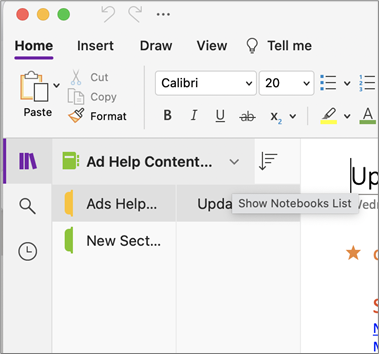
Programmā OneNote darbam ar Windows 10 noklikšķiniet uz pogas Rādīt piezīmju grāmatiņas.
 , līdz tiek parādīts piezīmju grāmatiņu saraksts, ar peles labo pogu noklikšķiniet uz tās piezīmju grāmatiņas nosaukuma, kuru vēlaties sinhronizēt, noklikšķiniet uz Sinhronizēt un pēc tam uz Sinhronizēt šo piezīmju grāmatiņu.
Programmā OneNote 2016 noklikšķiniet uz Faila>skats Sinhronizācijas statuss un pēc tam blakus piezīmju grāmatiņai, kuru vēlaties sinhronizēt, noklikšķiniet uz Sinhronizēt tūlīt.
Piezīme
Ja neesat pārliecināts, kuru OneNote darbam ar Windows versiju izmantojat, skatiet rakstu Kāda ir atšķirība starp OneNote un OneNote 2016.
Programmā OneNote darbam ar Mac noklikšķiniet uz pogas Rādīt piezīmju grāmatiņas
, līdz tiek parādīts piezīmju grāmatiņu saraksts, ar kontroles taustiņu noklikšķiniet uz tās piezīmju grāmatiņas nosaukuma, kuru vēlaties sinhronizēt, un pēc tam noklikšķiniet uz Sinhronizēt šo piezīmju grāmatiņu.Programmā OneNote darbam ar iOS nolaidiet sarakstu Piezīmju grāmatiņas (vai sarakstu Nesenās piezīmes), lai veiktu visu atvērto piezīmju grāmatiņu piespiedu sinhronizāciju. Vai arī varat nolaist sadaļu vai lapu sarakstu, lai veiktu pašreizējās piezīmju grāmatiņas piespiedu sinhronizāciju.
Pārliecinieties, vai izmantojat jaunāko OneNote versiju datorā vai mobilajā ierīcē.
Atkarībā no izmantotās OneNote versijas veiciet kādu no šīm darbībām:Programmā OneNote darbam ar Windows 10 noklikšķiniet uz Sākt, ritiniet līdz un pēc tam noklikšķiniet uz lietojumprogrammas Veikals. Veikala programmā meklējiet OneNote, atveriet tās lietojumprogrammas lapu un pēc tam noklikšķiniet uz atjaunināšanas pogas, ja tā ir pieejama. (Ja uz pogas rakstīts Palaist, jums ir jaunākā versija).
Programmā OneNote 2016 noklikšķiniet uz Faila>konta>atjaunināšanas opcijas Atjaunināt>tūlīt.
Piezīme
Ja neesat pārliecināts, kuru OneNote darbam ar Windows versiju izmantojat, skatiet rakstu Kāda ir atšķirība starp OneNote un OneNote 2016.
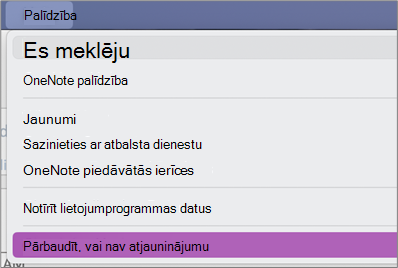
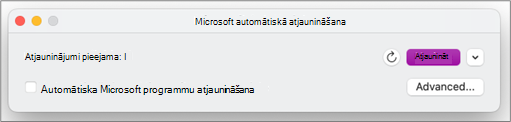
Programmā OneNote darbam ar Mac atveriet programmu App Store un pēc tam rīkjoslas augšdaļā pa labi noklikšķiniet uz Atjauninājumi.
Piezīme
Ja esat instalējis programmu OneNote darbam ar Mac kā daļu no Microsoft Office, skatiet rakstu Atjauninājumu pārbaudīšana programmā OneNote darbam ar Mac.
Programmā OneNote darbam ar iOS (iPad vai iPhone) atveriet programmu App Store un pēc tam pieskarieties pie Atjauninājumi. Ja nav pieejams OneNote atjauninājums, pieskarieties pie Atjaunināt blakus tam vai pieskarieties pie Atjaunināt visu, lai atjauninātu visas programmas.
Programmā OneNote darbam ar Android atveriet Play Store lietojumprogrammu, pieskarieties pie izvēlnes ikonas un pēc tam pie Manas programmas un spēles. Ja nav pieejams OneNote atjauninājums, pieskarieties pie Atjaunināt blakus tam vai pieskarieties pie Atjaunināt visu, lai atjauninātu visas programmas.
Nogaidiet, lai skatītu, vai kļūda pazūd pēc neliela laika. Dažos gadījumos kļūdu var izraisīt īslaicīga problēma ar mūsu serveriem.
Mēģiniet atvērt piezīmes programmā OneNote tīmeklim
Ja iepriekš norādītās darbības nepalīdzēja atrisināt šo problēmu, pārbaudiet, vai varat skatīt savu piezīmju grāmatiņu programmā OneNote tīmeklim.
- Pārlūkprogrammā dodieties uz www.onedrive.com un pierakstieties ar to pašu kontu, ko izmantojat programmā OneNote.
- Naviģējiet uz mapi, kur atrodas piezīmju grāmatiņa, kuru vēlaties atvērt (parasti Dokumenti vai Piezīmju grāmatiņas), un pēc tam noklikšķiniet uz piezīmju grāmatiņas nosaukuma, lai to atvērtu programmā OneNote tīmeklim.
Atkarībā no šo darbību rezultāt, lūk, kā jārīkojas tālāk.
- Ja piezīmju grāmatiņu ir iespējams atvērt programmā OneNote tīmeklim un ir redzamas visas pēdējās izmaiņas un labojumi, varat izmantot OneNote tīmeklim, lai pabeigtu darbu.
- Ja piezīmju grāmatiņu ir iespējams atvērt programmā OneNote tīmeklim, bet nav redzamas visas jaunākās izmaiņas, pārliecinieties, vai varat izveidot sākotnējo lapu kopiju, kas nav sinhronizētas ar OneNote tīmeklim. Lai to izdarītu, pārejiet atpakaļ uz galveno OneNote lietojumprogrammu (OneNote darbam ar Windows 10, OneNote 2016 vai OneNote darbam ar Mac) un kopējiet lapas no pašreizējās piezīmju grāmatiņas uz citu piezīmju grāmatiņu, kuru neietekmē 0xE0000007 kļūda. Pēc tam šo piezīmju grāmatiņu var atvērt programmā OneNote tīmeklim.
- Ja piezīmju grāmatiņu nevar atvērt programmā OneNote tīmeklim, kad esat pierakstījies, tas nozīmē, ka jums nav atļaujas to atvērt un rediģēt. Piemēram, ja piezīmju grāmatiņu kāds ir kopīgojis ar jums, izmantojot OneDrive vai OneDrive darbam, pārliecinieties, vai piezīmju grāmatiņas īpašnieks nav atsaucis atļauju to atvērt un rediģēt.
Aizveriet un vēlreiz atveriet piezīmju grāmatiņu vai piezīmju grāmatiņas, kuras ietekmē kļūda 0xE0000007
Ja iepriekš norādītās darbības nepalīdzēja atrisināt šo problēmu, jums ir iespēja aizvērt un atkal atvērt piezīmju grāmatiņu, lai liktu programmai OneNote no jauna sinhronizēt jūsu piezīmes. To vajadzētu mēģināt tikai tad, ja attiecīgās piezīmes ir nesen dublētas.
Brīdinājums
Veicot tālāk norādītās darbības, var izraisīt datu zudumu. It īpaši, ja kādā no jūsu ietekmētajām piezīmju grāmatiņām bija nesinhronizētas nesaglabātās izmaiņas, kad radās kļūda 0xE0000007, varat zaudēt šīs izmaiņas, ja turpināsit. Ņemiet vērā — ja izvēlēsities veikt tālāk norādītās darbības, neviens nevarēs atkopt zaudēto informāciju, pat ne Microsoft tehniskais atbalsts.
Ja esat pārliecināts, ka jūsu piezīmēs nav jāveic nekādas svarīgas izmaiņas, vai arī neuztraucaties, ka nesinhronizētās izmaiņas varētu tikt zaudētas, varat izmēģināt tālāk aprakstītos risinājumus atkarībā no izmantotās OneNote versijas.
Programmā OneNote darbam ar Windows 10 noklikšķiniet uz pogas Rādīt piezīmju grāmatiņas
, līdz tiek parādīts piezīmju grāmatiņu saraksts, ar peles labo pogu noklikšķiniet uz piezīmju grāmatiņas, kuru vēlaties aizvērt, un pēc tam noklikšķiniet uz Aizvērt šo piezīmju grāmatiņu.Programmā OneNote 2016 noklikšķiniet uz pašreizējās piezīmju grāmatiņas, lai parādītu piezīmju grāmatiņu joslu, ar peles labo pogu noklikšķiniet uz piezīmju grāmatiņas, kuru vēlaties aizvērt, un pēc tam noklikšķiniet uz Aizvērt šo piezīmju grāmatiņu.
Piezīme
Ja neesat pārliecināts, kuru OneNote darbam ar Windows versiju izmantojat, skatiet rakstu Kāda ir atšķirība starp OneNote un OneNote 2016.
Programmā OneNote darbam ar Mac noklikšķiniet uz pogas Rādīt piezīmju grāmatiņas
, līdz tiek parādīts piezīmju grāmatiņu saraksts, ar taustiņu Control noklikšķiniet uz piezīmju grāmatiņas, kuru vēlaties aizvērt, un pēc tam noklikšķiniet uz Aizvērt šo piezīmju grāmatiņu.
Pēc ietekmētās piezīmju grāmatiņas aizvēršanas mēģiniet to atvērt vēlreiz. Ja tas neatrisina problēmu, varat izveidot jaunu piezīmju grāmatiņu un pēc tam kopēt lapas un sadaļas no sākotnējās piezīmju grāmatiņu (kuru ietekmē kļūda 0xE0000007) uz jauno piezīmju grāmatiņu un pēc tam sinhronizēt veiktās izmaiņas, līdz tiek rasts pastāvīgs risinājums.
Kļūdas ziņojums, izmantojot OneNote: "Nevaram sinhronizēt šo sadaļu, jo jums nav rakstīšanas atļauju"
1. simptoms
Ja izmantojat Microsoft OneNote, piezīmju grāmatiņas sinhronizācijas statusa dialoglodziņā tiek parādīts šāds kļūdas ziņojums:
Piezīme
Atvainojiet! Nevaram sinhronizēt šo sadaļu, jo jums nav rakstīšanas atļauju. Sazinieties ar administratoru, lai atrisinātu šo problēmu. (Kļūdas kods: 0xE4010071)"
2. simptoms
Jūs nevarat atvērt piezīmju grāmatiņu no tikai lasāmas SharePoint Server 2013 vietnes, izmantojot programmu OneNote.
Iemesls
Šī problēma rodas, jo vietne jaunināšanas nolūkā tika mainīta uz tikai lasīšanas režīmu. Ja izmantojat serveri, kurā notiek jaunināšana, šī problēma, iespējams, rodas, jo administrators ir mainījis vietni uz tikai lasīšanas režīmu.
Risinājums
Ja piezīmju grāmatiņa ir atvērta, tā paliks tikai lasīšanas režīmā, līdz administrators izslēgs tikai lasīšanas režīmu.
Ja piezīmju grāmatiņa nav atvērta, iespējams, nevarēsit to atvērt, kamēr vietne ir tikai lasāmā režīmā. Ir ieteicams lūgt administratoram izslēgt tikai lasīšanas režīmu. Tomēr, ja šī iespēja nav pieejama, varat veikt tālāk norādītās darbības, lai novērstu šo problēmu.
Piezīme Šis risinājums ir paredzēts tikai tiem lietotājiem, kuri nevar atvērt piezīmju grāmatiņu, izmantojot OneNote. Risinājums ļauj lietotājiem īslaicīgi piekļūt piezīmju grāmatiņai. Piezīmju grāmatiņas pagaidu kopija nevar saņemt izmaiņas no citiem lietotājiem.
- Atveriet SharePoint vietni un pēc tam atveriet bibliotēku, kurā ir piezīmju grāmatiņa.
- Cilnes BIBLIOTĒKA apgabalā Savienošana & eksportēšana noklikšķiniet uz Atvērt ar Explorer.
- Kopējiet piezīmju grāmatiņas mapi, kurā atrodas sadaļu faili, lokālajā datorā un pēc tam atveriet sadaļu failus, izmantojot programmu OneNote.
Konta autentifikācijas kļūdu novēršana programmā OneNote
Problēma
Sinhronizācijas laikā OneNote var parādīt kādu no tālāk norādītajām kļūdām:
- 0xE0000024
Pamatojums
Šī kļūda var rasties, ja programmai OneNote nav pareizā konta informācija, lai atvērtu un sinhronizētu piezīmju grāmatiņu, vai ja ir beidzies iepriekš ievadītās konta informācijas derīgums.
Iespējamais iemesls var būt kāds no šiem apstākļiem:
- Nesen esat nomainījis sava konta paroli.
- Esat pieteicies ar citu kontu, nevis ar to, kuram ir atļauts izmantot piezīmju grāmatiņu, kuru mēģināt atvērt vai atvērt atkārtoti.
- Jums vairs nav atļaujas piekļūt piezīmju grāmatiņai, jo tās īpašnieks ir atsaucis jūsu piekļuvi tai vai arī ir mainītas servera atļaujas.
Risinājums
Lai novērstu šo kļūdu, mēģiniet veikt kādu no šīm darbībām:
Noklikšķiniet uz programmas OneNote loga augšdaļā esošā sinhronizācijas kļūdas ziņojuma. Šādi tiek mēģināts atsvaidzināt sesiju, kas var atrisināt šo problēmu bez nepieciešamības atkārtoti ievadīt konta informāciju. Ja atsvaidzināšanas mēģinājums ir neveiksmīgs, jums tiks lūgts norādīt sava konta informāciju. Pierakstieties ar to pašu kontu, ar kuru ir saistīta piezīmju grāmatiņa. OneNote atsāks sinhronizēšanu, tiklīdz būsit veiksmīgi autentificēts.
Pārliecinieties, ka ievadāt pareizu konta informāciju — vai nu savam Microsoft kontam, vai arī darba vai mācību kontam —, īpaši tad, ja nesen esat nomainījis konta paroli. Ja nesen esat sācis lietot OneNote jaunā ierīcē, iespējams, vispirms ir jāpievieno jūsu konts, ja tas nav noklusējuma konts.
Pamēģiniet atvērt piezīmju grāmatiņu programmā OneNote tīmeklim. Lai to izdarītu, atveriet mūsdienīgu tīmekļa pārlūkprogrammu (piemēram, jaunākās Microsoft Edge, Chrome, Firefox vai Safari versijas), atveriet www.onenote.com, noklikšķiniet uz Pierakstīties un pēc tam ievadiet sava konta informāciju tam pašam kontam, ar kuru piezīmju grāmatiņa ir saistīta.
Ja pēc pierakstīšanās OneNote tīmeklim tiek parādīta jūsu piezīmju grāmatiņa, rīkojieties šādi:
- Savā datorā vai ierīcē aizveriet programmu OneNote.
- Savā tīmekļa pārlūkprogrammā apmeklējiet vietni www.onedrive.com un pierakstieties ar to pašu kontu, ar kuru piezīmju grāmatiņa ir saistīta. Pārejiet uz mapi, kurā tiek glabāta piezīmju grāmatiņa, un pēc tam noklikšķiniet uz piezīmju grāmatiņas nosaukuma, lai to atvērtu pārlūkprogrammā.
- Kad piezīmju grāmatiņa tiek atvērta pārlūkprogrammā, noklikšķiniet uz Atvērt programmā OneNote, lai atvērtu piezīmju grāmatiņu jūsu datorā vai ierīcē instalētajā programmā OneNote.
- Ja programma OneNote to pieprasa, pierakstieties, izmantojot pareizo konta informāciju.
Ja pēc pierakstīšanās programmā OneNote tīmeklim nevarat redzēt piezīmju grāmatiņu, turpiniet problēmu novēršanu kādā no tālāk esošajām sadaļām "Papildinformācija".
Papildinformācija Windows 10 lietotājiem
Ja kļūda joprojām pastāv un joprojām nevarat sinhronizēt pēc iepriekš norādīto problēmu novēršanas darbību izpildes, mēģiniet veikt tālāk norādītās darbības.
Izrakstieties no visiem kontiem, kas ir saistīti ar programmu OneNote, un pierakstieties vēlreiz.
Ja jūsu piezīmju grāmatiņa netiek sinhronizēta automātiski pēc tam, kad esat pierakstījies, ar peles labo pogu noklikšķiniet uz piezīmju grāmatiņas nosaukuma un pēc tam sinhronizējiet to manuāli.
Ja problēma joprojām pastāv un jums ir jāpierakstās vairākas reizes, varat mēģināt izdzēst saglabāto Microsoft Office konta informāciju, veicot šādas darbības:
- Aizveriet OneNote un visus atvērtos pārlūkprogrammas logus.
- Noklikšķiniet uz Windows sākuma pogas un noklikšķiniet uz Iestatījumi.
- Lodziņā Atrast iestatījumu sāciet rakstīt Akreditācijas datu pārvaldnieks un pēc tam meklēšanas rezultātos noklikšķiniet uz Akreditācijas datu pārvaldnieks.
- Akreditācijas datu pārvaldniekā noklikšķiniet uz Windows akreditācijas dati.
- Sarakstā ritiniet uz leju, līdz atrodiet ierakstus, kuru etiķetes sākas ar "MicrosoftAccount" un "MicrosoftOffice". Noklikšķiniet uz lejupvērstās bultiņas blakus katram no šiem ierakstiem un pēc tam noklikšķiniet uz Noņemt katram no šiem ierakstiem.
- Restartējiet datoru vai ierīci, palaidiet programmu Onenote un pēc tam, ja tiek prasīts, pierakstieties, izmantojot savu konta informāciju.
Papildinformācija macOS un iOS lietotājiem
Ja kļūda joprojām pastāv un joprojām nevarat sinhronizēt pēc iepriekš norādīto problēmu novēršanas darbību veikšanas, mēģiniet veikt tālāk norādītās darbības.
- Skatiet nesen atklāto problēmu labojumus vai risinājumus programmā OneNote darbam ar Mac, iPhone un iPad, lai pārbaudītu, vai nerodas jaunas sinhronizācijas problēmas, par kurām nesen ziņots programmai OneNote darbam ar Mac vai OneNote darbam ar iOS.
- Izrakstieties no visiem kontiem, kas ir saistīti ar programmu OneNote, un pierakstieties vēlreiz.
- Ja piezīmju grāmatiņa netiek sinhronizēta automātiski pēc tam, kad esat atkal pierakstījies, mēģiniet to sinhronizēt piespiedu kārtā.
Sistēmā macOS, turot nospiestu taustiņu Control, noklikšķiniet uz piezīmju grāmatiņas nosaukuma un pēc tam sinhronizējiet piezīmju grāmatiņu.
Sistēmā IOS ar pirkstu velciet uz leju, lai atvērtu nolaižamo sarakstu ar piezīmju grāmatiņām. Saraksta augšdaļā tiek parādīts norises indikators, kas griežas, kamēr OneNote mēģina atkārtoti sinhronizēt visas atvērtās piezīmju grāmatiņas. - Pārliecinieties, vai savā iPhone vai iPad ierīcē izmantojat jaunāko OneNote darbam ar Mac vai OneNote darbam ar iOS versiju.
Ja neviena no šīm darbībām nenovērš problēmu, skatiet sadaļu "Papildu palīdzība" šī raksta beigās par to, kur par šo problēmu varat ziņot OneNote produkta komandai.
Citas sinhronizācijas kļūdas
Tālāk ir norādītas dažas citas iespējamās sinhronizācijas kļūdas, kā arī saites uz šo kļūdu novēršanas rakstiem.
0xE000002E Kļūdas 0xE000002E (Nav sinhronizēts ar veikalu) novēršana programmā OneNote
Ja tiek rādīts 0xE000002E kļūdas kods, programma OneNote ir jāatsvaidzina, bet to nevarēja izdarīt automātiski. Tā parasti ir pagaidu problēma, kurai automātiski vajadzētu atrisināties nākamās pilnās sinhronizācijas laikā. Ja nevēlaties gaidīt nākamo automātisko sinhronizāciju, varat uzspiest pilnu sinhronizāciju, nospiežot taustiņu kombināciju Shift+F9, kamēr programma OneNote darbojas.
Papildu palīdzība
Ja pēc manuālas sinhronizācijas veikšanas šis kļūdas ziņojums joprojām tiek rādīts, lūdzu, ziņojiet par šo problēmu OneNote forumos vietnē Microsoft Answers , lai mēs varētu izpētīt cēloni un rast risinājumu.
0xE4010641 Kļūdas 0xE4010641 (tīkls ir atvienots) atrisināšana programmā OneNote
Ja tiek rādīts 0xE4010641 kļūdas kods, OneNote nevar sinhronizēt vienu vai vairākas piezīmju grāmatiņas, jo esat atvienojies no tīkla vai nav pieejama tīkla atrašanās vieta, kurā tās tiek glabātas.
Jūsu piezīmju grāmatiņa, visticamāk, tiek glabāta pakalpojumā OneDrive, SharePoint vai lokālā tīkla atrašanās vietā. Ja OneNote nevar piekļūt šīm atrašanās vietām, tas var būt šādu iemeslu dēļ:
- Iespējams, radušās neregulāras, īslaicīgas tīkla vai servera savienojamības problēmas. Uzgaidiet dažas minūtes un mēģiniet manuāli sinhronizēt piezīmju grāmatiņas. To var izdarīt, nospiežot taustiņu kombināciju SHIFT+F9 vai dialoglodziņā Piezīmju grāmatiņas sinhronizēšanas statuss noklikšķinot uz pogas Sinhronizēt tūlīt.
- Serveris, kurā tiek glabātas jūsu piezīmju grāmatiņas, īslaicīgi ir pārgājis bezsaistē. Ja failus sinhronizējat ar SharePoint vietni vai lokālā tīkla koplietojumu organizācijā, iespējams, kāds ir izslēdzis datoru vai izņēmis to, lai veiktu uzturēšanu. Pārbaudiet, vai varat piekļūt servera saknes adresei, lai pārbaudītu nepieejamību, vai sazinieties ar SharePoint vai IT administratoru, lai apstiprinātu vai ziņotu par problēmu.
- Jūsu piezīmju grāmatiņas vairs nepastāv tīkla atrašanās vietā. Tā var notikt, ja jūs (vai cits lietotājs ar piezīmju grāmatiņas atļaujām) izdzēsāt piezīmju grāmatiņas failu no servera. Ja jūsu piezīmju grāmatiņa tiek glabāta pakalpojumā OneDrive, atveriet OneDrive sākumlapu, piesakieties (ja tiek prasīts) un pēc tam pārbaudiet, vai jūsu piezīmju grāmatiņa joprojām pastāv. Ja neesat pārliecināts, kur tiek glabāta jūsu piezīmju grāmatiņa, programmā OneNote atveriet sadaļu Faila>informācija , lai atrastu piezīmju grāmatiņas adresi.
0xE40105F9. Kļūdas 0xE40105F9 (Neatbalstīts klienta būvējums) atrisināšana programmā OneNote
Ja tiek rādīts 0xE40105F9 kļūdas kods, OneNote nevar sinhronizēt vienu vai vairākas piezīmju grāmatiņas, jo izmantojat vecāku OneNote versiju, kuru serveris vairs neatbalsta.
Lai turpinātu piezīmju sinhronizēšanu, lejuplādējiet OneNote atjauninājumus un pēc tam mēģiniet vēlreiz.
OneNote 2013 darbvirsmas versija
Rīkojieties šādi:
- Izejiet no programmas OneNote 2013.
- Dodieties uz vadības panelis>Sistēmas & drošība>Windows Update.
- Noklikšķiniet uz Pārbaudīt, vai nav atjauninājumu.
- Atlasiet un instalējiet visus zem Microsoft Office parādītos atjauninājumus.
- Ja nepieciešams, pēc atjauninājumu instalēšanas restartējiet datoru.
- Startējiet programmu OneNote 2013 un pēc tam sinhronizējiet piezīmju grāmatiņas manuāli, nospiežot taustiņu kombināciju Shift+F9.
Ja Windows Update nav konfigurēts, lai iekļautu Microsoft Office programmu atjauninājumus, varat manuāli pārbaudīt, vai nav OneNote atjauninājumu, rīkojoties šādi:
- Startējiet programmu OneNote 2013.
- Atveriet faila>kontu.
- Noklikšķiniet uz Pārbaudīt, vai nav atjauninājumu.
OneNote Mobile
Rīkojieties šādi:
- Izejiet no programmas OneNote Mobile.
- Pārbaudiet tālruņa vai ierīces programmu krātuvi vai veikalu, lai noskaidrotu, vai ir pieejami OneNote Mobile atjauninājumi.
- Lejupielādējiet un instalējiet visus pieejamos OneNote atjauninājumus vai visus pieejamos atjauninājumus.
- Restartējiet programmu OneNote Mobile un mēģiniet vēlreiz sinhronizēt piezīmju grāmatiņas.
Papildu palīdzība
Ja arī pēc problēmu novēršanas šis kļūdas ziņojums joprojām tiek rādīts, lūdzu, ziņojiet par to OneNote forumos vietnē Microsoft Answers , lai mēs varētu izpētīt cēloni un rast risinājumu.
0xE4020045 Kļūdas 0xE4020045 (Neatbalstīts klients) atrisināšana programmā OneNote
Iespējams, redzēsit kļūdas kodu 0xE4020045, ja programmā OneNote 2016 vai 2013 noklikšķināsit uz dzeltenās informācijas joslas, kas parādās tad, ja lokāli saglabāta piezīmju grāmatiņa tika vilkta (vai kā citādi pievienota) uz OneDrive krātuvi, lai to dublētu, sinhronizētu vai koplietotu. Lai gan var šķist, ka piezīmju grāmatiņa tagad ir piezīmju grāmatiņa mākonī, OneNote joprojām to apstrādā kā lokāli saglabātu piezīmju grāmatiņu, ja vien piezīmju grāmatiņa netiek pareizi pārvietota uz OneDrive.
Lai novērstu šo problēmu, varat veikt kādu no tālāk norādītajām darbībām.
Izejiet no programmas OneNote, ja tā joprojām darbojas.
Datora cietajā diskā dodieties uz mapi, kurā ir saglabāta ietekmētā piezīmju grāmatiņa.
Padoms
Parasti lokāli saglabāto OneNote darbam ar Windows piezīmju grāmatiņu mapju noklusējuma atrašanās vieta ir C:\Lietotāji\<lietotājvārds>\Dokumenti\OneNote piezīmju grāmatiņas.
Mapi ar tādu pašu nosaukumu kā atbilstošā piezīmju grāmatiņa kopējiet galvenā cietā diska saknes mapē.
Šādi rīkojoties, piezīmju grāmatiņas kopija tiek efektīvi izņemta no OneDrive sinhronizācijas tvēruma.Windows failu pārlūkā noklikšķiniet uz Šis dators, veiciet dubultklikšķi, lai atvērtu cietā diska saknes atrašanās vietu, kurā, veicot iepriekšējo darbību, tikko kopējāt piezīmju grāmatiņu, un pēc tam veiciet dubultklikšķi uz mapes ar kopētās piezīmju grāmatiņas nosaukumu.
Kopētajā piezīmju grāmatiņas mapē veiciet dubultklikšķi uz faila Open Notebook.onetoc2.
Ja šāda faila nav, veiciet dubultklikšķi uz jebkura cita pieejamā faila *.onetoc2 šajā mapē.Atverot OneNote 2016 darbam ar Windows, piezīmēm no kopētās piezīmju grāmatiņas mapes tagad jābūt pareizi parādītām.
Lai novērstu atkārtotu šādas problēmas rašanos, iesakām veikt nepieciešamās darbības, lai sākotnējo ietekmēto piezīmju grāmatiņu pareizi pārvietotu uz OneDrive kontu, šādi to pārvēršot no lokāli saglabātas piezīmju grāmatiņas par patiesu mākoņa piezīmju grāmatiņu. Jūsu mākonī esošās piezīmes joprojām būs privātas, bet varēsit baudīt uzticamāku sinhronizāciju un varēsit piekļūt piezīmēm no jebkuras mobilās ierīces vai jebkuras tīmekļa pārlūkprogrammu, ko izmantojat.
Papildinformāciju skatiet rakstā OneNote sistēmai Windows piezīmju grāmatiņas pārvietošana uz pakalpojumu OneDrive. Šajā rakstā sniegtie norādījumi ir spēkā arī tad, ja izmantojat vecākas OneNote operētājsistēmai Windows versijas, piemēram, OneNote 2013 vai 2010.
0xE000005E. Kļūdas 0xE000005E (ReferencedRevisionNotFound) novēršana programmā OneNote
Ja redzat 0xE000005E kļūdas kodu, OneNote nevar sinhronizēt kādu sadaļu vienā no jūsu piezīmju grāmatiņām. Šī kļūda parasti ir īslaicīga. Varat mēģināt to atrisināt, nospiežot taustiņu kombināciju Shift+F9, lai manuāli sinhronizētu piezīmju grāmatiņu.
Ja šo kļūdu turpināt saņemt pat pēc vairākiem sinhronizēšanas mēģinājumiem, rīkojieties šādi:
- Ar peles labo pogu noklikšķiniet uz piezīmju grāmatiņas nosaukuma un noklikšķiniet uz Piezīmju grāmatiņas sinhronizēšanas statuss.
- Pa kreisi no piezīmju grāmatiņas, kurai rodas šī kļūda, noklikšķiniet uz nelielās bultiņas pie piezīmju grāmatiņas ikonas.
- Noskaidrojiet piezīmju grāmatiņas sadaļu, kas izraisa šo problēmu. Tās nosaukums tiek rādīts tieši virs lodziņa ar kļūdas ziņojumu.
- Noklikšķiniet uz Aizvērt, lai aizvērtu dialoglodziņu Koplietojamas piezīmju grāmatiņas sinhronizācija.
- Izveidojiet jaunu sadaļu tajā pašā piezīmju grāmatiņā, kurā atrodas sadaļa ar šo kļūdu.
- Kopējiet vai pārvietojiet visas lapas no vecās sadaļas, kuru nevar sinhronizēt, uz tikko izveidoto jauno sadaļu.
- Izdzēsiet veco sadaļu un atkārtoti sinhronizējiet piezīmju grāmatiņu, nospiežot taustiņu kombināciju Shift+F9.
Šī problēma ir novērsta ar jaunāko produkta atjauninājumu. Noteikti palaidiet Windows Update datorā un instalējiet visus pieejamos Microsoft Office atjauninājumus.
Papildu palīdzība
Ja arī pēc problēmu novēršanas šis kļūdas ziņojums joprojām tiek rādīts, lūdzu, ziņojiet par to OneNote forumos vietnē Microsoft Answers , lai mēs varētu izpētīt cēloni un rast risinājumu.
0xE0190193. Kļūdas 0xE0190193 (403: Aizliegts) novēršana programmā OneNote
Ja tiek rādīts 0xE0190193 kļūdas kods, jūs mēģināt piekļūt koplietojamai piezīmju grāmatiņai vai sadaļai, kas jums vairs nav pieejama. Tā var notikt, ja piezīmju grāmatiņas īpašnieks (vai servera administrators) tīšām vai netīšām ir mainījis jūsu atļaujas.
Lai novērstu šo problēmu, sazinieties ar tās koplietojamās piezīmju grāmatiņas īpašnieku, kuru mēģināt izmantot, un lūdziet viņu pārbaudīt jūsu atļaujas skatīt un rediģēt piezīmju grāmatiņu.
Vai nepieciešama papildu palīdzība?
Paraugprakse piezīmju sinhronizēšanai programmā OneNote
Palīdziet mums uzlabot šo pieredzi un nosūtiet diagnostikas informāciju, ziņojot par problēmu, izmantojot palīdzības> atsauksmes. Piezīme: mēs nevaram atbildēt, izmantojot šo kanālu.
Saņemiet palīdzību no kopienas OneNote forumos vietnē Microsoft Answers.