
Piezīmju konteineri ir elastīgi norobežojoši lodziņi, kas satur piezīmes, kuras ievadāt vai ielīmējat lapā. Piezīmju konteineri lapā tiek parādīti, kad virs tiem novietojat peles rādītāju vai kad noklikšķināt uz lapas un sākat rakstīt.
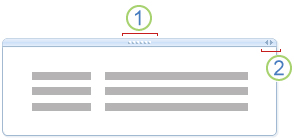
1. Move handle
2. Izmēru maiņas turis.
Piezīmju konteineros var būt teksts, attēli, audio un video klipi, rokraksts un ekrāna izgriezumi. Varat mainīt to lielumu un izmērus, pārvietot tos lapā un sapludināt to saturu.
Iespējamās darbības
- Piezīmju konteinera rādīšana vai paslēpšana
- Piezīmju konteinera pārvietošana
- Piezīmju konteinera izmēru maiņa
- Piezīmju konteineru satura sapludināšana
Piezīmju konteinera rādīšana vai paslēpšana
Pēc noklusējuma piezīmju konteineri lapā tiek parādīti ikreiz, kad virs tiem novietojat rādītāju vai tos atlasāt. Šo opciju var ieslēgt vai izslēgt.
Izvēlieties Faila>opcijas.
Saraksta Kategorija sadaļā Attēlojums veiciet kādu no šīm darbībām:
- Lai ieslēgtu piezīmju konteinerus, atzīmējiet izvēles rūtiņu Rādīt piezīmju konteinerus lapās .
- Lai izslēgtu piezīmju konteinerus, notīriet izvēles rūtiņu Rādīt piezīmju konteinerus lapās .
Piezīme
Piezīmju konteineru izslēgšana ietekmē tikai to apmaļu un kontekstizvēļņu attēlojumu. Tas neslēpj konteineru saturu. Neatkarīgi no tā, vai iestatījums ir ieslēgts vai izslēgts, piezīmes, kas tiek glabātas esošajos lapas piezīmju konteineros, paliek redzamas.
Piezīmju konteinera pārvietošana
Lai sakārtotu savas piezīmes, pašreizējā lapā varat pārkārtot piezīmju konteinerus vai ielīmēt tos citās lapās.
Piezīmju konteinera vilkšana uz citu atrašanās vietu tajā pašā lapā
- Piezīmju konteinerā pārvietojiet rādītāju virs tās teksta rindkopas, kuru vēlaties pārvietot.
- Noklikšķiniet uz piezīmju konteinera pārvietošanas tura un pēc tam velciet to uz jauno atrašanās vietu.
Piezīmju konteinera pārvietošana uz citu lapu
- Lai pašreizējā lapā kopētu vai izgrieztu piezīmju konteineru, nospiediet taustiņu kombināciju CTRL+C vai CTRL+X, un pēc tam, lai ielīmētu to vajadzīgajā lapā, nospiediet taustiņu kombināciju CTRL+V.
Piezīmju konteinera izmēru maiņa
Piezīmju konteineru lielums automātiski mainās, kad pievienojat piezīmēm. Piezīmju konteinera lielumu var manuāli mainīt, ja nepieciešams, piemēram, pēc tam, kad piezīmju konteinerā esošā teksta fonta lielums ir mainīts no liela uz mazu.
- Piezīmju konteinerā pārvietojiet rādītāju virs tās teksta rindkopas, kuras lielumu vēlaties mainīt.
- Noklikšķiniet uz izmēru maiņas tura piezīmju konteinera augšējā labajā stūrī pie pārvietošanas tura un pēc tam pārvietojiet rādītāju pa kreisi vai pa labi, lai pielāgotu piezīmju konteinera lielumu.
Piezīmju konteineru satura sapludināšana
Vairāku piezīmju konteineru saturu var apvienot vienā.
Piezīmju konteinerā pārvietojiet rādītāju virs vienas teksta rindkopas, kuru vēlaties sapludināt ar citu rindkopu.
Turiet nospiestu taustiņu SHIFT.
Noklikšķiniet uz pirmā piezīmju konteinera pārvietošanas tura un pēc tam velciet to pār jebkuru citu piezīmju konteineru tajā pašā lapā.
Kad piezīmju konteineru saturs ir sapludināts, atlaidiet taustiņu SHIFT.
Padoms
Ja jums nepatīk divu piezīmju konteineru sapludināšana, nospiediet taustiņu kombināciju CTRL+Z, lai atsauktu sapludināšanu, un mēģiniet vēlreiz.