
Lai mainītu koplietojamas OneNote piezīmju grāmatiņas atrašanās vietu, jaunā piezīmju grāmatiņā jāizveido jauna piezīmju grāmatiņa un tajā jāpārvieto vecais piezīmju grāmatiņas saturs, kā aprakstīts tālāk. Pēc tam varat kopīgot jauno atrašanās vietu ar ikvienu, kam joprojām ir nepieciešama piekļuve tās saturam.
Padoms
Padomājiet par iespēju pārvietot piezīmju grāmatiņas laikā, kad koplietošanas darbības, jūsuprāt, būs minimālas. Vēlams arī dublēt visus savus failus, pirms veicat būtiskas izmaiņas kritiski svarīgā darbā.
Piezīmju grāmatiņas sagatavošana jaunai atrašanās vietai
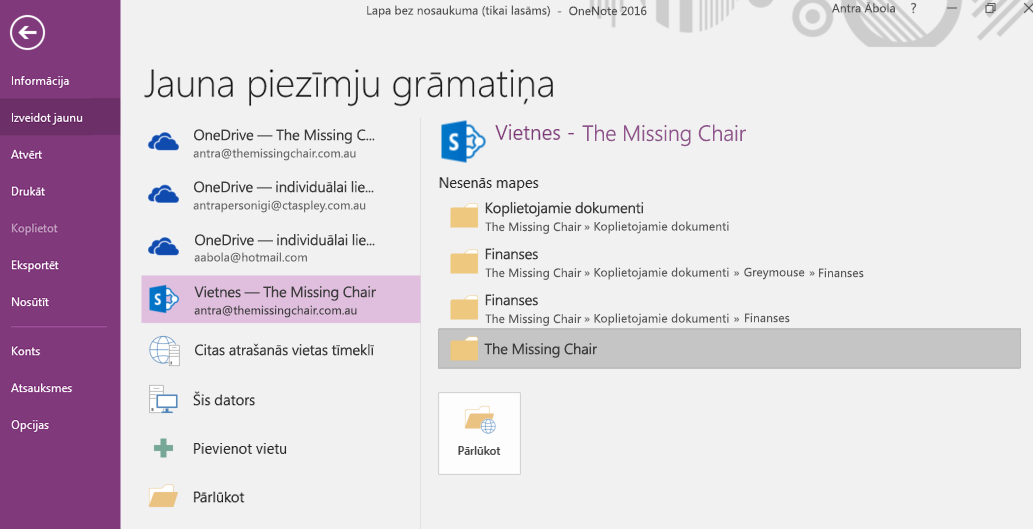
- Programmā OneNote atlasiet Fails>Jauns un identificējiet jaunu atrašanās vietas mapi pakalpojumā OneDrive vai SharePoint, kur drīz tiks pārvietots iepriekšējais piezīmju grāmatiņas saturs.
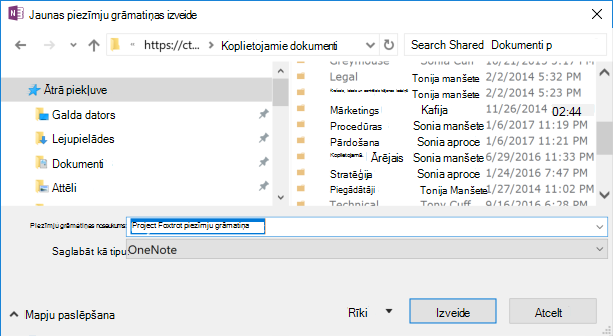
- Ievadiet jaunās piezīmju grāmatiņas nosaukumu un atlasiet Izveidot.
- Pēc tam, kad būsit izvēlējies Izveidot, jums var tikt piedāvāts kopīgot jauno atrašanās vietu un/vai uzaicināt citus uz jauno piezīmju grāmatiņu. Personām, kas saņems uzaicinājumu, vecais saturs netiks rādīts jaunajā atrašanās vietā, kamēr nebūsit izpildījis tālāk norādītās darbības satura pārvietošanai.
Satura pārvietošana uz jauno piezīmju grāmatiņu
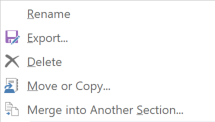
- Jau esošajā piezīmju grāmatiņā ar peles labo pogu noklikšķiniet uz sadaļas cilnes un izvēlieties Pārvietot vai Kopēt.
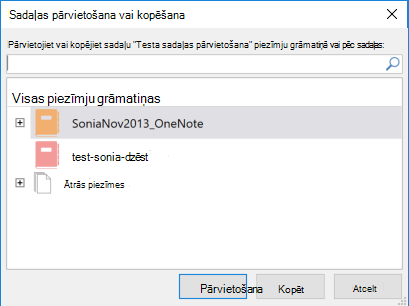
- Piezīmju grāmatiņu sarakstā atlasiet jauno piezīmju grāmatiņu (kuru nesen izveidojāt) un pēc tam atlasiet Pārvietot. OneNote
- Atkārtojiet pārvietošanas darbību visām sadaļām, kas jāievieto jaunajā piezīmju grāmatiņā.
- Lai manuāli sinhronizētu visas piezīmju grāmatiņas, nospiediet taustiņu kombināciju Shift+F9
- Uzgaidiet laiku, līdz sinhronizācija tiks pabeigta.
Piezīme
Ja izmantojat skārienierīci bez ārējās tastatūras, varat veikt sinhronizāciju, izmantojot koplietojamas piezīmju grāmatiņas sinhronizācijas statusa skatītāju. Uzziniet vairāk par sinhronizācijas statusu šeit.
Citu personu informēšana par jauno piezīmju grāmatiņas atrašanās vietu
OneNote neatjaunina/nepaziņo par jauno atrašanās vietu tiem, kas piekļūst iepriekšējai piezīmju grāmatiņai. Varat paziņot viņiem, izmantojot kādu no šiem tālāk norādītajiem veidiem.
- Oriģinālajā piezīmju grāmatiņā izveidojiet jaunu sadaļu ar lapu, kurā ir saite uz jauno piezīmju grāmatiņu ar norādījumu lasītājiem to atvērt. Lai izveidotu jaunas atrašanās vietas saiti, skatiet sadaļu Koplietošanas saites iegūšana.
- Nosūtiet e-pasta ziņojumu ar uzaicinājumu koplietot jauno piezīmju grāmatiņu. Šeit aprakstīts, kā to izdarīt.
Piezīme
Ja esat pārliecināts, ka visiem ir piekļuve piezīmju grāmatiņai tās jaunajā atrašanās vietā, veco piezīmju grāmatiņu varat neatgriezeniski izdzēst. Uzziniet vairāk šeit.
Papildinformācija
Piezīmju grāmatiņas kopīgošanas pārtraukšana pakalpojumā OneDrive
OneNote piezīmju grāmatiņas pārvietošana uz pakalpojumu OneDrive