
Programmā OneNote izveidotās piezīmju grāmatiņas sniedz iespēju apkopot un saglabāt visa veida informāciju vienuviet. Informācijas ievietošana no citiem avotiem ir lielisks veids, kā ietaupīt laiku. Tā vietā, lai pārrakstītu informāciju vai izmantotu saites uz dokumentiem un failiem, kas var nebūt pieejami, pārejot bezsaistē, varat apvienot visu nepieciešamo saturu tieši programmā OneNote — gan kā pielikumu, gan kā izdruku, kurā iespējams veikt piezīmes.
Faila pievienošana
Kad pievienojat failu (piemēram, Word dokumentu) lapai programmā OneNote, piezīmēs tiek ievietota šī faila kopija. Fails parādās kā ikona, uz kuras varat veikt dubultklikšķi, lai atvērtu un rediģētu faila saturu.
Programmā OneNote noklikšķiniet jebkurā lapas vietā, kur vēlaties ievietot failu.
Noklikšķiniet uz Ievietot>faila pielikumu.
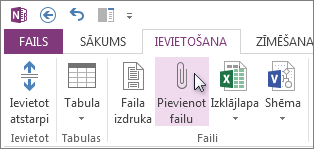
Dialoglodziņā Ievietojamā faila izvēle izvēlieties pievienojamo failu un pēc tam atlasiet Ievietot.
Padoms
Varat izvēlēties Pievienot failu , lai rādītu ikonu, vai Ievietot izdruku , lai ievietotu faila saturu. Pievienojot Excel failu, tiks piedāvāta arī diagrammas ievietošana.
Faila izdrukas ievietošana
Kad pievienojat faila izdruku (piemēram, Word dokumentu) lapai programmā OneNote, piezīmēs tiek ievietota šī faila izdruka.
Programmā OneNote noklikšķiniet jebkurā lapas vietā, kur vēlaties ievietot failu.
Noklikšķiniet uz Ievietot>faila izdruku.
Dialoglodziņā Izvēlieties izdrukājamo failu izvēlieties ievietojamo failu un pēc tam atlasiet Ievietot.
Padoms
Lai ievietotu izdruku sadaļā, jums ir jābūt sadaļas rediģēšanas atļaujām.