
Viena no galvenajām OneNote priekšrocībām, salīdzinot ar tradicionālajām piezīmju grāmatiņām, ir tās spēja ātri pārmeklēt visu informāciju. Audio un video ierakstos varat meklēt tekstu, rokrakstu, attēlus vai pat izrunātus vārdus. Tālāk aprakstīts, kā pilnvērtīgi izmantot OneNote meklēšanas līdzekļus.
Teksta meklēšana
Lai meklētu atslēgvārdu vai frāzi visās savās piezīmēs, pat vairākās piezīmju grāmatiņās, rīkojieties šādi.
Meklēšanas lodziņā sadaļas ciļņu augšējā labajā stūrī atlasiet bultiņu pa labi no palielināmā stikla ikonas un parādītajā sarakstā izvēlieties Visas piezīmju grāmatiņas.
Piezīme
Ja vēlaties izmantot īsinājumtaustiņus, varat nospiest:
- Ctrl + E , kas izvērš meklēšanu visās piezīmju grāmatiņās.
- Ctrl + F , kas meklē tikai pašreizējā lapā.
Meklēšanas lodziņā ierakstiet atslēgvārdu vai frāzi.
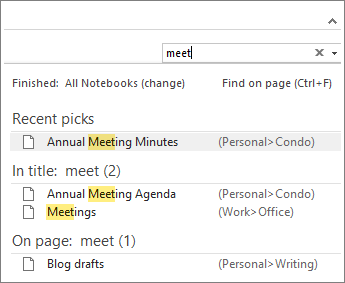
Rakstīšanas laikā OneNote sāk atgriezt lapu rezultātus, kas atbilst jūsu meklētajam vārdam vai frāzei. Izvēlieties meklēšanas rezultātu, lai izgūtu atbilstošu piezīmi.
Kad esat pabeidzis meklēšanu, nospiediet taustiņu Esc.
Piezīme
- Ja vēlaties sašaurināt meklēšanas tvērumu, atlasiet bultiņu pa labi no palielināmā stikla ikonas un parādītajā sarakstā izvēlieties, kā ierobežot meklēšanu: Meklēt šajā lapā, Šajā sadaļā, Šajā sadaļas grupā, Šajā piezīmju grāmatiņā, Visās piezīmju grāmatiņās.
- Lai vieglāk pārlūkotu lielu meklēšanas rezultātu skaitu, pielāgojiet meklēšanas tvērumu, kārtojiet meklēšanu; Varat piespraust rūti meklēšanas rezultāti. Vienkārši nospiediet taustiņu kombināciju Alt+O.
Vārdu meklēšana audioklipos un videoklipos
Ja esat ieslēdzis opciju Audio meklēšana, OneNote audio un video ierakstos var atpazīt izrunātus vārdus. Pēc noklusējuma šī opcija ir izslēgta, jo tā palēnina meklēšanu.
Lai ieslēgtu audio meklēšanu:
- Izvēlieties Faila>opcijas>Audio & video.
- Sadaļā Audio meklēšana atzīmējiet izvēles rūtiņu Iespējot vārdu meklēšanu audio un video ierakstos un noklikšķiniet uz Labi.