
Grupas pakalpojumā Microsoft 365 nodrošina sadarbības rīkus, kas palīdz jūsu kolēģiem, draugiem un ģimenei strādāt pie kopīga mērķa. Neatkarīgi no tā, ar kāda veida kontu izveidojat grupu, varat sūtīt ziņojumus grupai ar īpašu e-pasta adresi un plānot notikumus grupas kalendārā. Grupas dalībnieku pievienošana ir vienkārša, ja izveidojat grupu vai pievienojat tos vēlāk.
Izveidojot grupu, automātiski tiek izveidota koplietojama Outlook iesūtne un grupas e-pasta adrese (piemēram, sales@contoso.com), kā arī koplietojams kalendārs.
Izveidojot Microsoft 365 grupu ar darba vai mācību kontu, jūs automātiski piešķirat grupas dalībniekiem piekļuvi koplietojamiem failiem pakalpojumā OneDrive, tērzēšanas sarunām pakalpojumā Microsoft Teams un uzdevumu uzdevumiem programmā Planner.
Izmantojot grupu līdzekli programmā Outlook, dalībnieki var piekļūt visām grupas darbībām vienuviet.
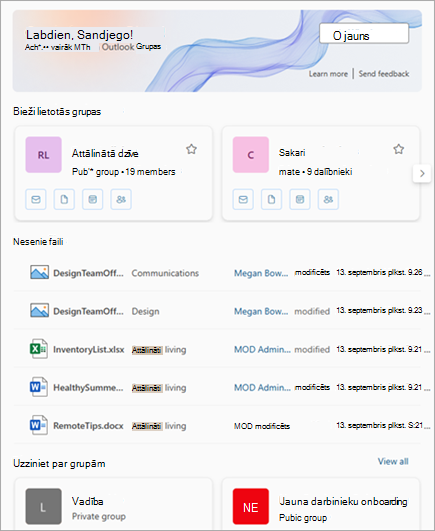
Neatkarīgi no tā, kur izveidojat savu grupu, dalībnieki var ar to mijiedarboties dažādās platformās — programmā Outlook darbam ar Windows vai macOS. Grupas, kas izveidotas, izmantojot Microsoft 365 darba vai mācību kontus, var arī mijiedarboties ar grupām Outlook mobilajā programmā.
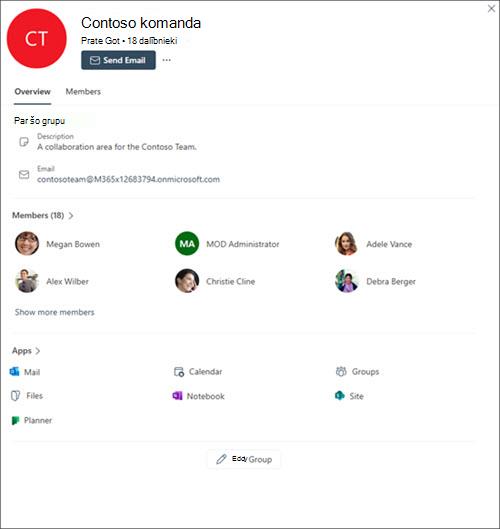
2024. gadā grupām būs jauns izskats. Uzziniet par jauno Microsoft 365 grupas pieredzi programmā Outlook.
Microsoft 365 grupa ir kas vairāk nekā tikai adresātu saraksts
Microsoft 365 grupas kopīgo grupas e-pasta adresi, kas nosūta ziņojumus visai grupai. Bet Microsoft 365 grupas nav kontaktpersonu saraksti, citādi dēvēti par adresātu sarakstiem. Kontaktpersonu saraksts ir e-pasta adrešu kopa, ko varat izmantot, lai nosūtītu e-pasta ziņojumus vai sapulces uzaicinājumus visiem dalībniekiem vienlaikus. Papildinformāciju skatiet rakstā Kāda ir atšķirība starp Microsoft 365 grupu un kontaktpersonu sarakstu programmā Outlook?
Dažādi Microsoft 365 grupas veidi
Izveidojot Microsoft 365 grupu, tiek iestatīta koplietojama iesūtne un koplietojams kalendārs visiem lietotājiem. Grupām, kas iestatītas ar Microsoft 365 abonementu darbam vai mācībām, ir arī papildu koplietojamo resursu kolekcija.
Atkarībā no tā, ar kāda veida kontu tā ir iestatīta, Microsoft 365 grupa var darboties dažādi. Kāda ir atšķirība starp Microsoft kontu un darba vai mācību kontu?
Izvēlieties konta tipu, lai uzzinātu par jums pieejamajiem līdzekļiem.
Microsoft 365 grupas ar personiskajiem kontiem
Ja izmantojat grupas ar personisko kontu, piemēram, Outlook.com, Hotmail.com vai ja izmantojat Gmail vai Yahoo kontu, joprojām varat izveidot grupu, bet tai nebūs kopīgotu OneNote, SharePoint vai Planner resursu.
E-pasta ziņojumu sūtīšana grupai
Jūsu grupas dalībnieki var sekot grupas iesūtnei savā pastkastē vai arī var izvēlēties skatīt visus ziņojumus grupas informācijas panelī. Katrai personai ir iespēja skatīt un atbildēt uz e-pasta ziņojumiem vai pārsūtīt tos grupas pastkastē. Papildinformāciju skatiet sadaļā E-pasta ziņojuma nosūtīšana grupai programmā Outlook.
Kopīgots kalendārs ar personiskajiem kontiem
Katram Outlook grupas dalībniekam ir piekļuve koplietotam grupas kalendāram. Dalībnieki grupas kalendāram var pievienot notikumus, ko var redzēt visi grupas dalībnieki. Papildinformāciju skatiet sadaļā Grupas kalendāra izmantošana programmā Outlook, lai plānotu un rediģētu notikumus.
Dalība grupā, izmantojot personiskos kontus
Jūsu grupas dalībnieki var sūtīt ziņojumus grupai, izmantojot vienas grupas e-pasta adresi. Outlook.com grupu īpašnieki var rediģēt grupu, pievienot vai noņemt dalībniekus un veikt citas darbības. Papildinformāciju skatiet sadaļā Grupu dalībnieku pievienošana, rediģēšana un noņemšana programmā Outlook.
Piekļuve personiskajai grupai neatkarīgi no atrašanās vietas
Neatkarīgi no tā, kur izveidojat savu grupu, grupas dalībniekus savam personiskajam kontam, varat mijiedarboties ar to dažādās platformās — visās Outlook datora vai tiešsaistes versijās, izņemot Outlook darbam ar iOS un Outlook darbam ar Android
Vai tomēr nepieciešama palīdzība?

|
Lai saņemtu atbalstu programmā Outlook.com, pieskarieties vai noklikšķiniet šeit vai atlasiet Palīdzība izvēļņu joslā un ievadiet savu vaicājumu. Ja ar pašpalīdzību problēma netiek novērsta, ritiniet uz leju līdz Vai joprojām nepieciešama palīdzība? un atlasiet Jā. Ja iepriekš norādītās darbības nedarbojas vai ja nevarat pierakstīties, pieskarieties vai noklikšķiniet šeit. |
|---|---|

|
Lai saņemtu citu palīdzību saistībā ar jūsu Microsoft kontu un abonementiem, apmeklējiet konta & norēķinu palīdzību. |

|
Lai saņemtu palīdzību un novērstu citas Microsoft produktu un pakalpojumu problēmas, ievadiet savu problēmu šeit. |

|
Publicējiet jautājumus, sekojiet diskusijām un dalieties ar savām zināšanām Outlook.com kopienā. |
Skatiet arī
Kāda ir atšķirība starp Microsoft 365 grupu un kontaktpersonu sarakstu programmā Outlook?
Administratora rokasgrāmata par Microsoft 365 grupām programmā Outlook
Jaunās Microsoft 365 grupas iespējas programmā Outlook
Grupas izveide programmā Outlook
Grupas dalībnieku pievienošana, rediģēšana vai noņemšana programmā Outlook
Viesu pievienošana Microsoft 365 grupām
Pievienošanās grupām, izstāšanās no tām vai sekošana tām programmā Outlook
E-pasta ziņojuma nosūtīšana grupai programmā Outlook
Notikuma plānošana grupas kalendārā programmā Outlook
Koplietojamo failu izmantošana ar Microsoft 365 grupu programmā Outlook
Grupas rediģēšana vai dzēšana programmā Outlook