Projektiem nākot un beidzoties, pieaugs arī jūsu grupas dalībnieki. Neapšaubāmi, grupas dzīves laikā jums būs jāpievieno un jānoņem dalībnieki; Iespējams, ka jums pat jāpievieno vai jānoņem grupu īpašnieki.
Jebkurš grupas dalībnieks var uzaicināt citas personas grupā, taču tikai grupas īpašnieks var tās noņemt. Grupas īpašnieks parasti ir persona, kas izveidojusi grupu, taču šī loma var tikt piešķirta arī citiem. Ieteicams, lai grupām būtu vismaz divi īpašnieki, gadījumā, ja viens no tiem nav pieejams.
Atlasiet cilni, kas atbilst jūsu Outlook versijai, lai skatītu norādījumus par dalībnieku pievienošanu un noņemšanu, tostarp viesdalībniekus.
Vai meklējat informāciju par kontaktpersonu sarakstiem? Skatiet informāciju izveidojiet, rediģējiet vai dzēsiet kontaktpersonu sarakstu (vai kontaktpersonu grupas) programmā Outlook.
Dalībnieka pievienošana | Dalībnieka iecelšana par īpašnieku | Dalībnieka noņemšana | Viesa pievienošana
Piezīme
Šīs iespējas ir pieejamas tikai personām, kuras izmanto darba vai mācību kontu ar atbilstošu Microsoft 365 abonementu.
Dalībnieku pievienošana grupai jaunā Outlook
Pastāv divi veidi, kā atrast grupas jaunajā Outlook:
- Programmas joslā, kas atrodas loga kreisajā pusē, atlasiet Grupu
 .
.
- Pastkastes mapju sarakstā atlasiet Doties uz grupām
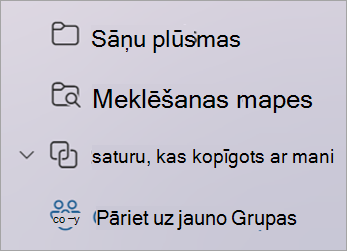
Kreisās rūts sadaļā Grupas atlasiet grupu, kurai vēlaties uzaicināt personas.
Zem grupas nosaukuma atlasiet tekstu, kurā norādīts dalībnieku skaits.
Atlasiet  Pievienot dalībniekus.
Dalībnieka iecelšana par grupas īpašnieku jaunā Outlook
Ja kāds no viņiem pamet grupu, ieteicams izveidot vismaz divus grupas īpašniekus.
- Programmas joslā, kas atrodas loga kreisajā pusē, atlasiet Grupu .
- Zem grupas nosaukuma atlasiet tekstu, kurā norādīts dalībnieku skaits.
- Blakus personai, kuru vēlaties iecelt par īpašnieku, atlasiet bultiņu blakus Dalībnieks.
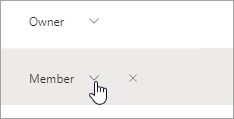
- Nolaižamajā izvēlnē atlasiet Īpašnieks.
Dalībnieku noņemšana no grupas jaunā Outlook
- Programmas joslā, kas atrodas loga kreisajā pusē, atlasiet Grupu .
- Zem grupas nosaukuma atlasiet tekstu, kurā norādīts dalībnieku skaits.
- Blakus personai, kuru vēlaties noņemt, atlasiet
 no grupas.
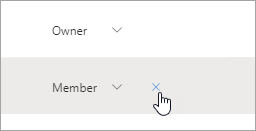
- Atlasiet Jā, lai apstiprinātu.
Viesa pievienošana grupai jaunā Outlook
Grupas īpašnieki grupai var pievienot viesus — personas ārpus savas organizācijas. Viesi var izmantot jebkādu e-pasta adresi, kā arī izmantot darba, personisku vai mācību e-pasta kontu. Kad viesis tiek uzaicināts pievienoties grupai, viņš saņem sveiciena e-pasta ziņojumu, kurā ietverta īsa informācija par grupu un iespējām, ko nodrošina grupas dalībnieka statuss.
Uzziniet vairāk par viesu pievienošanu Microsoft 365 grupām.
- Programmas joslā, kas atrodas loga kreisajā pusē, atlasiet Grupu .
- Kreisās rūts sadaļā Grupas atlasiet grupu, kurai vēlaties uzaicināt personas.
- Zem grupas nosaukuma atlasiet tekstu, kurā norādīts dalībnieku skaits.
- Atlasiet Pievienot dalībniekus.
- Ievadiet tās personas e-pasta adresi ārpus savas organizācijas, kuru vēlaties pievienot kā viesi.
- Atlasiet Pievienot.
Dalībnieku | pievienošana, rediģēšana vai noņemšanaViesa pievienošana
Piezīme
Šīs iespējas ir pieejamas tikai personām, kuras izmanto darba vai mācību kontu ar atbilstošu Microsoft 365 abonementu.
Dalībnieku pievienošana, rediģēšana vai noņemšana grupā programmā Outlook klasiskajā programmā
Pastāv divi veidi, kā atrast savu grupu klasiskajā Outlook versijā.
- Navigācijas joslā atlasiet Vairāk programmu>,Grupas. (Lai piespraustu, ar peles labo pogu noklikšķiniet uz
 un atlasiet Piespraust.)
 sākumlapā varat skatīt visas savas grupas vienlaikus.
- Pastkastu mapju saraksta sadaļā Grupas atlasiet savu grupu.
Lentē atlasiet Grupas iestatījumi.
Ja vēlaties vienkārši pievienot dalībniekus, atlasiet Pievienot dalībniekus. Lodziņā Pievienot dalībniekus meklējiet personas savā organizācijā pēc pilna vārda vai e-pasta adreses un pēc tam atlasiet pievienojamos vārdus.
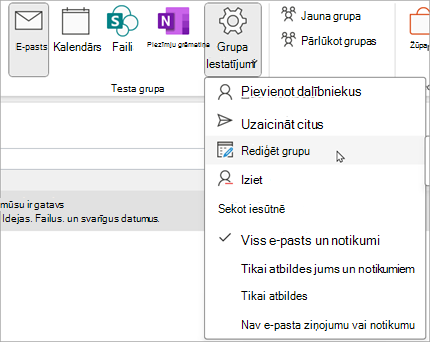
Lai rediģētu dalībnieka vai īpašnieka statusu vai dzēstu dalībnieku, atlasiet Rediģēt grupu. Sadaļā Dalībnieki atlasiet Noņemt īpašnieka statusu , lai padarītu īpašnieku par dalībnieku, vai Padarīt par īpašnieku , lai dalībnieku padarītu par grupas īpašnieku. Atlasiet Noņemt blakus nosaukumam, lai noņemtu personu no grupas.
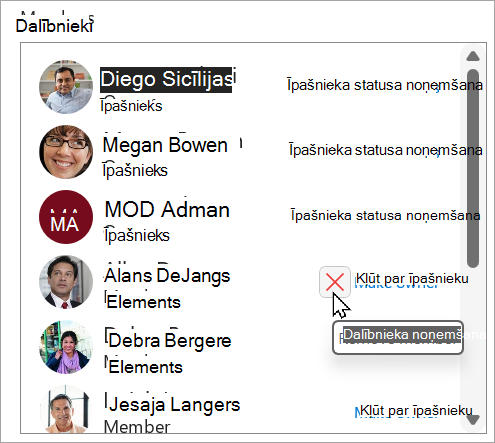
Kad esat beidzis, atlasiet Saglabāt.
Piezīme
Dalību grupā nevar rediģēt, izmantojot adrešu grāmatu. Ja mēģināt pievienot vai noņemt dalībniekus, izmantojot adrešu grāmatu, var tikt parādīta kļūda.
Viesu pievienošana grupai programmā klasiskais Outlook
Grupas īpašnieki var pievienot viesus (personas ārpus savas organizācijas) grupai klasiskajā Outlook darbam ar Windows. Viesi var izmantot jebkādu e-pasta adresi, kā arī izmantot darba, personisku vai mācību e-pasta kontu. Kad viesis tiek uzaicināts pievienoties grupai, viņš saņem sveiciena e-pasta ziņojumu, kurā ietverta īsa informācija par grupu un iespējām, ko nodrošina grupas dalībnieka statuss.
Uzziniet vairāk par viesu pievienošanu Microsoft 365 grupām.
-
Sadaļā Grupas kreisajā mapju rūtī atlasiet savu grupu.
-
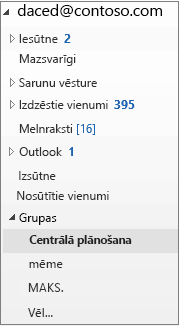 joslā (klasiskajā Outlook atlasiet grupu kreisajā navigācijas joslā)
- Grupu lentē atlasiet Pievienot dalībniekus.
- Lodziņā Pievienot dalībniekus ievadiet viesa e-pasta adresi un nospiediet taustiņu Enter.
- Atlasiet Labi.
Dalībnieka pievienošana | Dalībnieka iecelšana par īpašnieku | Dalībnieka noņemšana | Viesa pievienošana
Piezīme
Šīs iespējas ir pieejamas tikai personām, kuras izmanto darba vai mācību kontu ar atbilstošu Microsoft 365 abonementu.
Dalībnieku pievienošana grupai programmā Outlook tīmeklī
- Programmas joslā, kas atrodas loga kreisajā pusē, atlasiet Grupu .
- Zem grupas nosaukuma atlasiet tekstu, kurā norādīts dalībnieku skaits.
- Atlasiet Pievienot dalībniekus.
Dalībnieka iecelšana par grupas īpašnieku programmā Outlook tīmeklī
Ja kāds no viņiem pamet grupu, ieteicams izveidot vismaz divus grupas īpašniekus.
- Programmas joslā, kas atrodas loga kreisajā pusē, atlasiet Grupu .
- Zem grupas nosaukuma atlasiet tekstu, kurā norādīts dalībnieku skaits.
- Blakus personai, kuru vēlaties iecelt par īpašnieku, atlasiet bultiņu blakus Dalībnieks.
- Nolaižamajā izvēlnē atlasiet Īpašnieks.
Dalībnieku noņemšana no grupas programmā Outlook tīmeklī
- Programmas joslā, kas atrodas loga kreisajā pusē, atlasiet Grupu .
- Zem grupas nosaukuma atlasiet tekstu, kurā norādīts dalībnieku skaits.
- Blakus personai, kuru vēlaties noņemt, atlasiet no grupas.
- Atlasiet Jā, lai apstiprinātu.
Viesa pievienošana grupai programmā Outlook tīmeklī
Grupas īpašnieki grupai var pievienot viesus — personas ārpus savas organizācijas. Viesi var izmantot jebkādu e-pasta adresi, kā arī izmantot darba, personisku vai mācību e-pasta kontu. Kad viesis tiek uzaicināts pievienoties grupai, viņš saņem sveiciena e-pasta ziņojumu, kurā ietverta īsa informācija par grupu un iespējām, ko nodrošina grupas dalībnieka statuss.
Uzziniet vairāk par viesu pievienošanu Microsoft 365 grupām.
- Programmas joslā, kas atrodas loga kreisajā pusē, atlasiet Grupu .
- Kreisās rūts sadaļā Grupas atlasiet grupu, kurai vēlaties uzaicināt personas.
- Zem grupas nosaukuma atlasiet tekstu, kurā norādīts dalībnieku skaits.
- Atlasiet Pievienot dalībniekus.
- Ievadiet tās personas e-pasta adresi ārpus savas organizācijas, kuru vēlaties pievienot kā viesi.
- Atlasiet Pievienot.
Dalībnieka pievienošana | Dalībnieka iecelšana par īpašnieku | Dalībnieka noņemšana | Viesa pievienošana
Dalībnieku pievienošana grupai programmā Outlook.com
- Programmas joslā, kas atrodas loga kreisajā pusē, atlasiet Grupu .
- Zem grupas nosaukuma atlasiet tekstu, kurā norādīts dalībnieku skaits.
- Atlasiet Pievienot dalībniekus.
Piezīme
Grupā Outlook.com var būt ne vairāk kā 50 dalībnieku, un katrs dalībnieks, ko pievienosit, saņems sveiciena e-pasta ziņojumu ar informāciju par grupu un noderīgām saitēm, lai piekļūtu grupai (vai atstātu to).
Dalībnieka iecelšana par grupas īpašnieku programmā Outlook.com
Ja kāds no viņiem pamet grupu, ieteicams izveidot vismaz divus grupas īpašniekus.
- Programmas joslā, kas atrodas loga kreisajā pusē, atlasiet Grupu .
- Zem grupas nosaukuma atlasiet tekstu, kurā norādīts dalībnieku skaits.
- Blakus personai, kuru vēlaties iecelt par īpašnieku, atlasiet bultiņu blakus Dalībnieks.
- Nolaižamajā izvēlnē atlasiet Īpašnieks.
Dalībnieku noņemšana no grupas programmā Outlook.com
- Programmas joslā, kas atrodas loga kreisajā pusē, atlasiet Grupu .
- Zem grupas nosaukuma atlasiet tekstu, kurā norādīts dalībnieku skaits.
- Blakus personai, kuru vēlaties noņemt, atlasiet no grupas.
- Atlasiet Jā, lai apstiprinātu.
Viesa pievienošana grupai programmā Outlook.com
- Atveriet jauno programmu Outlook.
- Programmas joslā, kas atrodas loga kreisajā pusē, atlasiet Grupu .
- Kreisās rūts sadaļā Grupas atlasiet grupu, kurai vēlaties uzaicināt personas.
- Zem grupas nosaukuma atlasiet tekstu, kurā norādīts dalībnieku skaits.
- Atlasiet Pievienot dalībniekus.
- Ievadiet tās personas e-pasta adresi, kuru vēlaties pievienot kā viesi.
- Atlasiet Pievienot.
Skatiet arī
Jaunās Microsoft 365 grupas iespējas programmā Outlook
Grupas izveide programmā Outlook
Viesu pievienošana Microsoft 365 grupām
Pievienošanās grupām, izstāšanās no tām vai sekošana tām programmā Outlook
E-pasta ziņojuma nosūtīšana grupai programmā Outlook
Notikuma plānošana grupas kalendārā programmā Outlook
Koplietojamo failu izmantošana ar Microsoft 365 grupu programmā Outlook
Microsoft 365 grupas rediģēšana vai dzēšana programmā Outlook
Izmantojiet Microsoft 365 grupas kā viesim
Viesi nesaņem Microsoft 365 grupas e-pasta ziņojumus
