Katrai Microsoft 365 grupai ir koplietojams kalendārs, kur jūs un katrs jūsu grupas dalībnieks varat ieplānot, rediģēt un skatīt gaidāmos notikumus.
Varat arī pievienot grupas notikumus savam personiskajam kalendāram vai izveidot grupas notikumus savā personiskajā kalendārā, lai neļautu citiem tos mainīt.
Atvērt kalendāru | Notikuma | pievienošanaNotikuma | rediģēšanaSkatīt, kas piedalās | Atcelt | Pievienot savam kalendāram
Grupas kalendāra atvēršana jaunā programmā Outlook
- Atlasiet
 , lai atvērtu Calendar.
- Mapju saraksta sadaļā Grupas atlasiet savu grupu. Ja ir atvērti vairāki kalendāri, tiks parādīti katra kalendāra notikumi. Krāsainas cilnes augšdaļā norāda, kuri pasākumi tiek līdzināti ar katru grupu.
- Lai mainītu kalendāra skatu, atlasiet Diena, Nedēļa, Darba nedēļa vai Mēnesis .
Notikuma pievienošana grupas kalendāram jaunā Outlook
Notikuma pievienošana grupas kalendāram ir ļoti līdzīga notikuma pievienošanai personiskajam kalendāram. Kad veidojat notikumu grupas kalendārā, tas tiek rādīts kā grupas rīkots. Jūs automātiski tiekat pievienots kā dalībnieks, un notikums tiek pievienots jūsu personiskajam kalendāram.
Grupas kalendāra logā atlasiet laiku, kad plānojat notikumu.
Pasākuma loga augšējā joslā izvēlieties grupu, ar kuru vēlaties ieplānot pasākumu.
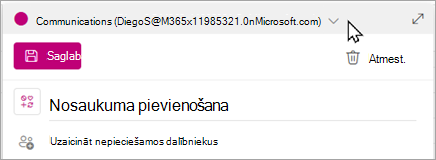
Notikuma logā ievadiet notikuma nosaukumu, atrašanās vietu un beigu laiku. Lai rediģētu papildu pasākuma opcijas, atlasiet Papildu opcijas.
Pēc noklusējuma uzaicinājumi uz sapulci netiek nosūtīti uz katra grupas dalībnieka iesūtni. Ja vēlaties uzaicināt grupu, pievienojiet to dalībnieku sarakstam. Ja neesat ievadījis dalībniekus, tiks parādīts ziņojums Uzaicinājums grupas dalībniekiem netiks sūtīts, ja vien viņus neuzaicināsit.
Atlasiet pogu Uzaicināt dalībniekus, lai tos uzaicinātu automātiski.
Atlasiet Saglabāt.
Vai vēlaties grupas kalendāram pievienot atvaļinājumu vai ārpus biroja laiku?
Notikuma rediģēšana grupas kalendārā jaunā programmā Outlook
- Grupas kalendārā veiciet dubultklikšķi uz sapulces, lai to atvērtu.
- Veiciet vajadzīgās izmaiņas un atlasiet Sūtīt.
Grupas apmeklētāju skatīšana jaunajā Outlook
E-pasta paziņojumi, piemēram, "Akceptēt", "Varbūtēji" un "Noraidīt", novērš uzmanību un var pārblīvēt iesūtni. Kad notikuma plānošanai izmantojat grupas kalendāru, varat viegli iegūt acumirklī pārskatu par to, kuri lietotāji ieradīsies, kuri nebūs un kuri vēl nav atbildējuši.
- Grupas kalendārā veiciet dubultklikšķi uz sapulces, lai to atvērtu.
- Sadaļā Dalībnieku>izsekošana skatiet statusu (Akceptēts, Bez atbildes, Varbūtēji, Noraidīts) zem katra uzaicinātās personas vārda.
Grupas pasākuma atcelšana jaunā programmā Outlook
Kad grupas kalendārā tiek izveidots notikums, jebkurš grupas dalībnieks var to atcelt.
- Grupas kalendārā veiciet dubultklikšķi uz sapulces, lai to atvērtu.
- Noklikšķiniet uz Atcelt un atlasiet atbilstošo atcelšanas opciju.
Grupas pasākuma pievienošana jūsu personiskajam kalendāram jaunajā Outlook
Izveidojot pasākumu savā kalendārā, jūs esat atbildīgs par notikuma rediģēšanu vai atcelšanu, atšķirībā no notikumiem, kas izveidoti grupas kalendārā, ko var rediģēt vai dzēst ikviens grupas dalībnieks.
- Atveriet savu kalendāru (nevis grupas kalendāru).
- Atlasiet laiku, kurā plānojat sapulci vai pasākumu.
- Ievadiet sapulces nosaukumu, atrašanās vietu un jebkādu detalizētu informāciju par sapulci.
-
Sadaļā Uzaicināt dalībniekus ievadiet tās grupas nosaukumu, kuru vēlaties uzaicināt.
- Atlasiet Nosūtīt.
Atvērt kalendāru | Notikuma | pievienošanaNotikuma | rediģēšanaSkatīt, kas piedalās | Atcelt | Pievienot savam kalendāram
Grupas kalendāra atvēršana programmā klasiskais Outlook
- Atlasiet , lai atvērtu Calendar.
- Mapju saraksta sadaļā Grupas atlasiet savu grupu. Ja ir atvērti vairāki kalendāri, tiks parādīti katra kalendāra notikumi. Krāsainas cilnes augšdaļā norāda, kuri pasākumi tiek līdzināti ar katru grupu.
- Lai mainītu kalendāra skatu, atlasiet Diena, Nedēļa, Darba nedēļa vai Mēnesis .
Notikuma pievienošana grupas kalendāram klasiskajā Outlook versijā
- Atlasiet , lai atvērtu Calendar.
- Mapju sarakstā izvēlieties grupu.
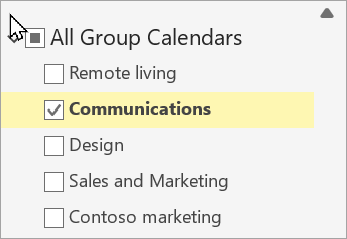
- Lentē atlasiet Jauna sapulce.
- Ievērosit, ka grupas aizstājvārds ir automātiski ievadīts rindiņā Nepieciešamais dalībnieks. Ievadiet sapulces tēmu, atrašanās vietu, kā arī sākuma un beigu laiku. Ja nevēlaties nosūtīt uzaicinājumu grupas dalībniekiem, vienkārši noņemiet grupu no dalībnieku saraksta.
- Sapulces apgabalā ierakstiet darba kārtību. Ja iestatāt Teams sapulci, uzmanieties, lai netiktu mainīta informācija par tiešsaistes sapulci.
- Lentē atlasiet Plānošanas palīgs , lai pārliecinātos, vai esat izvēlējies piemērotu laiku sapulcei.
- Atlasiet Nosūtīt.
Notikuma rediģēšana grupas kalendārā programmā Outlook klasiskajā versijā
- Atlasiet , lai atvērtu Calendar.
- Mapju saraksta sadaļā Grupas atlasiet savu grupu. Ja ir atvērti vairāki kalendāri, tiks parādīti katra kalendāra notikumi. Krāsainas cilnes augšdaļā norāda, kuri pasākumi tiek līdzināti ar katru grupu.
- Atlasiet notikumu, lai rediģētu tā informāciju. Atlasiet Saglabāt.
Grupas apmeklētāju skatīšana, izmantojot klasisko Outlook versiju
- Atlasiet , lai atvērtu Calendar.
- Mapju saraksta sadaļā Grupas atlasiet savu grupu. Ja ir atvērti vairāki kalendāri, tiks parādīti katra kalendāra notikumi. Krāsainas cilnes augšdaļā norāda, kuri pasākumi tiek līdzināti ar katru grupu.
- Atlasiet notikumu, lai atvērtu detalizētu informāciju par notikumu.
Atlasiet Izsekošana, lai skatītu, kā grupas dalībnieki ir atbildējuši.
Grupas sapulces atcelšana Outlook klasiskajā versijā
- Atlasiet , lai atvērtu Calendar.
- Mapju saraksta sadaļā Grupas atlasiet savu grupu. Ja ir atvērti vairāki kalendāri, tiks parādīti katra kalendāra notikumi. Krāsainas cilnes augšdaļā norāda, kuri pasākumi tiek līdzināti ar katru grupu.
- Atlasiet notikumu, lai rediģētu tā informāciju.
- Atlasiet Atcelt. Varat pievienot ziņojumu, pirms informējat grupas dalībniekus par atcelšanu.
- Atlasiet Nosūtīt atsaukumu.
Grupas notikuma pievienošana jūsu personiskajam kalendāram klasiskajā Outlook
Izveidojiet sapulces pieprasījumu, izmantojot kādu no šiem veidiem:
No iesūtnes atlasiet Jauni vienumi>Sapulce vai izmantojiet īsinājumtaustiņus Ctrl + Shift + Q.
Kalendārā atlasiet Jauna sapulce vai izmantojiet īsinājumtaustiņus Ctrl + Shift + Q.
E-pasta ziņojumā iesūtnē atlasiet pogu Atbildēt ar sapulci .
Izmantojiet grupas e-pasta adresi, lai pievienotu to kā dalībnieku.
Ievadiet notikuma nosaukumu, norises vietu un laiku.
Atlasiet Nosūtīt.
Atvērt kalendāru | Notikuma | pievienošanaNotikuma | rediģēšanaSkatīt, kas piedalās | Atcelt | Pievienot savam kalendāram
Grupas kalendāra atvēršana programmā Outlook tīmeklī
- Atlasiet , lai atvērtu Calendar.
- Mapju saraksta sadaļā Grupas atlasiet savu grupu. Ja ir atvērti vairāki kalendāri, tiks parādīti katra kalendāra notikumi. Krāsainas cilnes augšdaļā norāda, kuri pasākumi tiek līdzināti ar katru grupu.
- Lai mainītu kalendāra skatu, atlasiet Diena, Nedēļa, Darba nedēļa vai Mēnesis .
Notikuma pievienošana grupas kalendāram programmā Outlook tīmeklī
Notikuma pievienošana grupas kalendāram ir ļoti līdzīga notikuma pievienošanai personiskajam kalendāram. Kad veidojat notikumu grupas kalendārā, tas tiek rādīts kā grupas rīkots. Jūs automātiski tiekat pievienots kā dalībnieks, un notikums tiek pievienots jūsu personiskajam kalendāram.
- Grupas kalendārā atlasiet laiku, kad plānojat sapulci.
- Ievadiet notikuma nosaukumu, atrašanās vietu un beigu laiku detalizētas informācijas logā.
- Pēc noklusējuma uzaicinājums uz sapulci netiek nosūtīts uz katra grupas dalībnieka iesūtni. Ja vēlaties uzaicināt grupu, pievienojiet to dalībnieku sarakstam.
- Atlasiet Saglabāt.
Vai vēlaties grupas kalendāram pievienot atvaļinājumu vai ārpus biroja laiku?
Notikuma rediģēšana grupas kalendārā programmā Outlook tīmeklī
- Grupas kalendārā veiciet dubultklikšķi uz sapulces, lai to atvērtu.
- Veiciet vajadzīgās izmaiņas un atlasiet Sūtīt.
Grupas apmeklētāju skatīšana programmā Outlook tīmeklī
E-pasta paziņojumi, piemēram, "Akceptēt", "Varbūtēji" un "Noraidīt", novērš uzmanību un var pārblīvēt iesūtni. Kad notikuma plānošanai izmantojat grupas kalendāru, varat viegli iegūt acumirklī pārskatu par to, kuri lietotāji ieradīsies, kuri nebūs un kuri vēl nav atbildējuši.
- Grupas kalendārā atlasiet sapulci, lai to atvērtu.
- Sadaļā Dalībnieku>izsekošana skatiet statusu (Akceptēts, Bez atbildes, Varbūtēji, Noraidīts) zem katra uzaicinātās personas vārda.
Grupas pasākuma atcelšana programmā Outlook tīmeklī
Kad grupas kalendārā tiek izveidots notikums, jebkurš grupas dalībnieks var to atcelt.
- Grupas kalendārā veiciet dubultklikšķi uz sapulces, lai to atvērtu.
- Atlasiet Atcelt un atlasiet atbilstošo atcelšanas opciju.
Grupas notikuma pievienošana savam personiskajam kalendāram programmā Outlook tīmeklī
Izveidojot pasākumu savā kalendārā, jūs esat atbildīgs par notikuma rediģēšanu vai atcelšanu, atšķirībā no notikumiem, kas izveidoti grupas kalendārā, ko var rediģēt vai dzēst ikviens grupas dalībnieks.
- Atveriet savu kalendāru (nevis grupas kalendāru).
- Atlasiet laiku, kurā plānojat sapulci vai pasākumu.
- Ievadiet sapulces nosaukumu, atrašanās vietu un jebkādu detalizētu informāciju par sapulci.
-
Sadaļā Uzaicināt dalībniekus ievadiet tās grupas nosaukumu, kuru vēlaties uzaicināt.
- Atlasiet Nosūtīt.
Atvērt kalendāru | Notikuma | pievienošanaNotikuma | rediģēšanaSkatīt, kas piedalās | Atcelt | Pievienot savam kalendāram
Grupas kalendāra atvēršana programmā Outlook.com
- Atlasiet , lai atvērtu Calendar.
- Mapju saraksta sadaļā Grupas atlasiet savu grupu. Ja ir atvērti vairāki kalendāri, tiks parādīti katra kalendāra notikumi. Krāsainas cilnes augšdaļā norāda, kuri pasākumi tiek līdzināti ar katru grupu.
- Lai mainītu kalendāra skatu, atlasiet Diena, Nedēļa, Darba nedēļa vai Mēnesis .
Notikuma pievienošana grupas kalendāram programmā Outlook.com
Notikuma pievienošana grupas kalendāram ir ļoti līdzīga notikuma pievienošanai personiskajam kalendāram. Kad veidojat notikumu grupas kalendārā, tas tiek rādīts kā grupas rīkots. Jūs automātiski tiekat pievienots kā dalībnieks, un notikums tiek pievienots jūsu personiskajam kalendāram.
- Grupas kalendārā atlasiet laiku, kad plānojat sapulci.
- Ievadiet notikuma nosaukumu, atrašanās vietu un beigu laiku detalizētas informācijas logā.
- Pēc noklusējuma uzaicinājums uz sapulci netiek nosūtīts uz katra grupas dalībnieka iesūtni. Ja vēlaties uzaicināt grupu, pievienojiet to dalībnieku sarakstam.
- Atlasiet Saglabāt.
Vai vēlaties grupas kalendāram pievienot atvaļinājumu vai ārpus biroja laiku?
Notikuma rediģēšana grupas kalendārā programmā Outlook.com
- Grupas kalendārā veiciet dubultklikšķi uz sapulces, lai to atvērtu.
- Veiciet vajadzīgās izmaiņas un atlasiet Sūtīt.
Uzziniet, kas apmeklē jūsu grupas pasākumu programmā Outlook.com
E-pasta paziņojumi, piemēram, "Akceptēt", "Varbūtēji" un "Noraidīt", novērš uzmanību un var pārblīvēt iesūtni. Kad notikuma plānošanai izmantojat grupas kalendāru, varat viegli iegūt acumirklī pārskatu par to, kuri lietotāji ieradīsies, kuri nebūs un kuri vēl nav atbildējuši.
- Grupas kalendārā veiciet dubultklikšķi uz sapulces, lai to atvērtu.
- Sadaļā Dalībnieku>izsekošana skatiet statusu (Akceptēts, Bez atbildes, Varbūtēji, Noraidīts) zem katra uzaicinātās personas vārda.
Grupas pasākuma atcelšana programmā Outlook.com
Kad grupas kalendārā tiek izveidots notikums, jebkurš grupas dalībnieks var to atcelt.
- Grupas kalendārā veiciet dubultklikšķi uz sapulces, lai to atvērtu.
- Atlasiet Atcelt un atlasiet atbilstošo atcelšanas opciju.
Grupas notikuma pievienošana personiskajam kalendāram programmā Outlook.com
Izveidojot pasākumu savā kalendārā, jūs esat atbildīgs par notikuma rediģēšanu vai atcelšanu, atšķirībā no notikumiem, kas izveidoti grupas kalendārā, ko var rediģēt vai dzēst ikviens grupas dalībnieks.
- Atveriet savu kalendāru (nevis grupas kalendāru).
- Atlasiet laiku, kurā plānojat sapulci vai pasākumu.
- Ievadiet sapulces nosaukumu, atrašanās vietu un jebkādu detalizētu informāciju par sapulci.
-
Sadaļā Uzaicināt dalībniekus ievadiet tās grupas nosaukumu, kuru vēlaties uzaicināt.
- Atlasiet Nosūtīt.
Vai tomēr nepieciešama palīdzība?

|
Lai saņemtu atbalstu programmā Outlook.com, pieskarieties vai noklikšķiniet šeit vai atlasiet Palīdzība izvēļņu joslā un ievadiet savu vaicājumu. Ja ar pašpalīdzību problēma netiek novērsta, ritiniet uz leju līdz Vai joprojām nepieciešama palīdzība? un atlasiet Jā.
Ja iepriekš norādītās darbības nedarbojas vai ja nevarat pierakstīties, pieskarieties vai noklikšķiniet šeit. |

|
Lai saņemtu citu palīdzību saistībā ar jūsu Microsoft kontu un abonementiem, apmeklējiet konta & norēķinu palīdzību. |

|
Lai saņemtu palīdzību un novērstu citas Microsoft produktu un pakalpojumu problēmas, ievadiet savu problēmu šeit. |

|
Publicējiet jautājumus, sekojiet diskusijām un dalieties ar savām zināšanām Outlook.com kopienā. |
Skatiet arī
Jaunās Microsoft 365 grupas iespējas programmā Outlook
Grupas izveide programmā Outlook
Grupas dalībnieku pievienošana, rediģēšana vai noņemšana programmā Outlook
Viesu pievienošana Microsoft 365 grupām
Pievienošanās grupām, izstāšanās no tām vai sekošana tām programmā Outlook
E-pasta ziņojuma nosūtīšana grupai programmā Outlook
Koplietojamo failu izmantošana ar Microsoft 365 grupu programmā Outlook
Grupas rediģēšana vai dzēšana programmā Outlook
Izmantojiet Microsoft 365 grupas kā viesim
Viesi nesaņem Microsoft 365 grupas e-pasta ziņojumus
