Pievienojoties grupai, jūs iegūstat piekļuvi grupas pastkastei un grupas kalendāram. Ja grupa ir savienota ar darba vai mācību kontu, izmantojot atbilstošu Microsoft 365 abonementu, jūs iegūstat arī piekļuvi OneNote piezīmju grāmatiņai un grupas vietnei. Atļaujas tiek parūpētas automātiski, tāpēc jums nav jāuztraucas par sapulču vai sarunu nokavēšanu.
Kad pievienosities grupai, saņemsit sveiciena ziņojumu, kurā iekļauta svarīga informācija un saites darba sākšanai. Ja grupa ir publiska, ziņojums uzreiz tiks parādīts. Ja grupa ir privāta, saņemsit sveiciena ziņojumu pēc tam, kad grupas īpašnieks jūs būs apstiprinājis.
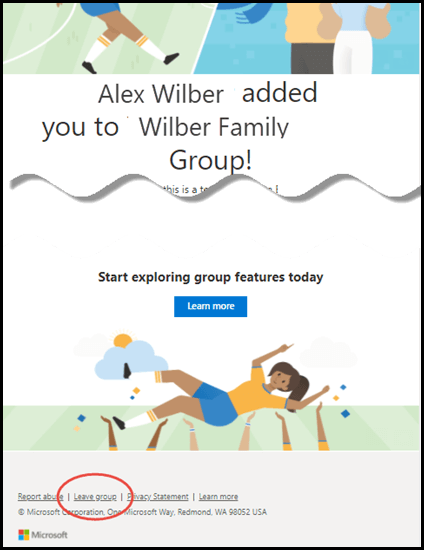
Ja programmā Outlook pēkšņi esat sācis saņemt e-pasta ziņojumus no grupas, jūs, iespējams, domājat, kā tikāt pievienots šai grupai un, iespējams, kā jūs varat pamest grupu. Kad tikāt pievienots, jums vajadzēja saņemt sveiciena e-pasta ziņojumu, kurā pastāstīts par grupu, tostarp par personu, kas jūs pievienoja. Iespējams, ka e-pasts ir nokļuvis nevēlamā e-pasta vai surogātpasta mapē.
Atradis sveiciena ziņojumu, uzzināsit, kurš jūs pievienoja, grupas temats, kā arī atradīsit saiti, lai atstātu grupu, ja nevēlaties būt grupas dalībnieks.
Pievienošanās grupai | Leave a group | Sekošana grupai
Pievienošanās grupai jaunā Outlook
- Navigācijas joslā atlasiet
 Grupas.
- Cilnē Grupas sākums atlasiet Atklāt grupas.
- Meklēšanas lodziņā ievadiet grupas nosaukumu vai ritiniet sarakstu, lai atrastu vajadzīgo.
- Atlasiet Pievienoties vai Pieprasīt pievienoties.
- Ja grupa ir privāta, tās administratoram tiks nosūtīts pieprasījums, kuru var pieņemt vai noraidīt.
Aiziešana no grupas jaunā programmā Outlook
Ja esat pievienots grupai, jebkurā brīdī varat to atstāt.
Piezīme
- Ja esat pēdējais grupas īpašnieks un jūs to pametat, pārējie dalībnieki tiks informēti un grupas dati un saturs tiks izdzēsti pēc 30 dienām.
- Ja vēlaties, lai grupa turpinātos darboties pēc jūsu aiziešanas, pirms aiziešanas no grupas jums ir jāpadara kāds cits (vai vēl labāk divas personas) par grupas īpašnieku. Lai uzzinātu, kā padarīt dalībnieku par īpašnieku, skatiet rakstu Microsoft 365 grupas izveide programmā Outlook.
Navigācijas joslā atlasiet Grupas.
Cilnē Grupas sākums atlasiet grupas kartīti.
Atlasiet grupas iestatījumu .
.
Atlasiet Aiziet no Grupas.
Sekošana grupai jaunā Outlook
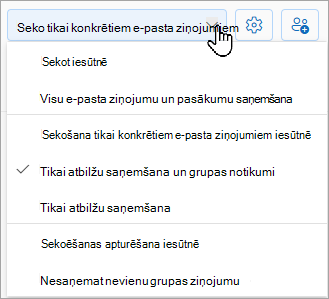
Kad esat kļuvis par grupas dalībnieku, sekošanas preferences noteiks, cik grupas e-pasta ziņojumu saņemsit savā personiskajā iesūtnē.
Kad sekojat grupai, visi e-pasta ziņojumi un uzaicinājumi uz sapulci tiek nosūtīti tieši uz jūsu iesūtni. Bet tie arī tiek glabāti jūsu grupas mapē. Tāpēc neuztraucieties par nejaušu kaut ko izdzēstu vai izveidojiet kārtulu, lai pārvietotu e-pastu no jūsu iesūtnes uz privātu mapi. Izdzēsiet to no iesūtnes pēc izlasīšanas un pārliecinieties, ka joprojām ir droši saglabāta kopija meklējamā grupas mapē; Visi ziņojumi kopš grupas dibināšanas tiek glabāti mapē Grupa. Pat ja sākumā nebijāt dalībnieks, pēc pievienošanās varēsit redzēt pilnu vēsturi.
Navigācijas joslā atlasiet Grupas.
Cilnē Grupas sākums atlasiet grupas kartīti.
Padoms
Atlasiet visu grupas kartītes (vai tukšo vietu), lai piekļūtu grupas sākumlapai. Atlasot grupas nosaukumu vai ikonas, varēsit piekļūt dažādiem līdzekļiem.
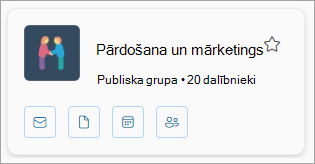
Izmantojiet nolaižamo sarakstu, lai izvēlētos sekošanas preferences.
Pievienošanās grupai | Leave a group | Sekošana grupai
Pievienošanās grupai programmā klasiskais Outlook
Klasiskajā Outlook navigācijas joslā atlasiet Citas programmas>Grupas. (Lai piespraustu, ar peles labo pogu noklikšķiniet uz un atlasiet Piespraust.)
 sākumlapā varat skatīt visas savas grupas vienlaikus.
Cilnē Sākums atlasiet Pārlūkot grupas.
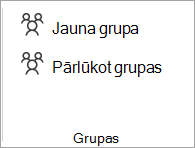
Meklēšanas lodziņā ievadiet grupas nosaukumu vai ritiniet sarakstu, lai atrastu vajadzīgo.
Izvēlieties Pievienoties.
Ja grupa ir privāta, tās administratoram tiks nosūtīts pieprasījums, kuru var pieņemt vai noraidīt.
Pievienošanās grupai klasiskajā programmā Outlook no e-pasta ziņojuma
- Ja saņemat e-pasta ziņojumu no grupas, kurā neesat dalībnieks, un nolemjat pievienoties grupai, lasīšanas rūts labajā stūrī grupas galvenē atlasiet Pievienoties .
Ja grupa ir privāta, jūs redzēsit opciju Pieprasījums pievienoties un saņemsit lūgumu norādīt pievienošanās iemeslu.
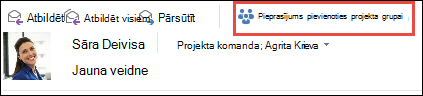
- Uzgaidiet, līdz jūsu pieprasījums tiek apstiprināts vai līdz grupas administrators jūs pievieno, ja mēģināt pievienoties privātai grupai.
- Pēc pievienošanās grupai jūs redzēsit detalizētu dalības statusu, kā arī saīsni naviģēšanai uz grupas iesūtni.
Aiziešana no grupas programmā Outlook klasiskajā programmā
Piezīme
- Ja esat pēdējais grupas īpašnieks un jūs to pametat, pārējie dalībnieki tiks informēti un grupas dati un saturs tiks izdzēsti pēc 30 dienām.
- Ja vēlaties, lai grupa turpinātos darboties pēc jūsu aiziešanas, pirms aiziešanas no grupas jums ir jāpadara kāds cits (vai vēl labāk divas personas) par grupas īpašnieku. Lai uzzinātu, kā padarīt dalībnieku par īpašnieku, skatiet rakstu Microsoft 365 grupas izveide programmā Outlook.
- Klasiskajā Outlook navigācijas joslā atlasiet Citas programmas>Grupas. (Lai piespraustu, ar peles labo pogu noklikšķiniet uz un atlasiet Piespraust.)
sākumlapā varat skatīt visas savas grupas vienlaikus.
- Atlasiet grupas nosaukumu.
- Lentē atlasiet Grupas iestatījumi.
- Atlasiet Aiziet no Grupas.
Sekošana grupai programmā Outlook klasiskajā versijā
Kad sekojat grupai, visi e-pasta ziņojumi un uzaicinājumi uz sapulci tiek nosūtīti tieši uz jūsu iesūtni. Bet tie arī tiek glabāti jūsu grupas mapē. Tāpēc neuztraucieties par nejaušu kaut ko izdzēstu vai izveidojiet kārtulu, lai pārvietotu e-pastu no jūsu iesūtnes uz privātu mapi. Izdzēsiet to no iesūtnes pēc izlasīšanas un pārliecinieties, ka joprojām ir droši saglabāta kopija meklējamā grupas mapē; Visi ziņojumi kopš grupas dibināšanas tiek glabāti mapē Grupa. Pat ja sākumā nebijāt dalībnieks, pēc pievienošanās varēsit redzēt pilnu vēsturi.
Navigācijas rūtī atlasiet grupu.
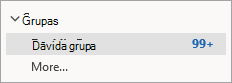
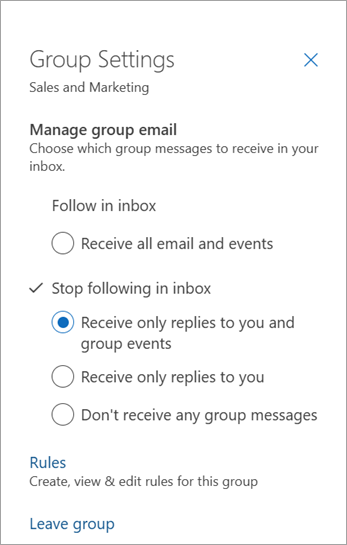
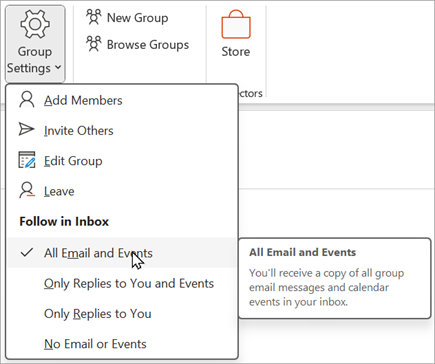
Lentē atlasiet Grupas iestatījumi un sadaļā Sekot iesūtnē atlasiet, kurus e-pasta ziņojumus vai notikumus vēlaties saņemt tieši savā personiskajā iesūtnē. Lai pārtrauktu saņemt grupas e-pasta ziņojumus savā personiskajā iesūtnē, atlasiet Bez e-pasta ziņojumiem vai notikumiem.
Pievienošanās grupai | Leave a group | Sekošana grupai
Pievienošanās grupai programmā Outlook tīmeklī
- Navigācijas rūts sadaļā Grupas atlasiet Atklāt grupas.
- Meklēšanas lodziņā ierakstiet meklējamo terminu un nospiediet taustiņu Enter.
- Atlasiet Pievienoties , ja grupa ir publiska, vai Pieprasījums pievienoties , ja grupa ir privāta.
- Kad pievienosities grupai, saņemsit sveiciena ziņojumu, kurā iekļauta svarīga informācija un saites darba sākšanai. Ja grupa ir publiska, ziņojums uzreiz tiks parādīts. Ja grupa ir privāta, saņemsit sveiciena ziņojumu pēc tam, kad grupas īpašnieks jūs būs apstiprinājis.
Aiziešana no grupas programmā Outlook tīmeklī
Ja esat pievienots grupai, jebkurā brīdī varat to atstāt.
Piezīme
- Ja esat pēdējais grupas īpašnieks un jūs to pametat, pārējie dalībnieki tiks informēti un grupas dati un saturs tiks izdzēsti pēc 30 dienām.
- Ja vēlaties, lai grupa turpinātos darboties pēc jūsu aiziešanas, pirms aiziešanas no grupas jums ir jāpadara kāds cits (vai vēl labāk divas personas) par grupas īpašnieku. Lai uzzinātu, kā padarīt dalībnieku par īpašnieku, skatiet rakstu Microsoft 365 grupas izveide programmā Outlook.
Navigācijas joslā atlasiet Grupas.
Cilnē Grupas sākums atlasiet grupas kartīti.
Atlasiet grupas iestatījumu .
Atlasiet Aiziet no Grupas.
Sekošana grupai programmā Outlook tīmeklī
Kad sekojat grupai, visi e-pasta ziņojumi un uzaicinājumi uz sapulci tiek nosūtīti tieši uz jūsu iesūtni. Bet tie arī tiek glabāti jūsu grupas mapē. Tāpēc neuztraucieties par nejaušu kaut ko izdzēstu vai izveidojiet kārtulu, lai pārvietotu e-pastu no jūsu iesūtnes uz privātu mapi. Izdzēsiet to no iesūtnes pēc izlasīšanas un pārliecinieties, ka joprojām ir droši saglabāta kopija meklējamā grupas mapē; Visi ziņojumi kopš grupas dibināšanas tiek glabāti mapē Grupa. Pat ja sākumā nebijāt dalībnieks, pēc pievienošanās varēsit redzēt pilnu vēsturi.
Navigācijas joslā atlasiet Grupas.
Cilnē Grupas sākums atlasiet grupas kartīti.
Padoms
Atlasiet visu grupas kartītes (vai tukšo vietu), lai piekļūtu grupas sākumlapai. Atlasot grupas nosaukumu vai ikonas, varēsit piekļūt dažādiem līdzekļiem.
Izmantojiet nolaižamo sarakstu, lai izvēlētos sekošanas preferences.
Pievienoties grupai, atstāt to vai sekot tai programmā Outlook.com
Pievienošanās grupai | Uzaicināt personas pievienoties grupai | Leave a group | Sekošana grupai
Pievienošanās grupai programmā Outlook.com
Outlook.com grupai varat pievienoties tikai tad, ja īpašnieks vai dalībnieks jūs pievieno. Uzziniet, kā pievienot dalībniekus, vai tālāk skatiet informāciju, kā uzaicināt lietotājus.
Piezīme
Ja esat pievienots grupai, izmantojot savu Microsoft kontu — Outlook.com, Hotmail.com vai Live.com e-pasta adresi —, pārējie grupas dalībnieki varēs redzēt jūsu konta pašreizējo parādāmo vārdu un primāro e-pasta adresi. Uzziniet, kā mainīt sava Microsoft konta parādāmo vārdu.
Personu uzaicināšana pievienoties savai grupai programmā Outlook.com
Varat uzaicināt personas pievienoties savai grupai. Ja tā ir privāta grupa, grupas īpašnieks saņems uzaicinājumu no uzaicinātās personas pievienoties grupai. Varat arī uzaicināt viesus pievienoties grupai. Viņi saņems grupas sarunas un kalendāra notikumus savā iesūtnē. Tomēr viesi nevar būt grupas īpašnieki, skatīt globālo adrešu sarakstu, skatīt visu informāciju grupas dalībnieku kontaktpersonu vizītkartēs vai skatīt dalību grupā.
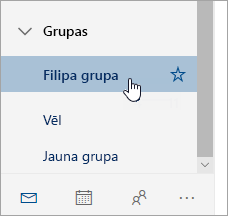
Mapju rūts sadaļā Grupas atlasiet savu grupu.
Grupas galvenē atlasiet Pievienot dalībniekus .
.
Ievadiet tās personas e-pasta adresi, kuru vēlaties uzaicināt uz grupu.
Aiziešana no grupas programmā Outlook.com
Ja esat pievienots grupai, jebkurā brīdī varat to atstāt.
Piezīme
- Ja esat pēdējais grupas īpašnieks un jūs to pametat, pārējie dalībnieki tiks informēti un grupas dati un saturs tiks izdzēsti pēc 30 dienām.
- Ja vēlaties, lai grupa turpinātos darboties pēc jūsu aiziešanas, pirms aiziešanas no grupas jums ir jāpadara kāds cits (vai vēl labāk divas personas) par grupas īpašnieku. Lai uzzinātu, kā padarīt dalībnieku par īpašnieku, skatiet rakstu Microsoft 365 grupas izveide programmā Outlook.
- Atlasiet grupu, kuru vēlaties atstāt.
- Atlasiet grupas nosaukumu, lai atvērtu grupas kartīti.
- Dodieties uz cilni Dalībnieks .
- Atlasiet X blakus savam kontam, lai noņemtu sevi no grupas. Varat arī noņemt citus dalībniekus, ko esat pievienojis grupai.
Sekošana grupai programmā Outlook.com
Kad sekojat grupai, visi e-pasta ziņojumi un uzaicinājumi uz sapulci tiek nosūtīti tieši uz jūsu iesūtni. Bet tie arī tiek glabāti jūsu grupas mapē. Tāpēc neuztraucieties par nejaušu kaut ko izdzēstu vai izveidojiet kārtulu, lai pārvietotu e-pastu no jūsu iesūtnes uz privātu mapi. Izdzēsiet to no iesūtnes pēc izlasīšanas un pārliecinieties, ka joprojām ir droši saglabāta kopija meklējamā grupas mapē; Visi ziņojumi kopš grupas dibināšanas tiek glabāti mapē Grupa. Pat ja sākumā nebijāt dalībnieks, pēc pievienošanās varēsit redzēt pilnu vēsturi.
- Navigācijas joslā atlasiet Grupas.
- Cilnē Grupas sākums sarakstā atlasiet grupas nosaukumu.
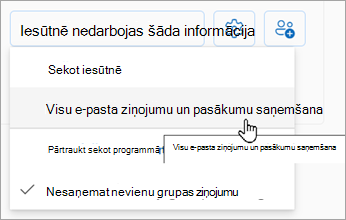
- Izmantojiet nolaižamo sarakstu, lai izvēlētos sekošanas preferences.
Skatiet arī
Jaunās Microsoft 365 grupas iespējas programmā Outlook
Grupas izveide programmā Outlook
Grupas dalībnieku pievienošana, rediģēšana vai noņemšana programmā Outlook
Viesu pievienošana Microsoft 365 grupām
Pievienošanās grupām, izstāšanās no tām vai sekošana tām programmā Outlook
E-pasta ziņojuma nosūtīšana grupai programmā Outlook
Notikuma plānošana grupas kalendārā programmā Outlook
Koplietojamo failu izmantošana ar Microsoft 365 grupu programmā Outlook
Grupas rediģēšana vai dzēšana programmā Outlook
Izmantojiet Microsoft 365 grupas kā viesim
Viesi nesaņem Microsoft 365 grupas e-pasta ziņojumus
