Kontaktpersonu saraksts ir e-pasta adrešu kopums, kas lieti noder e-pasta ziņojumu sūtīšanai personu grupai.
Ja vēlaties vēl plašāku kontaktpersonu saraksta funkcionalitāti, apsveriet iespēju programmā Outlook izveidot grupu. Skatiet rakstu Informācija par grupām programmā Outlook, lai uzzinātu, kā varat koplietot iesūtni, kalendāru un failus.
Tālāk atlasiet cilnes opciju Outlook versijai, kuru izmantojat.
Kādu Outlook versiju es lietoju?
Piezīme
Ja šajā jaunajā Outlook cilnē aprakstītās darbības nepalīdz, iespējams, vēl neizmantojat jauno Outlook darbam ar Windows. Atlasiet klasisko Outlook versiju un izpildiet šīs darbības.
Jaunajā programmā Outlook klasiskajā programmā "kontaktpersonu saraksti" iepriekš tika dēvēti par "kontaktpersonu grupām". Jums ir šādas iespējas:
Kontaktpersonu saraksta | izveideKontaktpersonu saraksta | rediģēšanaKontaktpersonu saraksta dzēšana
Varat izveidot kontaktpersonu sarakstu vai pievienot kontaktpersonas esošam sarakstam.
- Atveriet jaunu Outlook, sānu panelī atlasiet
 .
.
- Atlasiet kontaktpersonu, kuru vēlaties pievienot jaunam kontaktpersonu sarakstam.
- Atlasiet Pievienot sarakstam , ar peles labo pogu noklikšķinot uz kontaktpersonas vai atlasot to lentē, un pēc tam atlasiet Jauns kontaktpersonu saraksts.
- Atveriet jaunu Outlook, sānu panelī atlasiet .
- Atlasiet Visi kontaktpersonu saraksti un pēc tam atlasiet Rediģēt , ar peles labo pogu noklikšķinot uz kontaktpersonu saraksta vai atlasot to lentē.
- Jums būs iespēja pārdēvēt kontaktpersonu sarakstu, pievienot sarakstam papildu kontaktpersonas vai pievienot sarakstam aprakstu.
- Kad esat pabeidzis, atlasiet Saglabāt.
- Atveriet jaunu Outlook, sānu panelī atlasiet .
- Atlasiet Visi kontaktpersonu saraksti un pēc tam atlasiet Dzēst , ar peles labo pogu noklikšķinot uz kontaktpersonu saraksta vai atlasot to lentē.
- Vēlreiz atlasiet Dzēst , lai apstiprinātu darbību. Kontaktpersonas netiek izdzēstas, tiek izdzēsts tikai kontaktpersonu saraksts.
Klasiskajā Outlook jums ir šādas opcijas:
Kontaktpersonu grupas | izveideKontaktpersonu grupas | rediģēšanaKontaktpersonu grupas dzēšana
Atveriet klasisko Outlook versiju, sānu panelī atlasiet  .
.
Lentē atlasiet Jauna kontaktpersonu grupa.
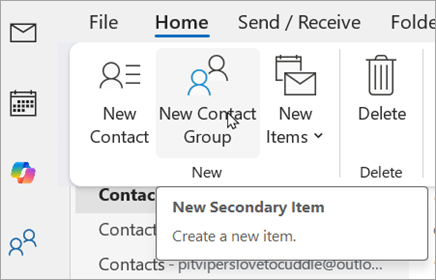
Ievadiet jaunās grupas nosaukumu un pēc tam atlasiet Pievienot dalībniekus , lai pievienotu kontaktpersonas savai jaunajai grupai.
Kad esat pabeidzis, atlasiet Saglabāt & aizvērt.
- Atveriet klasisko Outlook versiju, sānu panelī atlasiet .
-
Kontaktpersonu sarakstā dodieties uz kontaktpersonu grupu, ko vēlaties atjaunināt, un veiciet dubultklikšķi uz grupas, lai to atvērtu.
-
Lentē atlasiet Pievienot vai noņemt dalībniekus.
- Kad atjaunināšana ir pabeigta, atlasiet Saglabāt & Aizvērt.
- Atveriet klasisko Outlook versiju, sānu panelī atlasiet .
-
Kontaktpersonu sarakstā dodieties uz kontaktpersonu grupu, kuru vēlaties izdzēst.
- Ar peles labo pogu varat noklikšķināt uz kontaktpersonu grupas un izvēlnē atlasīt Dzēst vai noklikšķināt uz grupas un pēc tam atlasīt Dzēst no lentes. Kontaktpersonas netiek izdzēstas, tiek izdzēsts tikai kontaktpersonu saraksts.
Programmā Outlook tīmeklī un Outlook.com ir šādas opcijas:
Kontaktpersonu saraksta | izveideKontaktpersonu saraksta | rediģēšanaKontaktpersonu saraksta dzēšana
Varat izveidot kontaktpersonu sarakstu vai pievienot kontaktpersonas esošam sarakstam.
- Atveriet Outlook tīmeklī vai Outlook.com un sānu panelī atlasiet People.
- Atlasiet kontaktpersonu, kuru vēlaties pievienot jaunam kontaktpersonu sarakstam.
- Atlasiet Pievienot sarakstam , ar peles labo pogu noklikšķinot uz kontaktpersonas vai atlasot to lentē, un pēc tam atlasiet Jauns kontaktpersonu saraksts.
- Atveriet Outlook tīmeklī vai Outlook.com un sānu panelī atlasiet People.
- Atlasiet Visi kontaktpersonu saraksti un pēc tam atlasiet Rediģēt , ar peles labo pogu noklikšķinot uz kontaktpersonu saraksta vai atlasot to lentē.
- Jums būs iespēja pārdēvēt kontaktpersonu sarakstu, pievienot sarakstam papildu kontaktpersonas vai pievienot sarakstam aprakstu.
- Kad esat pabeidzis, atlasiet Saglabāt.
- Atveriet Outlook tīmeklī vai Outlook.com un sānu panelī atlasiet People.
- Atlasiet Visi kontaktpersonu saraksti un pēc tam atlasiet Dzēst , ar peles labo pogu noklikšķinot uz kontaktpersonu saraksta vai atlasot to lentē.
- Vēlreiz atlasiet Dzēst , lai apstiprinātu darbību. Kontaktpersonas netiek izdzēstas, tiek izdzēsts tikai kontaktpersonu saraksts.
Saistītie raksti
Kontaktpersonas pievienošana, atrašana, rediģēšana vai dzēšana programmā Outlook
Kontaktpersonu pārvaldība programmā Outlook
