Vadītais atbalsts jūsu pārlūkprogrammā var sniegt digitālus risinājumus Office problēmām
Tālāk atlasiet cilnes opciju Outlook versijai, kuru izmantojat.
Kādu Outlook versiju es lietoju?
Piezīme
Ja šajā jaunajā Outlook cilnē aprakstītās darbības nepalīdz, iespējams, vēl neizmantojat jauno Outlook darbam ar Windows.
Atlasiet klasisko Outlook cilni un izpildiet šīs darbības.
Ja nejauši izdzēšat kontaktpersonu vai kontaktpersonu sarakstu jaunā Outlook, varat atjaunot kontaktpersonu vai kontaktpersonu sarakstu, ja tas joprojām atrodas mapē Izdzēsts lapā People. Dažos gadījumos pēc izņemšanas no mapes Izdzēstie var pat atkopt kontaktpersonu vai kontaktpersonu sarakstu.
Dzēšot kontaktpersonu vai kontaktpersonu sarakstu, tā tiek pārvietota uz mapi Izdzēsts .
- Jaunās Outlook navigācijas rūtī atlasiet
 .
.
- Sadaļā People atlasiet Dzēsts.
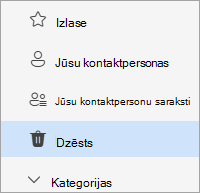
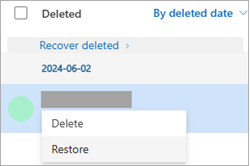
- Atrodiet un atlasiet atjaunojamo kontaktpersonu. Noklikšķiniet ar peles labo pogu un atlasiet Atjaunot.
Ja kontaktpersonu nevarat atrast mapē Izdzēsts , nākamā vieta, kur meklēt, ir mape Atkopjams .
- Jaunās Outlook navigācijas rūtī atlasiet .
- Sadaļā People atlasiet mapi Izdzēsts.
- Saraksta augšdaļā atlasiet Atkopt dzēsto.
- Atlasiet kontaktpersonu, kuru vēlaties atkopt, un atlasiet Atjaunot.
Kur tiek novirzītas atkoptās kontaktpersonas? Atkopjamās kontaktpersonas tiks atjaunotas to sākotnējās mapēs, ja tas ir iespējams. Ja vairs nepastāv sākotnējā mapē, kontaktpersonas tiek atjaunotas noklusējuma kontaktpersonu mapē.
Piezīme
Ja šajā jaunajā Outlook (Insider dalībnieku) cilnē aprakstītās darbības nepalīdz, iespējams, vēl neizmantojat jauno Outlook (Insider dalībnieku) darbam ar Windows. Atlasiet cilni Jauna Outlook vai Outlook klasiskā versija un izpildiet šīs darbības.
Ja nejauši izdzēšat kontaktpersonu vai kontaktpersonu sarakstu jaunajā Outlook (Insiders) izdevumā, varat atjaunot kontaktpersonu vai kontaktpersonu sarakstu, ja tas joprojām atrodas mapē Izdzēstie lapā People. Dažos gadījumos pēc izņemšanas no mapes Izdzēstie var pat atkopt kontaktpersonu vai kontaktpersonu sarakstu.
Dzēšot kontaktpersonu vai kontaktpersonu sarakstu, tā tiek pārvietota uz mapi Izdzēsts .
Jaunās Outlook navigācijas rūtī atlasiet .
Sadaļā People atlasiet Dzēsts.
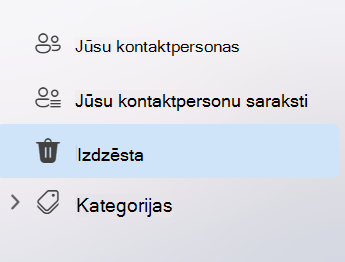
Atrodiet un novietojiet peles kursoru virs kontaktpersonas, kuru vēlaties atjaunot, un noklikšķiniet uz atjaunošanas ikonas.
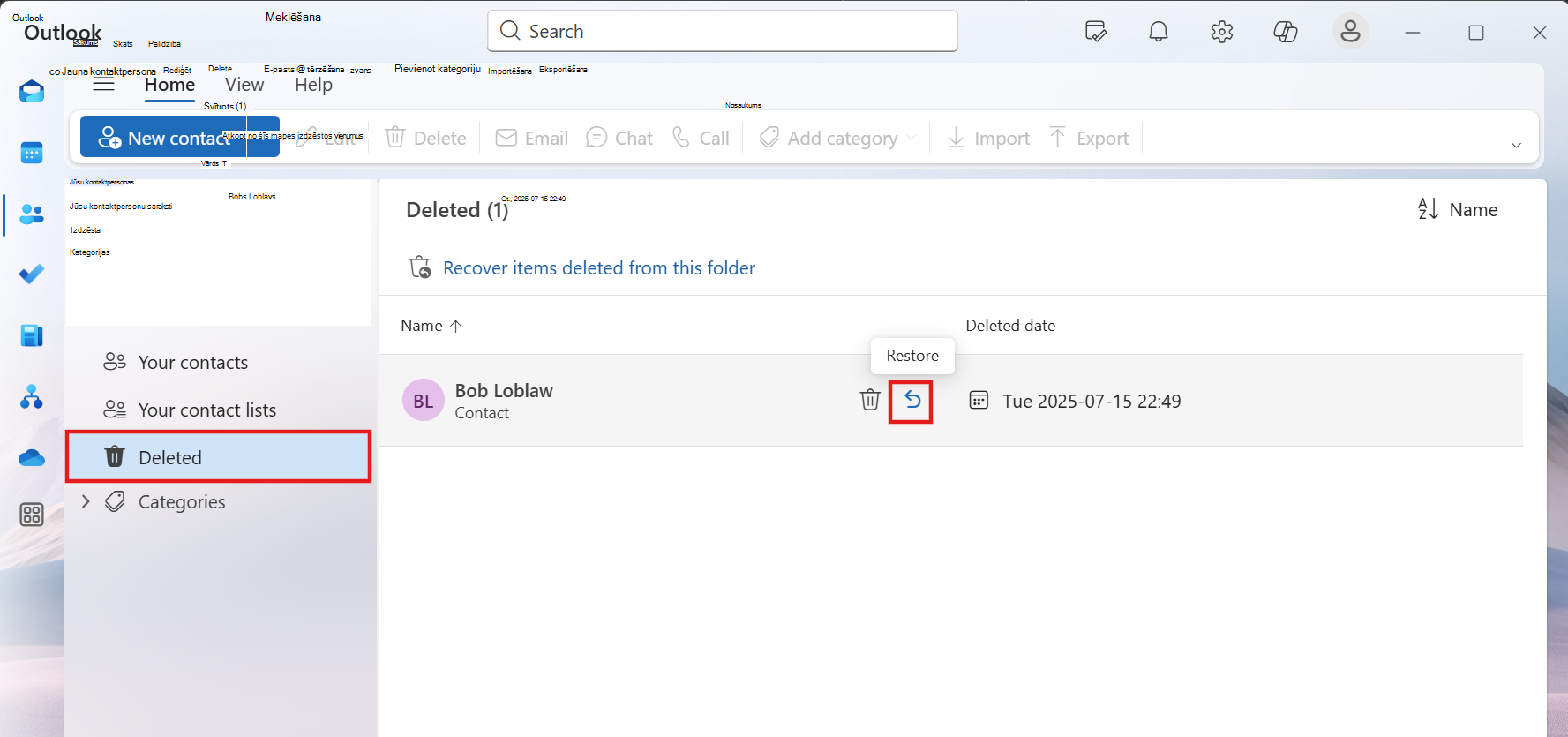
Ja kontaktpersonu nevarat atrast mapē Izdzēsts , nākamā vieta, kur meklēt, ir mape Atkopjams .
- Jaunās Outlook navigācijas rūtī atlasiet .
- Sadaļā People atlasiet mapi Izdzēsts.
- Saraksta augšdaļā atlasiet Atkopt no šīs mapes izdzēstos vienumus.
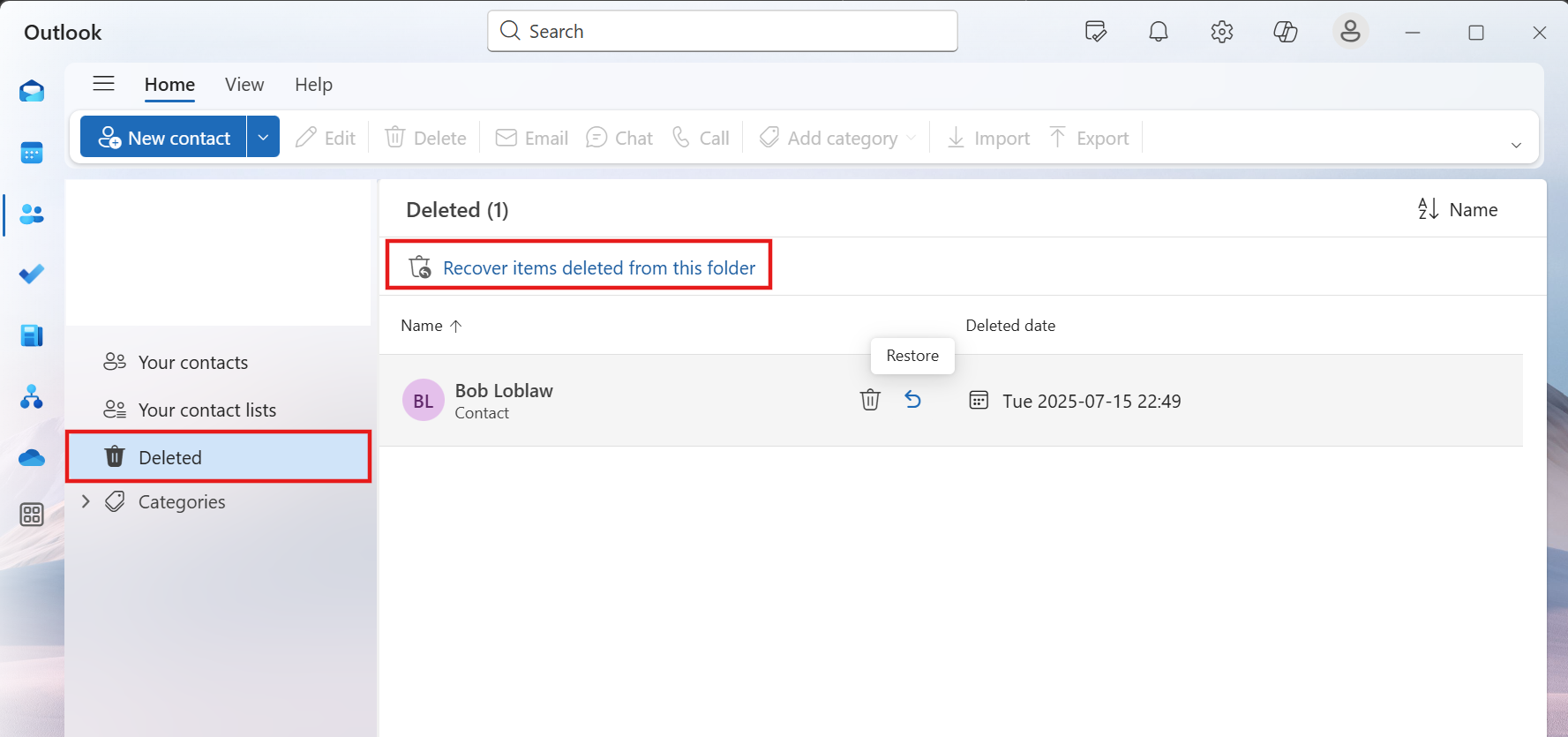
- Norādiet uz kontaktpersonu, kuru vēlaties atkopt, un noklikšķiniet uz atjaunošanas ikonas.
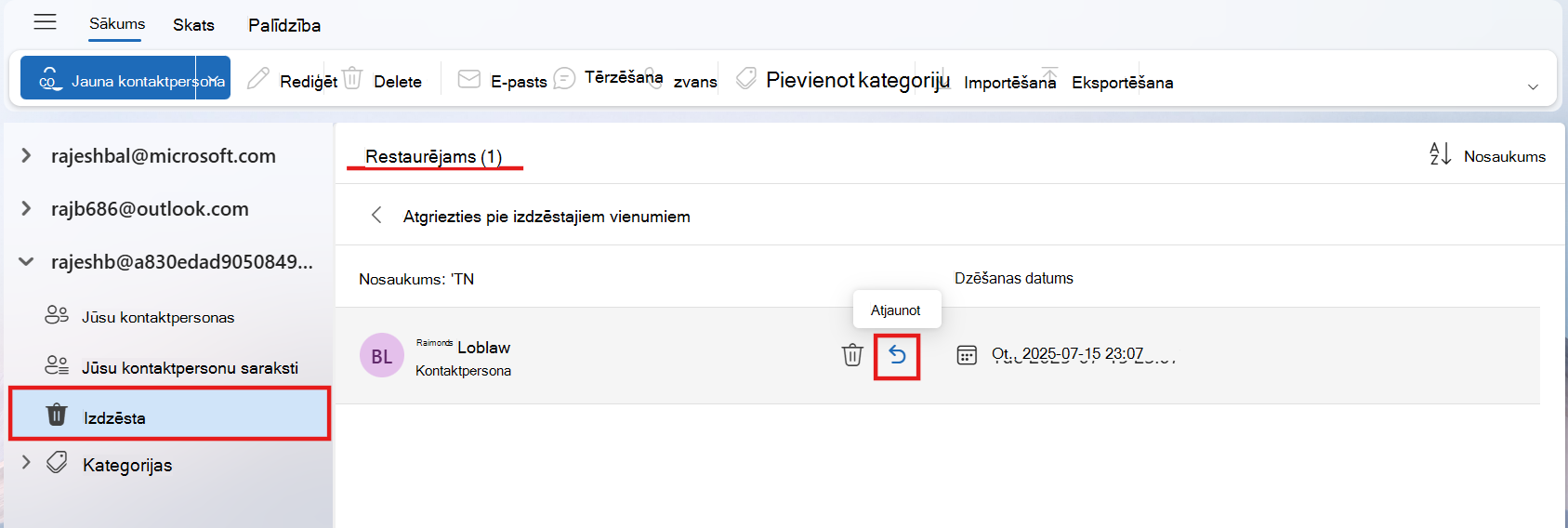
Piezīme
Kur tiek novirzītas atkoptās kontaktpersonas? Atkopjamās kontaktpersonas tiks atjaunotas jūsu noklusējuma kontaktpersonu mapē
Svarīgi!
Izdzēsto mapju saglabāšanas politikas konfigurē administrators. Pārliecinieties, ka izprotat savas organizācijas politiku attiecībā uz izdzēstajām kontaktpersonām.
Svarīgi!
Kontaktpersonu apakšmapi, kas ir neatgriezeniski izdzēsta, nevar atkopt. Izdzēstu apakšmapju mapi (ar visām kontaktpersonām) var atkopt, ja tā joprojām atrodas mapē Izdzēstie vienumi.
Dzēšot kontaktpersonu programmas Outlook klasiskajā versijā, tā tāpat kā izdzēsts e-pasta ziņojums tiek pārvietota uz pastkastes mapi Izdzēstie vienumi. Mape Izdzēstie vienumi ir pirmā vieta, kur meklēt, ja mēģināt atrast izdzēstu kontaktpersonu. Ja kontaktpersona ir šeit, veiciet tālāk aprakstītās darbības, lai to atkoptu.
Programmā Outlook klasiskajā versijā atveriet e-pasta mapju sarakstu un noklikšķiniet uz Izdzēstie vienumi.
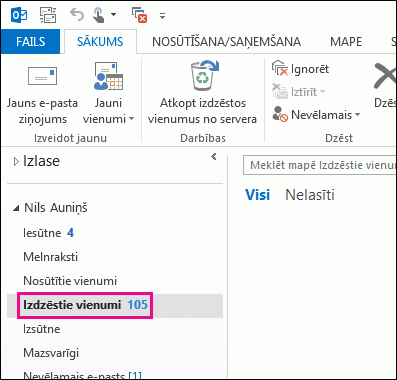
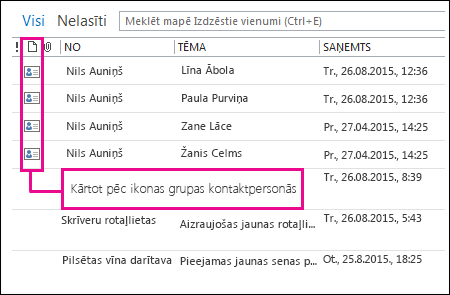
Izmantojiet lodziņu Meklēt dzēstos vienumus (vai nospiediet CTRL+E), lai atrastu atkopjamo vienumu. Vai arī varat kārtot pēc kolonnas Ikona , lai grupētu visas kontaktpersonas mapē Izdzēstie vienumi.
Kad kontaktpersona ir atrasta, noklikšķiniet uz tās ar peles labo pogu un pēc tam noklikšķiniet uz Pārvietot>citu mapi.
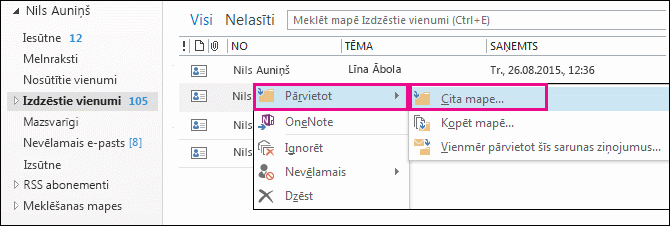
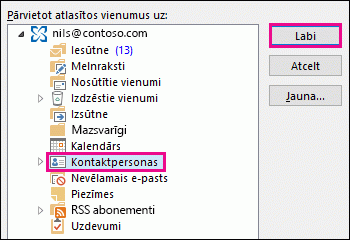
Lai kontaktpersonu pārvietotu atpakaļ uz kontaktpersonu sarakstu, noklikšķiniet uz Kontaktpersonas un pēc tam uz Labi.
Padoms
Varat arī pārvietot izdzēstās kontaktpersonas uz apakšmapi mapē Kontaktpersonas.
Lapas sākums
- Dzēšot apakšmapi no kontaktpersonu mapes, tā tiek pārvietota uz mapi Izdzēstie vienumi un tiek rādīta kā apakšmape. Lai atkoptu apakšmapi (un visas tajā esošās kontaktpersonas), vienkārši atlasiet to mapju sarakstā sadaļā Izdzēstie vienumi, noklikšķiniet uz tās ar peles labo pogu, noklikšķiniet uz Pārvietot mapi un pēc tam atlasiet Kontaktpersonas , lai pārvietotu apakšmapi atpakaļ uz mapi Kontaktpersonas.
- Informāciju par izdzēstas kontaktpersonas atkopšanu programmā Outlook.com skatiet šajā tēmā.
- Administrators, iespējams, ir iestatījis politiku vienumu dzēšanai no mapes Izdzēstie vienumi pēc noteikta dienu skaita. Tāpat kā tad, ja izdzēsāt vienumu no mapes Izdzēstie vienumi, politikas izdzēstie vienumi tiek pārvietoti uz mapi Atkopjamie vienumi. Tāpēc, ja kontaktpersonu nevarat atrast mapē Izdzēstie vienumi, meklējiet to mapē Atkopjamie vienumi. Šajā sadaļā parādīts, kā to paveikt.
Ja nevarat atrast kontaktpersonu mapē Izdzēstie vienumi, nākamā vieta, kur meklēt, ir mape Atkopjamie vienumi. Tā ir slēpta mape; tajā tiek pārvietotas kontaktpersonas, ja veicat kādu no šīm darbībām:
- Izdzēst kontaktpersonu no mapes Izdzēstie vienumi.
- iztukšojat mapi Izdzēstie vienumi;
- Neatgriezeniski izdzēsiet kontaktpersonu, atlasot to un nospiežot taustiņu kombināciju Shift+Delete.
Tālāk aprakstīts, kā atkopt kontaktpersonas no mapes Atkopjamie vienumi klasiskajā Outlook:
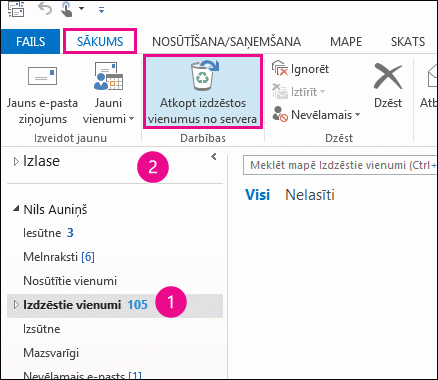
Programmā Outlook klasiskajā versijā atveriet e-pasta mapju sarakstu un noklikšķiniet uz Izdzēstie vienumi.
Pārliecinieties, vai ir atlasīta sadaļa Sākums un pēc tam noklikšķiniet uz Atkopt izdzēstos vienumus no servera.
Svarīgi!
Ja opcija Atkopt izdzēstos vienumus no servera ir pelēkota vai tās nav:
- Iespējams, jūs strādājat bezsaistes režīmā. Informāciju par darbu tiešsaistē skatiet rakstā Pārslēgšanās no bezsaistes uz tiešsaistes režīmu.
- Iespējams, izmantojat kontu, kas nav Exchange konts. Lai to pārbaudītu, skatiet rakstu Kā noteikt, vai man ir Exchange konts programmā Outlook. Ja izmantojat kontu, kas nav Exchange konts (piemēram, izmantojat klasisko programmu Outlook, lai izveidotu savienojumu ar IMAP vai POP kontu), jūs nevarat atkopt kontaktpersonu, kas ir neatgriezeniski izdzēsta vai izdzēsta no mapes Izdzēstie vienumi. Ja ir izveidots savienojums ar IMAP kontu, iespējams, varēsit atkopt kontaktpersonas no mapes Atkritne. Uzziniet, kā to paveikt: Izdzēsto ziņojumu atjaunošana, izmantojot IMAP kontu.
Lai palīdzētu atrast konkrētu kontaktpersonu logā Atkopt izdzēstos vienumus , noklikšķiniet uz kolonnas Tēma virsraksta, lai kārtotu vienumus pēc šīs kolonnas. Meklējiet kontaktpersonas vārdu. Varat arī kārtot pēc kolonnas No un meklēt tukšos ierakstus, jo kontaktpersonām nav vērtības laukā No.
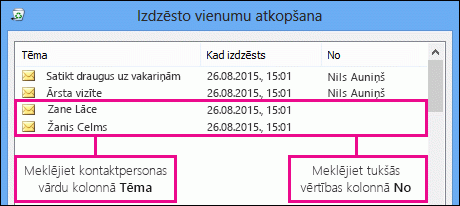
Atlasiet kontaktpersonu, kuru vēlaties atkopt, noklikšķiniet uz Atjaunot atlasītos vienumus un pēc tam uz Labi.
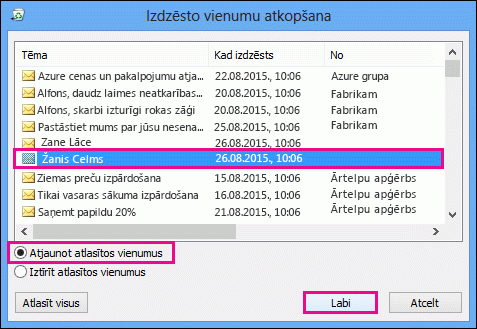
Kur tiek novirzītas atkoptās kontaktpersonas? Kad atkopjat kontaktpersonas no mapes Atkopjamie vienumi, tās tiek pārvietotas uz mapi Izdzēstie vienumi. Pēc kontaktpersonas atkopšanas to varat atrast mapē Izdzēstie vienumi un pēc tam pārvietot atpakaļ uz kontaktpersonu mapi. Lai atrastu atkoptās kontaktpersonas, vienkārši meklējiet tās mapē Izdzēstie vienumi.
Lapas sākums
Ņemiet vērā, ka kolonnā Izdzēsts norādīts datums, kurā vienums tika neatgriezeniski izdzēsts (izmantojot taustiņus Shift+Delete) vai izdzēsts no mapes Izdzēstie vienumi. Kārtojiet pēc kolonnas Izdzēsts , lai palīdzētu atrast kontaktpersonas no apakšmapes, kas tika neatgriezeniski izdzēsta, jo visām kontaktpersonām būtu vienāds datums.
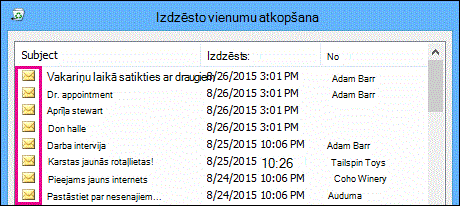
Visiem vienumiem mapē Atkopjamie vienumi, ieskaitot kontaktpersonas, ir vienādas ikonas, kas izskatās kā aploksne.
Lai atkoptu vairākas kontaktpersonas, noklikšķiniet uz Atjaunot atlasītos vienumus, un nospiediet taustiņu CTRL un klikšķiniet uz katras kontaktpersonas. Varat atkopt arī vairākas blakus esošas kontaktpersonas: noklikšķiniet uz pirmā vienuma, turiet nospiestu taustiņu Shift un pēc tam noklikšķiniet uz pēdējās kontaktpersonas, kuru vēlaties atkopt.
Ja darbā vai mācību iestādē izmantojat klasisko Outlook versiju, administrators, iespējams, ir norādījis, cik ilgi mapē Atkopjamie vienumi esošie vienumi ir pieejami atkopšanai. Piemēram, var būt ieviesta politika, kas izdzēš visus vienumus, kas ilgāk nekā 30 dienas atradušies mapē Izdzēstie vienumi, un cita politika, kas ļauj atkopt mapē Atkopjamie vienumi esošos vienumus vēl 14 dienas. Pēc šīm 14 dienām administrators, iespējams, joprojām var atkopt vienumus. Ja nevarat atrast kontaktpersonu mapē Atkopjamie vienumi, vērsieties pie administratora, lai atkoptu kontaktpersonu.
Diemžēl, ja ne jūs, ne administrators nevar atrast kontaktpersonu mapē Atkopjamie vienumi, tā, iespējams, ir neatgriezeniski izdzēsta no klasiskās programmas Outlook, un to nevar atkopt.
Lapas sākums
Ja nejauši izdzēšat kontaktpersonu vai kontaktpersonu sarakstu programmā Outlook tīmeklī vai Outlook.com, varat atjaunot kontaktpersonu vai kontaktpersonu sarakstu, ja tas joprojām atrodas jūsu mapē Izdzēsts lapā People. Dažos gadījumos pēc izņemšanas no mapes Izdzēstie var pat atkopt kontaktpersonu vai kontaktpersonu sarakstu.
Dzēšot kontaktpersonu vai kontaktpersonu sarakstu programmā Outlook tīmeklī vai Outlook.com, tā tiek pārvietota uz mapi Izdzēsts.
- Navigācijas rūtī atlasiet .
- Sadaļā People atlasiet Dzēsts.
- Atrodiet un atlasiet atjaunojamo kontaktpersonu. Noklikšķiniet ar peles labo pogu un atlasiet Atjaunot.
Ja programmā Outlook tīmeklī vai Outlook.com nevarat atrast kontaktpersonu mapē Izdzēsti, nākamā vieta, kur meklēt, ir mape Atkopjama.
- Navigācijas rūtī atlasiet .
- Sadaļā People atlasiet mapi Izdzēsts.
- Saraksta augšdaļā atlasiet Atkopt dzēsto.
- Atlasiet kontaktpersonu, kuru vēlaties atkopt, un atlasiet Atjaunot.
Kur tiek novirzītas atkoptās kontaktpersonas? Atkopjamās kontaktpersonas tiks atjaunotas to sākotnējās mapēs, ja tas ir iespējams. Ja vairs nepastāv sākotnējā mapē, kontaktpersonas tiek atjaunotas noklusējuma kontaktpersonu mapē.
Problēmu novēršana
Ja neredzat kontaktpersonu mapē Izdzēsts programmā People, mēģiniet atsvaidzināt lapu. Ja joprojām nevarat atrast, iespējams, ka mapē Izdzēstie vienumi atrodas mapē.
-
 Mail from the navigation pane un mapju sarakstā atlasiet Izdzēstie vienumi.
- Atrodiet vienumu un noklikšķiniet ar peles labo pogu, un pēc tam atlasiet Atjaunot.
