Microsoft 365 grupa atvieglo failu koplietošanu, iekļaujot atvēlētu bibliotēku, kas ir galvenā vieta visu jūsu grupas failu glabāšanai.
Izveidojot failu vai mapi grupas bibliotēkā, visi grupas dalībnieki varēs tai piekļūt. Pievienojot grupai jaunus dalībniekus, tostarp viesus (ārējos lietotājus), arī viņi varēs piekļūt failiem. Pēc noklusējuma grupas dalībniekiem ir piešķirta skatīšanas un rediģēšanas piekļuve failiem, bet visiem pārējiem lietotājiem jūsu organizācijā ir piešķirta skatīšanas piekļuve.
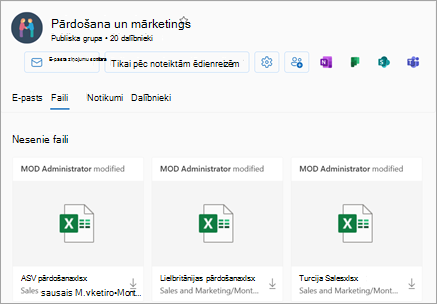
Izmantojot grupas programmā Outlook, varat ērti sadarboties un koplietot dokumentus un citus failus ar grupas dalībniekiem.
-
Pēdējo failu skatā tiek rādīti visi grupas dokumenti — neseno failu skats sniedz piekļuvi visiem failiem, kas kopīgoti ar grupu, ieskaitot failus, kas kopīgoti kā e-pasta pielikumi, failus, kas tiek glabāti grupas SharePoint dokumentu bibliotēkā, un failus, kas kopīgoti no OneDrive vai citām SharePoint dokumentu bibliotēkām.
-
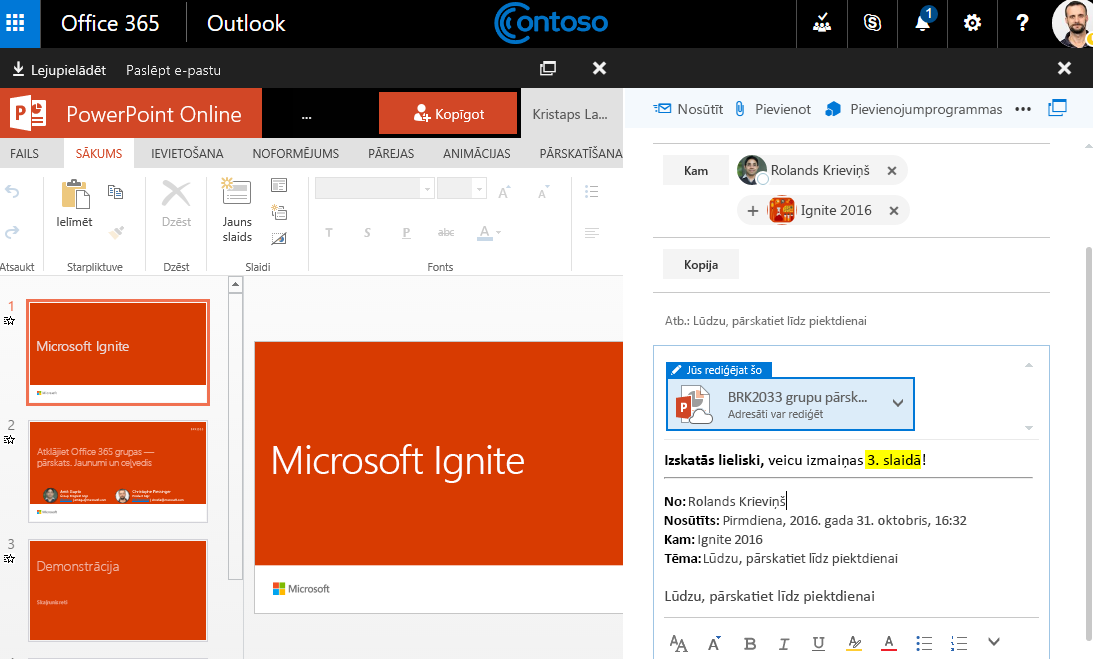
Koprediģējiet un ātri paziņojiet par atjauninājumiem — rediģējiet dokumentu un atbildiet pa e-pastu līdzās programmā Outlook. Nav nepieciešams pārslēgt kontekstus, lai atjauninātu dokumentu un informētu kolēģus par izmaiņām.
-
Ātri piekļūstiet ar failu saistītajam e-pastam — piekļūstiet failam, kas tika kopīgots ar jums pa e-pastu, nevis ritinot grupas iesūtni.
Piezīme
Šīs iespējas ir pieejamas tikai personām, kuras izmanto darba vai mācību kontu ar atbilstošu Microsoft 365 abonementu.
Failu koplietošana grupā jaunā programmā Outlook
Atveriet jauno programmu Outlook.
Pastāv divi veidi, kā atrast jūsu grupas:
- Programmas joslā, kas atrodas loga kreisajā pusē, atlasiet Grupu
 .
.
- Pastkastes mapju sarakstā atlasiet Doties uz grupām
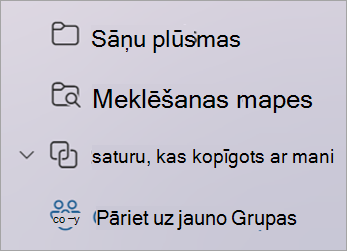
Kreisās rūts sadaļā Grupas atlasiet grupu, kurā vēlaties kopīgot failus.
Koplietojama faila pievienošana e-pasta ziņojumam
Atveriet klasisko Outlook versiju. Pastāv divi veidi, kā atrast jūsu grupu.
- Navigācijas joslā atlasiet Vairāk programmu>,Grupas. (Lai piespraustu, ar peles labo pogu noklikšķiniet uz
 un atlasiet Piespraust.)
 sākumlapā varat skatīt visas savas grupas vienlaikus.
- Pastkastu mapju saraksta sadaļā Grupas atlasiet savu grupu.
Savā grupā sāciet sarunu.
Atlasiet Pievienot failu.
Atlasiet faila avotu. Izvēles iespējas ietver Recent Files, Web Locations, un This PC. Atrašanās vietas tīmeklī ietver One Drive, SharePoint vietnes, Group Files un citus avotus.
- Ja izvēlaties atrašanās vietu tīmeklī, atlasiet Pievienot kā kopiju vai Kopīgot kā OneDrive saiti. Pievienojot kā kopiju, katram adresātam tiek piešķirta sava pārskatīšanai paredzētā faila kopija. Kopīgojot OneDrive saiti, grupas dalībnieki var redzēt jaunākās izmaiņas un veikt koprediģēšanu reāllaikā
- Datorā atlasot failu, tas tiek pievienots kā kopija.
Piekļūšana failiem
Lai piekļūtu failiem Outlook tīmeklī klientā, grupas galvenē noklikšķiniet uz Files.
Šajā skatā redzēsit divas sadaļas: Pēdējie un Dokumenti. Sadaļā Pēdējie tiek rādīti 5 populārākie grupā kopīgotie faili. Šie faili ir gan faili, kas tika kopīgoti kā pielikumi ziņojumos, kas publicēti koplietojamajā iesūtnē, gan faili, kas grupai tika kopīgoti no OneDrive vai SharePoint. Files tiek sakārtoti hronoloģiskā secībā, pamatojoties uz to, kad tie pēdējo reizi tika kopīgoti pa e-pastu, pēdējo reizi modificēti vai augšupielādēti bibliotēkā. Dokumentu sadaļā tiek parādīti visi faili un mapes, kas ir grupas SharePoint vietnē līdzīgā mapju failu struktūrā.
Failu augšupielāde vai izveide
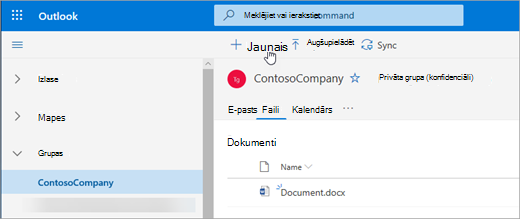
Lai bibliotēkā augšupielādētu jaunu failu, rīkjoslā virs grupas galvenes noklikšķiniet uz pogas Augšupielādēt . Lai izveidotu jaunu failu vai mapi, izmantojiet grupas galvenē esošo pogu Jauns un izvēlieties nolaižamajā izvēlnē.
Failu dzēšana vai pārdēvēšana
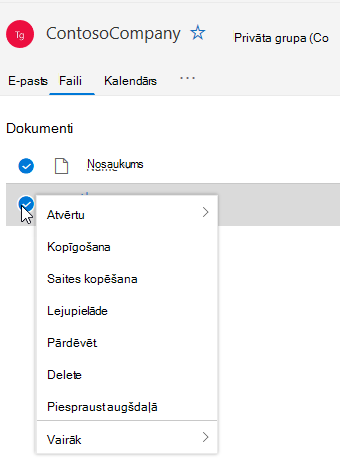
Varat viegli izdzēst vai pārdēvēt failu no dokumenta skata. Sarakstā Dokumenti atlasiet failu, kuru vēlaties dzēst vai pārdēvēt, un rīkjoslā virs grupas galvenes izvēlieties Dzēst vai Pārdēvēt . Ja fails pirms dzēšanas bija skatā Nesenie faili, tad pēdējie faili pēc dzēšanas tiks atjaunināti, lai atspoguļotu izmaiņas.
Failu koplietošana
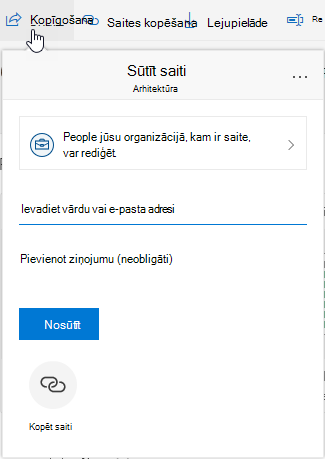
Ir viegli koplietot failus no failu skata programmā Outlook tīmeklī. Ja vēlaties kādu no failiem no nesen lietotajiem failiem nosūtīt kā e-pasta pielikumu, vienkārši noklikšķiniet, lai atvērtu failu, un lentē varat izvēlēties kopīgot pa e-pastu.
Ja vēlaties koplietot kādu no failu sadaļā Dokumenti, vienkārši atlasiet failu un noklikšķiniet uz Kopīgot rīkjoslu virs grupas galvenes, lai kopīgotu. Tiks parādīts pazīstamais koplietošanas dialoglodziņš, un jūs varat izvēlēties lietotājus, ar kuriem to koplietot.
Darbs ar e-pasta pielikumiem
Jaunā Files pieredze ietver jaudīgu veidu, kā strādāt ar e-pasta ziņojumam pievienotiem failiem. Ja uz grupas koplietojamo iesūtni tiek nosūtīts e-pasta ziņojums, kurā ir Word, Excel vai PowerPoint pielikums, kuru vēlaties rediģēt un nosūtīt atpakaļ autoram:
- Dodieties uz Files, atveriet failu un lentē atlasiet Edit and Respond.
Fails tiek saglabāts grupas SharePoint dokumentu bibliotēkā un atvērts attiecīgās Office lietojumprogrammas tiešsaistes versijā.
- Atbildes e-pasta ziņojums var tikt nosūtīts sākotnējam sūtītājam ar saiti uz saglabāto faila kopiju.
- Kad esat pabeidzis rediģēšanu, pievienojiet savus komentārus e-pasta ziņojumā un noklikšķiniet uz Sūtīt.
Navigācija uz savu SharePoint dokumentu bibliotēku
Files view ļauj skatīt visus SharePoint vietnē esošos failus, bet, ja vēlaties doties uz SharePoint vietni, varat naviģēt, izmantojot grupas karti vai grupas galveni. Galvenē Grupas izvēlieties ... un atlasiet Vietne. Vietnē atlasiet Dokumenti , lai pārietu uz dokumentu bibliotēku.
Skatiet arī
Koplietojama faila pievienošana e-pasta ziņojumam
Savā grupā sāciet sarunu.
Sarunu rūts apakšdaļā grupas  .
.
Atlasiet faila avotu. Izvēles iespējas ietver OneDrive, grupu failus, datoru un citus avotus.
- Ja atlasāt OneDrive, atlasiet Pievienot kā kopiju vai Kopīgot kā OneDrive saiti. Pievienojot kā kopiju, katram adresātam tiek piešķirta sava pārskatīšanai paredzētā faila kopija. Kopīgojot OneDrive saiti, grupas dalībnieki var redzēt jaunākās izmaiņas un veikt koprediģēšanu reāllaikā
- Ja kā avotu atlasāt grupu, atlasiet failu, kuru vēlaties pievienot.
- Ja kā avotu atlasāt Dators, atlasiet Pievienot kā kopiju vai Augšupielādēt grupas failos. Augšupielāde grupas failos sniedz grupas dalībniekiem iespēju redzēt jaunākās izmaiņas un veikt koprediģēšanu reāllaikā. Pievienojot kā kopiju, katram adresātam tiek piešķirta sava pārskatīšanai paredzētā faila kopija.
- Ja izvēlaties citu avotu, piesakieties tajā un izpildiet norādījumus.
Piekļūšana failiem
Lai piekļūtu failiem Outlook tīmeklī klientā, grupas galvenē noklikšķiniet uz Files.
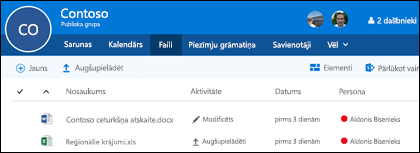 Šajā skatā redzēsit failus, kas tika augšupielādēti grupas dokumentu bibliotēkā, jūs redzēsit failus, kas tika kopīgoti kā pielikumi ziņojumos, kuri publicēti koplietojamajā iesūtnē, un failus, kas grupai ir kopīgoti no OneDrive vai SharePoint. Files tiek sakārtoti hronoloģiskā secībā, pamatojoties uz to, kad tie pēdējo reizi tika kopīgoti pa e-pastu, pēdējo reizi modificēti vai augšupielādēti bibliotēkā. Jūs nevarat mainīt šo kārtošanu, bet, ja vēlaties skatīt failus citā hronoloģiskā secībā, dodieties uz SharePoint dokumentu bibliotēku, noklikšķinot uz Pārlūkot bibliotēku augšējā labajā stūrī.
Piezīme
. URL, . MSG un . ASPX faili netiks rādīti grupas dokumentu bibliotēkas skatā. Lai šos failus redzētu, dodieties uz SharePoint dokumentu bibliotēkas skatu, noklikšķinot uz Pārlūkot bibliotēku augšējā labajā stūrī.
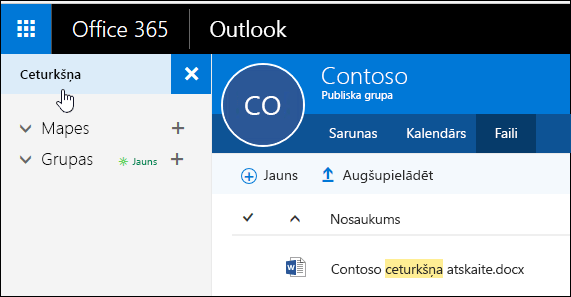
Lai bibliotēkā augšupielādētu jaunu failu, vienkārši noklikšķiniet uz augšupielādes saites rīkjoslā virs failu saraksta. Ja vēlaties veikt meklēšanu failu bibliotēkā, vienkārši ierakstiet atslēgvārdus meklēšanas lodziņā loga augšējā kreisajā stūrī un nospiediet taustiņu Enter.
Failu dzēšana vai pārdēvēšana
Lai izdzēstu vai pārdēvētu failu, vispirms naviģējiet uz SharePoint dokumentu bibliotēku, augšējā labajā stūrī noklikšķinot uz Pārlūkot bibliotēku . Ar peles labo pogu noklikšķiniet uz faila, kuru vēlaties dzēst vai pārdēvēt, un atbilstoši izvēlieties Dzēst vai Pārdēvēt .
Darbs ar e-pasta pielikumiem
Jaunās failu lietošanas iespējas ietver jaudīgu jaunu veidu, kā strādāt ar e-pasta ziņojumam pievienotiem failiem. Kad uz grupas koplietojamo iesūtni tiek nosūtīts e-pasta ziņojums, kurā ir Word, Excel vai PowerPoint pielikums, kuru vēlaties rediģēt un nosūtīt atpakaļ sākotnējam autoram, dodieties uz sadaļu Files, veiciet dubultklikšķi, lai atvērtu failu, un lentē atlasiet "Rediģēt un atbildēt". Fails tiek saglabāts grupas SharePoint dokumentu bibliotēkā un atvērts attiecīgās Office programmas tiešsaistes versijā. Atbildes e-pasta ziņojums tiks nosūtīts arī sākotnējam sūtītājam ar saiti uz saglabāto faila kopiju. Kad esat pabeidzis rediģēšanu, pievienojiet savus komentārus e-pasta ziņojumā un noklikšķiniet uz Sūtīt.
Navigācija uz savu SharePoint bibliotēku
Papildus iepriekš apspriestajiem uzlabojumiem esam atvieglojuši arī tiešu piekļuvi SharePoint dokumentu bibliotēkai. Kad esat savas grupas sadaļā Files, augšējā labajā stūrī redzēsit opciju Pārlūkot bibliotēku. Noklikšķiniet uz tās, un pārlūkprogrammā tiks atvērta šīs grupas SharePoint dokumentu bibliotēka.
Grupas failu koplietošana ar viesiem
Varat kopīgot grupas failus ar viesiem, pievienojot jebkuru failu, kas tiek glabāts jūsu grupas bibliotēkā. Informācijai skatiet viesu piekļuvi Microsoft 365 grupas.
Ja, koplietojot grupas failus ar viesiem, tiek parādīts ziņojums par to, ka pielikumi viesiem ir bloķēti, viesis nevarēs atvērt koplietojamos failus, līdz nomnieka administrators iespējos failu koplietošanu viesiem.
Failu izlikšana grupas bibliotēkā
Katru reizi, kad izliksit failu grupas dokumentu bibliotēkā, tas būs pieejams visiem grupas dalībniekiem. Vienkārši velciet to no datora uz grupas bibliotēku. Papildinformāciju skatiet rakstā Failu augšupielāde bibliotēkā .
Ja fails, kuru vēlaties koplietot, jau ir dokumentu bibliotēkā, varat to paturēt tur, kur tas ir, un uzaicināt grupu uz to.
Skatiet arī
Uzziniet par Microsoft 365 grupām
Grupas izveide programmā Outlook
Pievienošanās grupām, izstāšanās no tām vai sekošana tām programmā Outlook
Grupu dalībnieku pievienošana, rediģēšana un noņemšana programmā Outlook
