Sarunas Microsoft 365 grupā programmā Outlook notiek grupas koplietojamajā iesūtnē. Jūs varat lasīt ziņojumus un uz tiem atbildēt, un dalībnieki var ērti meklēt vai ritināt ziņojumu vēsturi, lai uzzinātu par iepriekš apspriesto. Dalībnieki, kas seko grupai programmā Outlook , arī saņem sarunas savā personiskajā iesūtnē.
Dažas svarīgas lietas, kas jāatceras par e-pasta ziņojumu sūtīšanu grupai programmā Outlook:
- Ikviens jūsu organizācijas dalībnieks var sākt grupas sarunu.
- Publiskai grupai ikviens lietotājs jūsu organizācijā var lasīt grupas sarunas un atbildēt uz tām.
- Privātā grupā sarunā var piedalīties tikai grupas dalībnieki.
- Ja izdzēšat grupas e-pastu no personiskās iesūtnes, e-pasts joprojām ir atrodams grupas pastkastē.
Vai meklējat informāciju par kontaktpersonu sarakstiem? Skatiet informāciju izveidojiet, rediģējiet vai dzēsiet kontaktpersonu sarakstu (vai kontaktpersonu grupas) programmā Outlook.
Piezīme
Šīs iespējas ir pieejamas tikai personām, kuras izmanto darba vai mācību kontu ar atbilstošu Microsoft 365 abonementu.
E-pasta ziņojuma nosūtīšana grupai jaunā Outlook
- Navigācijas joslā atlasiet
 un pēc tam sarakstā atlasiet grupas nosaukumu.
- Atlasiet Jauns pasts.
- Laukā Kam ievadiet savas grupas e-pasta adresi.
- Pievienojiet tēmu un ierakstiet ziņojumu.
Ja viesi ir daļa no jūsu grupas, iespējams, redzēsit ziņojumu, ka daži adresāti ir ārpus jūsu organizācijas.
Ja administrators ir ierobežojis viesu piekļuvi grupas sarunām un kalendāra uzaicinājumiem, tiks parādīts ziņojums par to, ka grupas dalībnieki ārpus jūsu organizācijas nesaņems ziņojumu.
- Atlasiet Nosūtīt.
Padoms
E-pasta ziņojumu grupai varat nosūtīt arī no savas personiskās iesūtnes. Vienkārši pievienojiet grupas aizstājvārdu sava e-pasta ziņojuma rindiņā Saņēmējs.
Atbildēšana uz e-pasta ziņojumu grupai jaunā Outlook
- Navigācijas joslā atlasiet un pēc tam sarakstā atlasiet grupas nosaukumu.
- Atlasiet e-pasta ziņojumu.
- Lasīšanas rūts augšdaļā atlasiet Atbildēt
 .
.
- Ievadiet ziņojumu un pēc tam atlasiet Sūtīt.
E-pasta ziņojuma pārsūtīšana no grupas jaunā programmā Outlook
- Navigācijas joslā atlasiet un pēc tam sarakstā atlasiet grupas nosaukumu.
- Atlasiet ziņojumu no grupas pastkastes.
- Lasīšanas rūts augšdaļā atlasiet Uz priekšu.
- Ierakstiet adresātu e-pasta adreses un ziņojumu.
- Atlasiet Nosūtīt.
Visu grupas dalībnieku sarunas dzēšana programmā Outlook
Tikai grupas īpašnieki var izdzēst visu lietotāju sarunas.
Kā uzzināt, vai esmu grupas īpašnieks?
- Navigācijas joslā atlasiet un pēc tam sarakstā atlasiet grupas nosaukumu.
- Ziņojumu sarakstā atlasiet un turiet nospiestu ziņojumu, kuru vēlaties izdzēst (vai noklikšķiniet uz tā ar peles labo pogu).
- Atlasiet Dzēst.
- Atlasiet Labi, lai apstiprinātu.
Grupai nosūtītā e-pasta ziņojuma kopijas saņemšana programmā Outlook
Ja esat grupas dalībnieks un sekojat grupai savā iesūtnē, varat izvēlēties saņemt grupai nosūtīto ziņojumu kopijas.
- Lapas augšdaļā atlasiet Iestatījumi
 >Pasta>grupas.
- Atzīmējiet izvēles rūtiņu Nosūtīt man grupai nosūtītā e-pasta ziņojuma kopiju.
Piezīme
Šīs iespējas ir pieejamas tikai personām, kuras izmanto darba vai mācību kontu ar atbilstošu Microsoft 365 abonementu.
E-pasta ziņojuma nosūtīšana grupai programmas Outlook klasiskajā versijā
Navigācijas rūts sadaļā Grupas atlasiet savu grupu.
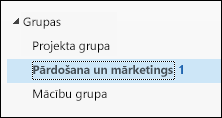
Piezīme
Tā kā ir mainījies veids, kā tiek aprēķināts nelasīto ziņojumu skaits grupās, nelasīto ziņojumu skaits blakus grupas nosaukumam pēkšņi ievērojami palielinās. Lai šo līmeni atiestatītu uz nulli, vienkārši ar peles labo pogu noklikšķiniet uz katras ietekmētās grupas un atlasiet "Atzīmēt visus kā lasītus". Tam nevajadzētu atkārtoties, un nelasītajiem skaitļiem no šī brīža būtu jārīkojas, kā paredzēts.
Lentē atlasiet Jauns e-pasta ziņojums.
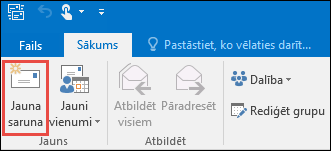
Rindiņā Saņēmējs tiek automātiski pievienots grupas aizstājvārds.
Ierakstiet savu ziņojumu un atlasiet Nosūtīt. Jūsu e-pasta ziņojumu saņems visi grupas dalībnieki.
Padoms
E-pasta ziņojumu grupai varat nosūtīt arī no savas personiskās iesūtnes. Vienkārši pievienojiet grupas aizstājvārdu sava e-pasta ziņojuma rindiņā Saņēmējs.
Atbildēšana uz e-pasta ziņojumu grupai programmā Outlook klasiskajā versijā
- Lai atbildētu tikai sūtītājam, ar peles labo pogu noklikšķiniet uz ziņojuma un atlasiet Atbildēt.
Jūsu ziņojums tiek nosūtīts tikai šai personai, nevis visai grupai.
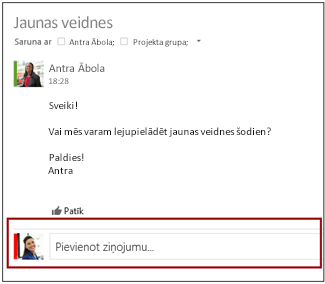
- Lai atbildētu grupai, vai nu ar peles labo pogu noklikšķiniet uz ziņojuma un izvēlieties Atbildēt visiem, vai ierakstiet tekstu lasīšanas rūts lodziņā Pievienot ziņojumu un atlasiet Nosūtīt.
Padoms
Ja ziņojums jums patīk, atlasiet  ikonu, lai paustu savu atbalstu.
E-pasta ziņojuma pārsūtīšana no grupas programmā Outlook klasiskajā versijā
- Atveriet vai atlasiet ziņojumu lasīšanas rūtī.
- Lentē atlasiet Pārsūtīt.
- Ierakstiet adresātu e-pasta adreses un ziņojumu.
- Atlasiet Nosūtīt.
Piezīme
Šīs iespējas ir pieejamas tikai personām, kuras izmanto darba vai mācību kontu ar atbilstošu Microsoft 365 abonementu.
E-pasta ziņojuma nosūtīšana grupai programmā Outlook tīmeklī
- Navigācijas joslā atlasiet un pēc tam sarakstā atlasiet grupas nosaukumu.
- Atlasiet Jauns pasts.
- Pievienojiet tēmu un ierakstiet ziņojumu.
Ja viesi ir daļa no jūsu grupas, iespējams, redzēsit ziņojumu, ka daži adresāti ir ārpus jūsu organizācijas.
Ja administrators ir ierobežojis viesu piekļuvi grupas sarunām un kalendāra uzaicinājumiem, tiks parādīts ziņojums par to, ka grupas dalībnieki ārpus jūsu organizācijas nesaņems ziņojumu.
- Atlasiet Nosūtīt.
Padoms
E-pasta ziņojumu grupai varat nosūtīt arī no savas personiskās iesūtnes. Vienkārši pievienojiet grupas aizstājvārdu sava e-pasta ziņojuma rindiņā Saņēmējs.
Atbildēšana uz e-pasta ziņojumu grupai programmā Outlook tīmeklī
- Navigācijas joslā atlasiet un pēc tam sarakstā atlasiet grupas nosaukumu.
- Atlasiet e-pasta ziņojumu.
- Lasīšanas rūts augšdaļā atlasiet Atbildēt .
- Ievadiet ziņojumu un pēc tam atlasiet Sūtīt.
Padoms
Ja ziņojums jums patīk , atlasiet ikonu  ", lai paustu savu atbalstu.
E-pasta ziņojuma pārsūtīšana no grupas programmā Outlook tīmeklī
- Navigācijas joslā atlasiet un pēc tam sarakstā atlasiet grupas nosaukumu.
- Atlasiet ziņojumu no grupas pastkastes.
- Lasīšanas rūts augšdaļā atlasiet Uz priekšu.
- Ierakstiet adresātu e-pasta adreses un ziņojumu.
- Atlasiet Nosūtīt.
Visu grupas dalībnieku sarunas dzēšana programmā Outlook
Tikai grupas īpašnieki var izdzēst visu lietotāju sarunas.
Kā uzzināt, vai esmu grupas īpašnieks?
- Navigācijas joslā atlasiet un pēc tam sarakstā atlasiet grupas nosaukumu.
- Ziņojumu sarakstā atlasiet un turiet nospiestu ziņojumu, kuru vēlaties izdzēst (vai noklikšķiniet uz tā ar peles labo pogu).
- Atlasiet Dzēst.
- Atlasiet Labi, lai apstiprinātu.
Grupai nosūtītā e-pasta ziņojuma kopijas saņemšana programmā Outlook tīmeklī
Ja esat grupas dalībnieks un sekojat grupai savā iesūtnē, varat izvēlēties saņemt grupai nosūtīto ziņojumu kopijas.
- Lapas augšdaļā atlasiet Iestatījumi>Pasta>grupas.
- Atzīmējiet izvēles rūtiņu Nosūtīt man grupai nosūtītā e-pasta ziņojuma kopiju.
Piezīme
Pēc noklusējuma tikai grupas dalībnieki var nosūtīt e-pastu Outlook.com grupai. Lai atļautu lietotājiem, kas nav dalībnieki, nosūtīt e-pasta ziņojumus Outlook.com grupai, tie lietotāji, kas nav dalībnieki, ir jāpievieno kā uzticami sūtītāji.
Navigācijas joslā atlasiet un pēc tam sarakstā atlasiet grupas nosaukumu.
Atlasiet Sūtīt e-pastu.

Pievienojiet tēmu un ierakstiet ziņojumu.
Atlasiet Nosūtīt.
- Navigācijas joslā atlasiet un pēc tam sarakstā atlasiet grupas nosaukumu.
- Ziņojumu sarakstā izvēlieties ziņojumu, uz kuru vēlaties atbildēt.
- Atlasiet Atbildēt
 vai Atbildēt visiem .
- Ierakstiet savu atbildi un pēc tam atlasiet Nosūtīt.
Pārsūtot ziņojumu, kuram ir pielikums, pārsūtītajā ziņojumā tiek iekļauts pielikums.
- Navigācijas joslā atlasiet un pēc tam sarakstā atlasiet grupas nosaukumu.
- Ziņojumu sarakstā izvēlieties pārsūtāmo ziņojumu.
- Atlasiet Pārsūtīt.
- Rindiņā Kam ievadiet grupas nosaukumu vai grupas e-pasta adresi.
- Ierakstiet ziņojumu un pēc tam atlasiet Sūtīt.
Skatiet arī
Jaunās Microsoft 365 grupas iespējas programmā Outlook
Grupas izveide programmā Outlook
Grupas dalībnieku pievienošana, rediģēšana vai noņemšana programmā Outlook
Viesu pievienošana Microsoft 365 grupām
Pievienošanās grupām, izstāšanās no tām vai sekošana tām programmā Outlook
E-pasta ziņojuma nosūtīšana grupai programmā Outlook
Notikuma plānošana grupas kalendārā programmā Outlook
Koplietojamo failu izmantošana ar Microsoft 365 grupu programmā Outlook
Grupas rediģēšana vai dzēšana programmā Outlook
Izmantojiet Microsoft 365 grupas kā viesim
Viesi nesaņem Microsoft 365 grupas e-pasta ziņojumus
