
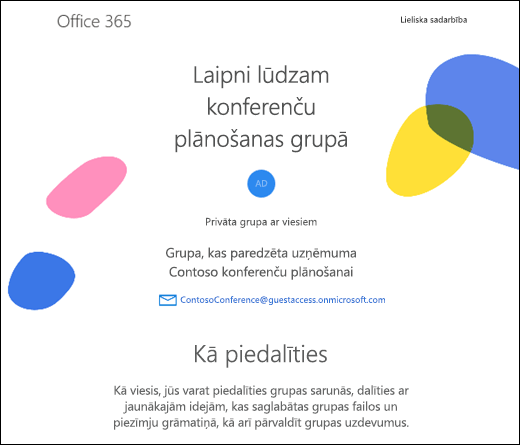
Esiet sveicināts Microsoft 365 grupās! Grupas palīdz lietotājiem strādāt kopā, programmā Outlook, OneNote piezīmju grāmatiņā un platformā SharePoint nodrošinot koplietojamu iesūtni vai kalendāru dokumentu un fotoattēlu glabāšanai un koplietošanai. Lielākā daļa nepieciešamās informācijas ir pieejama sveiciena e-pasta ziņojumā. Šajā tēmā ir sniegta nedaudz papildinformācijas par to, kā mijiedarboties ar grupu kā viesim.
Piezīme
Šīs iespējas ir pieejamas tikai personām, kuras izmanto darba vai mācību kontu ar atbilstošu Microsoft 365 abonementu.
Nosūtīt grupai e-pasta ziņojumu
Katrai Microsoft 365 grupai ir sava iesūtne. Kā viesis jūs nevarat tieši piekļūt grupas iesūtnei, bet varat uz to sūtīt ziņojumus. Visi citu dalībnieku grupai nosūtītie ziņojumi tiks rādīti jūsu iesūtnē. Tas ļauj sekot grupas sarunām un tajās piedalīties.
Padoms
Pievienojiet grupas e-pasta adresi savām kontaktpersonām un saglabājiet sveiciena ziņojumu, lai vēlāk to varētu izmantot.
Grupas SharePoint izmantošana
Grupām ir SharePoint grupas vietne. Grupas vietne ir centrālā krātuve informācijai, saitēm un failiem, kas saistīti ar grupu. Sveiciena e-pasta ziņojumā atlasiet Doties uz SharePoint un pēc tam pievienojiet lapu pārlūkprogrammas izlasei, lai vēlāk atvieglotu piekļuvi. Kā grupas viesis varat skatīt un rediģēt failus grupas SharePoint vietnē.
Piezīme
Piekļuvi grupas SharePoint vietnei nosaka organizācijas administrators, un tā var nebūt pieejama visiem viesiem.
Grupas piezīmju grāmatiņas izmantošana
Grupa var izmantot OneNote piezīmju grāmatiņu, lai apkopotu un koplietotu informāciju. Atlasiet Doties uz koplietojamo piezīmju grāmatiņu sveiciena e-pasta ziņojumā, lai atvērtu piezīmju grāmatiņu. Lai atvieglotu atgriešanos, pievienojiet to izlasei savā pārlūkprogrammā.
Grupas kalendāra uzaicinājumu saņemšana
Grupas izmanto koplietojamu kalendāru, lai plānotu un apstiprinātu notikumus. Kā viesis jūs nevarat tieši piekļūt grupas kalendāram, bet jūs saņemsit uzaicinājumus piedalīties jebkuros pasākumos, kas izveidoti grupas kalendārā, un varat tos akceptēt, lai pievienotu tos savam kalendāram.
Konfidencialitāte
Atlasiet paziņojumu par konfidencialitāti vai organizācijas paziņojumu par konfidencialitāti, lai uzzinātu, kā Microsoft un ar grupu saistīta organizācija izmanto jūsu personas informāciju.
Skatiet arī
Jaunās Microsoft 365 grupas iespējas programmā Outlook
Grupas izveide programmā Outlook
Grupas dalībnieku pievienošana, rediģēšana vai noņemšana programmā Outlook
Viesu pievienošana Microsoft 365 grupām
Pievienošanās grupām, izstāšanās no tām vai sekošana tām programmā Outlook
E-pasta ziņojuma nosūtīšana grupai programmā Outlook
Notikuma plānošana grupas kalendārā programmā Outlook
Koplietojamo failu izmantošana ar Microsoft 365 grupu programmā Outlook