Ja esat importējis kontaktpersonas no vairākiem avotiem, piemēram, ārēja avota, piemēram, iCloud vai Gmail, vai mantojis cita lietotāja kontaktpersonu sarakstu, iespējams, programmā Outlook ir saglabāti kontaktpersonu dublikāti. Tas, kā pārvaldīt šos dublikātus, ir atkarīgs no tā, kādu Outlook versiju izmantojat.
Ja izmantojat jaunu Outlook un Outlook tīmekļa versijas, precīzi dublikāti tiek automātiski paslēpti.
Izmantojot klasisko Outlook, varat izvēlēties, vai izveidot jaunu kontaktpersonas ierakstu (dublikātu) vai sapludināt kontaktpersonu dublikātus.
Jaunajā programmā Outlook kontaktpersonu saraksts tiek nepārtraukti tīrīts, un dublikāti tiek automātiski paslēpti, kad ir meklēti precīzi un pareizi apakškopas dublikāti.
Tālāk sniegtajos piemēros ir aprakstīts, kā jaunā programma Outlook apstrādā ierakstu dublikātus atkarībā no tā, vai kontaktpersonas ieraksts ir precīzs dublikāts vai cita ieraksta apakškopa.
Šajā piemērā kontaktpersona B ir precīzs kontaktpersonas A dublikāts.
| Sazinieties ar A |
Kontaktpersona B |
Vārds, uzvārds: Sems Eliots
E-pasts:sam.elliot@contoso.com
Tālruņa numurs: 123-456-7890
Uzņēmums: Contoso
Amats: Vecākais pārdošanas vadītājs |
Vārds, uzvārds: Sems Eliots
E-pasts: sam.elliot@contoso.com
Tālruņa numurs: 123-456-7890
Uzņēmums: Contoso
Amats: Vecākais pārdošanas vadītājs |
Automātiskās kontaktpersonu tīrīšanas līdzeklis jaunajā Outlook identificē šādus dublikātus; tāpēc šādā gadījumā kontaktpersona B tiks paslēpta no jūsu kontaktpersonu saraksta.
2. piemērā kontaktpersonai D trūkst uzņēmuma un amata informācijas, kas ir norādīta kontaktpersonā C. Tādējādi kontakts D ir kontaktpersonas Capakškopa, bet kontakts C ir virskopa.
| Kontaktinformācija C |
Kontaktpersona D |
Vārds: Kavya Rao
E-pasts: kavya.rao@fourthcoffee.com
Tālruņa numurs: 123-456-7890
Uzņēmums: Fourth Coffee
Amats: Grāmatvedības direktors |
Vārds: Kavya Rao
E-pasts: kavya.rao@fourthcoffee.com
Tālruņa numurs: 123-456-7890
Uzņēmums:
Nosaukums: |
Šādā gadījumā jaunā programma Outlook automātiski paslēps kontaktpersonu D, un kontaktpersona C paliks redzama jūsu kontaktpersonu sarakstā.
3. piemērā ir parādīti trīs ļoti līdzīgi kontaktpersonu ieraksti. Šajā piemērā kontaktpersonai F trūkst uzņēmuma un amata informācijas, kas ir sniegta kontaktpersonā E. Tādēļ sazinieties ar F, kontaktpersonas Eapakškopu.
Kontaktā G trūkst arī informācijas, kas atrodama kontaktā E, tomēr kontaktā G ir iekļauts adreses ieraksts, kas nav atrodams kontaktā E. Tādējādi kontaktpersona G kļūst par papildu virskopu , jo tajā tiek koplietoti tie paši dati kā kontaktpersonai E un kontaktpersonai F , jo tajā iekļauta adrese, kas ir papildu informācija.
| Kontaktinformācija E |
Kontaktpersona F |
Kontaktpersona G |
Vārds: Kalebs Millers
E-pasts: caleb@wingtiptoys.com
Tālruņa numurs: 987-654-3210
Uzņēmums: Wingtip Toys
Nosaukums: Potenciālais klients
Adrese: |
Vārds: Kalebs Millers
E-pasts: caleb@wingtiptoys.com
Tālruņa numurs: 987-654-3210
Uzņēmums:
Nosaukums:
Adrese: |
Vārds: Kalebs Millers
E-pasts: caleb@wingtiptoys.com
Tālruņa numurs: 987-654-3210
Uzņēmums:
Nosaukums:
Adrese: 789 Main Street |
Šajā scenārijā gan kontaktpersona E , gan kontaktpersona G paliks redzama, jo tās abas ir virskopas.
Kontaktpersona F būs vienīgais slēptais vienums, jo tā ir abu pārējo vienumu apakškopa.
Varat manuāli atjaunināt kontaktpersonu E un iekļaut adresi, kas atrodama kontaktā G. Tādējādi kontakts E kļūs par vienīgo virskopu, bet kontakts G tiks paslēpts. Papildinformāciju skatiet sadaļā Redzama satura dublikāta atjaunināšana .
Ja satura kartītes dublikāts ir paslēpts jaunajā Outlook, bet jūs to modificējat, izmantojot klasisko programmu Outlook, Outlook darbam ar Mac vai Outlook Mobile, kontaktpersona atkal parādīsies jaunajā programmā, jo tā vairs netiek uzskatīta par dublikātu.
Ja atjaunināt kontaktpersonu kādā no jaunajām programmām Outlook, tie paši atjauninājumi tiek rādīti visos Outlook klientos.
Dzēšot kontaktpersonu kādā jaunā Outlook klientā, tā tiek noņemta visos Outlook klientos.
Piemēram, ja izdzēšat kontaktpersonu, izmantojot klasisko Outlook vai Outlook darbam ar Mac, bet šī kontaktpersona tika paslēpta jaunajā Outlook, kontaktpersonas ieraksts atkal tiks rādīts, līdz tiks noņemti visi slēptie dublikāti. Ja kontaktpersona ir redzama šajās programmās, slēptais dublikāts atkal tiks rādīts, līdz visi dublikāti tiks izdzēsti.
Dzēšot kontaktpersonu no jaunā Outlook, šī kontaktpersona un visi slēptie dublikāti tiek noņemti no visām Outlook programmām.
Lai atkoptu dzēstu kontaktpersonu, izpildiet darbības, kas norādītas sadaļā Dzēstas kontaktpersonas atjaunošana vai atkopšana programmā Outlook.
Varat skatīt, pārvaldīt, dzēst vai eksportēt visas kontaktpersonas, tostarp dublētās kontaktpersonas, klasiskajā programmā Outlook darbam ar Windows, Outlook Mac datorā un Outlook mobilajā ierīcē.
Varat eksportēt visas kontaktpersonas, tostarp kontaktpersonu dublikātus. Skatiet sadaļu Kontaktpersonu importēšana vai eksportēšana programmā Outlook.
Skatiet arī
Kontaktpersonas pievienošana, atrašana, rediģēšana vai dzēšana programmā Outlook
Kontaktpersonu importēšana vai eksportēšana programmā Outlook
Izmantojot klasisko Outlook versiju, varat izvēlēties izveidot jaunu kontaktpersonas ierakstu (dublikātu) vai sapludināt kontaktpersonu dublikātus. Klasiskajā programmā Outlook nav automatizēta dublikātu paslēpšanas vai noņemšanas procesa. Tomēr varat eksportēt visas kontaktpersonas failā, pēc tam atkārtoti importēt tās programmā Outlook un izmantot iebūvēto dublikātu pārbaudes līdzekļu priekšrocības.
Ja kontaktpersonu mapēs ir kontaktpersonu dublikāti, tos nav iespējams noņemt automātiski. Tomēr varat eksportēt visas kontaktpersonas failā, pēc tam atkārtoti importēt tās programmā Outlook un izmantot iebūvēto dublikātu pārbaudes līdzekļu priekšrocības.
Ja jums ir tikai daži kontaktpersonu dublikāti, varat kārtot kontaktpersonu sarakstu un izdzēst tos manuāli, kā aprakstīts tālāk.
- Klasiskajā Outlook noklikšķiniet uz People.

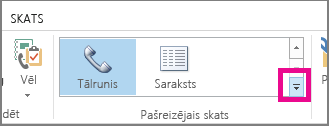
- Lentes cilnes Sākums grupā Pašreizējais skats noklikšķiniet skatu lodziņa apakšējā labajā stūrī un pēc tam noklikšķiniet uz Tālrunis. Šis ir vienkāršākais skats, ko izmantot, lai meklētu dublikātus kontaktpersonu sarakstā.
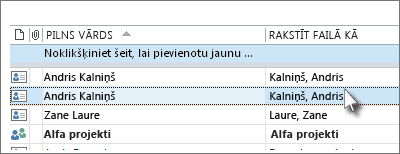
- Turot nospiestu taustiņu Ctrl , savā kontaktpersonu sarakstā noklikšķiniet uz katras kontaktpersonas, kuru vēlaties izdzēst.
- Kad esat atlasījis visus dublikātus, nospiediet taustiņu Delete vai taustiņu kombināciju Ctrl+D.
Ja kontaktpersonu dublikātu ir daudz, to dzēšana pa vienam var būt garlaicīga un laikietilpīga. Ātrākais veids, kā izdzēst lielu kontaktpersonu dublikātu, ir eksportēt tos failā un pēc tam importēt jaunā mapē. Lai izmantotu dublikātu noteikšanas līdzekli klasiskajā Outlook importēšanas procesā, veiciet šādas darbības:
Klasiskajā Outlook noklikšķiniet uz People.
Ar peles labo pogu noklikšķiniet uz pašreizējās kontaktpersonu mapes un atlasiet Jauna mape.
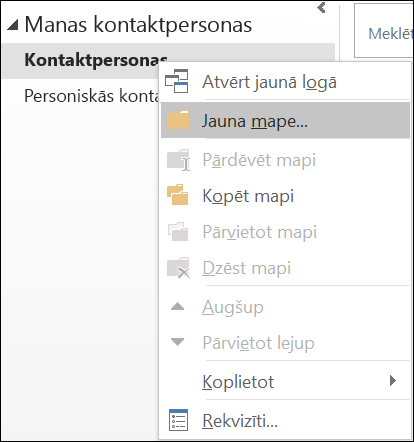
Piešķiriet jaunajai mapei nosaukumu, piemēram, Dublikāti.
Noklikšķiniet atpakaļ uz galveno kontaktpersonu mapi.
Nospiediet taustiņu kombināciju Ctrl+A , lai atlasītu visas kontaktpersonas.
Velciet un nometiet kontaktpersonas mapē Dublikāti vai izmantojiet taustiņu kombināciju Ctrl+Shift+V , lai atvērtu dialoglodziņu Pārvietošana uz mapi un atlasītu mapi Dublikāti .
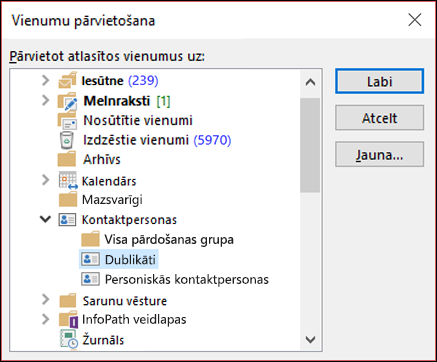
Jūsu primārajai kontaktpersonu mapei tagad vajadzētu būt tukšai.
Atlasiet Fails>Atvērt & Eksportēt>, importēt/eksportēt.

Atlasiet Eksportēt failā.
Atlasiet Komatatdalītas vērtības (Windows).
Atlasiet mapi Dublikāti, kuru izveidojāt 3. darbībā.
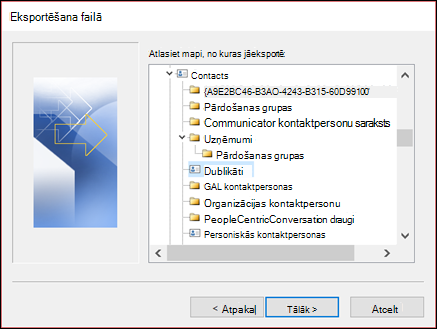
Saglabājiet failu vietā, kur varēsit to atkal atrast.
Noklikšķiniet uz Pabeigt.
Atlasiet Fails>Atvērt & Eksportēt>, importēt/eksportēt.
Atlasiet Importēt no citas programmas vai faila.
Atlasiet Komatatdalītas vērtības (Windows).
Pārlūkojiet līdz failam, ko izveidojāt iepriekš aprakstītajā procedūrā.
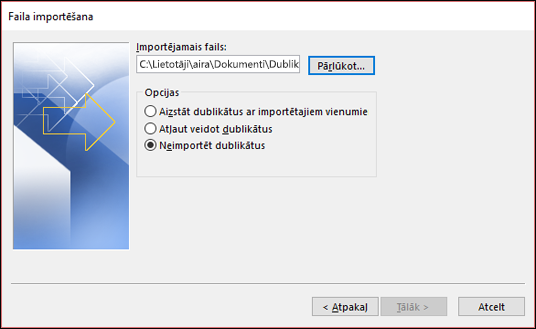
Atlasiet opciju Neimportēt dublikātus.
Kā mērķa mapi izvēlieties galveno kontaktpersonu mapi. Šī mape pašlaik ir tukša.
Atlasiet Pabeigt.
Nokopējiet kontaktpersonas no mapes Dublikāti atpakaļ savā galvenajā kontaktpersonu mapē programmā Outlook klasiskajā versijā
Klasiskajā Outlook atlasiet kontaktpersonu mapes dublikātus .
Vienreiz noklikšķiniet uz kādas kontaktpersonas mapē un pēc tam nospiediet taustiņu kombināciju Ctrl+A , lai atlasītu visas kontaktpersonas.
Pārvietojiet atlasītās kontaktpersonas uz galveno kontaktpersonu mapi. Varat tās vilkt un nomest vai arī nospiest taustiņu kombināciju Ctrl+Shift+V , lai izmantotu dialoglodziņu Pārvietošana uz mapi .
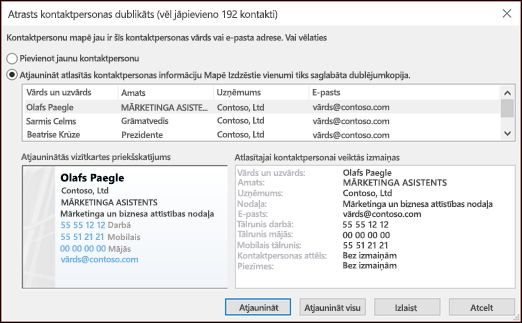
Ikreiz, kad klasiskajā programmā Outlook atrodas kontaktpersonas dublikāts, tiek parādīta uzvedne ar divām izvēles iespējām.
- Ja kontaktpersona nav dublikāts, atlasiet Pievienot jaunu kontaktpersonu .
- Atlasiet Atjaunināt informāciju par atlasīto kontaktpersonu , ja kontaktpersona ir dublikāts.
Kad esat izdarījis izvēli, atlasiet Atjaunināt. Ja vēlaties atkārtot to pašu izvēli visām dublētajām kontaktpersonām, atlasiet Atjaunināt visu.
Kad pārvietošanas uz mapi process ir pabeigts, varat izdzēst mapi Dublikāti.
Izmantojot Outlook tīmeklī, jūsu kontaktpersonu saraksts tiek nepārtraukti tīrīts un dublikāti tiek automātiski paslēpti, meklējot precīzus un pareizus apakškopas dublikātus.
Tālāk sniegtajos piemēros ir aprakstīts, kā Outlook tīmeklī apstrādā ierakstu dublikātus, pamatojoties uz to, vai kontaktpersonas ieraksts ir precīzs dublikāts vai nav cita ieraksta apakškopa.
Šajā piemērā kontaktpersona B ir precīzs kontaktpersonas A dublikāts.
| Sazinieties ar A |
Kontaktpersona B |
Vārds, uzvārds: Sems Eliots
E-pasts:sam.elliot@contoso.com
Tālruņa numurs: 123-456-7890
Uzņēmums: Contoso
Amats: Vecākais pārdošanas vadītājs |
Vārds, uzvārds: Sems Eliots
E-pasts: sam.elliot@contoso.com
Tālruņa numurs: 123-456-7890
Uzņēmums: Contoso
Amats: Vecākais pārdošanas vadītājs |
Automātiskās kontaktpersonu tīrīšanas līdzeklis programmā Outlook tīmeklī identificē šādus dublikātus, tāpēc šādā gadījumā kontaktpersona B tiks paslēpta no jūsu kontaktpersonu saraksta.
2. piemērā kontaktpersonai D trūkst uzņēmuma un amata informācijas, kas ir norādīta kontaktpersonā C. Tādējādi kontakts D ir kontaktpersonas Capakškopa, bet kontakts C ir virskopa.
| Kontaktinformācija C |
Kontaktpersona D |
Vārds, uzvārds: Kim Akers
E-pasts: kim.akers@fourthcoffee.com
Tālruņa numurs: 123-456-7890
Uzņēmums: Fourth Coffee
Amats: Grāmatvedības direktors |
Vārds, uzvārds: Kim Akers
E-pasts: kim.akers@fourthcoffee.com
Tālruņa numurs: 123-456-7890
Uzņēmums:
Nosaukums: |
Šādā gadījumā Outlook tīmeklī automātiski paslēps kontaktpersonu D, un kontaktpersona C paliks redzama jūsu kontaktpersonu sarakstā.
3. piemērā ir parādīti trīs ļoti līdzīgi kontaktpersonu ieraksti. Šajā piemērā kontaktpersonai F trūkst uzņēmuma un amata informācijas, kas ir sniegta kontaktpersonā E. Tādēļ sazinieties ar F, kontaktpersonas Eapakškopu.
Kontaktā G trūkst arī informācijas, kas atrodama kontaktā E, tomēr kontaktā G ir iekļauts adreses ieraksts, kas nav atrodams kontaktā E. Tādējādi kontaktpersona G kļūst par papildu virskopu , jo tajā tiek koplietoti tie paši dati kā kontaktpersonai E un kontaktpersonai F , jo tajā iekļauta adrese, kas ir papildu informācija.
| Kontaktinformācija E |
Kontaktpersona F |
Kontaktpersona G |
Vārds: Kalebs Millers
E-pasts: caleb@wingtiptoys.com
Tālruņa numurs: 987-654-3210
Uzņēmums: Wingtip Toys
Nosaukums: Potenciālais klients
Adrese: |
Vārds: Kalebs Millers
E-pasts: caleb@wingtiptoys.com
Tālruņa numurs: 987-654-3210
Uzņēmums:
Nosaukums:
Adrese: |
Vārds: Kalebs Millers
E-pasts: caleb@wingtiptoys.com
Tālruņa numurs: 987-654-3210
Uzņēmums:
Nosaukums:
Adrese: 789 Main Street |
Šajā scenārijā gan kontaktpersona E , gan kontaktpersona G paliks redzama, jo tās abas ir virskopas.
Kontaktpersona F būs vienīgais slēptais vienums, jo tā ir abu pārējo vienumu apakškopa.
Varat manuāli atjaunināt kontaktpersonu E un iekļaut adresi, kas atrodama kontaktā G. Tādējādi kontakts E kļūs par vienīgo virskopu, bet kontakts G tiks paslēpts. Papildinformāciju skatiet sadaļā Redzama satura dublikāta atjaunināšana .
Ja satura kartītes dublikāts ir paslēpts programmā Outlook tīmeklī, bet jūs to modificējat, izmantojot klasisko programmu Outlook, Outlook darbam ar Mac vai Outlook Mobile, kontaktpersona atkal tiks parādīta programmā Outlook tīmeklī, jo tā vairs netiek uzskatīta par dublikātu.
Ja atjaunināt kontaktpersonu programmā Outlook tīmeklī, tie paši atjauninājumi tiek rādīti visos Outlook klientos.
Dzēšot kontaktpersonu programmā Outlook tīmeklī, tā tiek noņemta no visiem Outlook klientiem.
Piemēram, ja izdzēšat kontaktpersonu, izmantojot klasisko Outlook vai Outlook darbam ar Mac, bet šī kontaktpersona bija paslēpta programmā Outlook tīmeklī, kontaktpersonas vizītkarte atkal tiek rādīta, līdz tiek noņemti visi slēptie dublikāti. Ja kontaktpersona ir redzama šajās programmās, slēptais dublikāts atkal tiks rādīts, līdz visi dublikāti tiks izdzēsti.
Dzēšot kontaktpersonu no Outlook tīmeklī, kontaktpersona un visi slēptie dublikāti tiek noņemti no visām Outlook programmām.
Lai atkoptu dzēstu kontaktpersonu, izpildiet darbības, kas norādītas sadaļā Dzēstas kontaktpersonas atjaunošana vai atkopšana programmā Outlook.
Varat skatīt, pārvaldīt, dzēst vai eksportēt visas kontaktpersonas, tostarp dublētās kontaktpersonas, klasiskajā programmā Outlook darbam ar Windows, Outlook Mac datorā un Outlook mobilajā ierīcē.
Varat eksportēt visas kontaktpersonas, tostarp kontaktpersonu dublikātus. Skatiet sadaļu Kontaktpersonu importēšana vai eksportēšana programmā Outlook.
Skatiet arī
Kontaktpersonas pievienošana, atrašana, rediģēšana vai dzēšana programmā Outlook
Kontaktpersonu importēšana vai eksportēšana programmā Outlook
Izmantojot Outlook.com, kontaktpersonu saraksts tiek nepārtraukti tīrīts un dublikāti tiek automātiski paslēpti, kad ir atrasti precīzi un pareizi apakškopas dublikāti.
Tālāk sniegtajos scenārijos aprakstīts, kā Outlook.com apstrādā ierakstu dublikātus, pamatojoties uz to, vai kontaktpersonas ieraksts ir precīzs dublikāts vai nav cita ieraksta apakškopa.
Šajā piemērā kontaktpersona B ir precīzs kontaktpersonas A dublikāts.
| Sazinieties ar A |
Kontaktpersona B |
Vārds, uzvārds: Sems Eliots
E-pasts:sam.elliot@contoso.com
Tālruņa numurs: 123-456-7890
Uzņēmums: Contoso
Amats: Vecākais pārdošanas vadītājs |
Vārds, uzvārds: Sems Eliots
E-pasts: sam.elliot@contoso.com
Tālruņa numurs: 123-456-7890
Uzņēmums: Contoso
Amats: Vecākais pārdošanas vadītājs |
Automātiskās kontaktu tīrīšanas līdzeklis programmā Outlook.com identificē šādus dublikātus; tāpēc šādā gadījumā kontaktpersona B tiks paslēpta no jūsu kontaktpersonu saraksta.
2. piemērā kontaktpersonai D trūkst uzņēmuma un amata informācijas, kas ir norādīta kontaktpersonā C. Tādējādi kontakts D ir kontaktpersonas Capakškopa, bet kontakts C ir virskopa.
| Kontaktinformācija C |
Kontaktpersona D |
Vārds, uzvārds: Kim Akers
E-pasts: kim.akers@fourthcoffee.com
Tālruņa numurs: 123-456-7890
Uzņēmums: Fourth Coffee
Amats: Grāmatvedības direktors |
Vārds, uzvārds: Kim Akers
E-pasts: kim.akers@fourthcoffee.com
Tālruņa numurs: 123-456-7890
Uzņēmums:
Nosaukums: |
Šādā gadījumā Outlook.com automātiski paslēps kontaktpersonu D, un kontaktpersona C paliks redzama jūsu kontaktpersonu sarakstā.
3. piemērā ir parādīti trīs ļoti līdzīgi kontaktpersonu ieraksti. Šajā piemērā kontaktpersonai F trūkst uzņēmuma un amata informācijas, kas ir sniegta kontaktpersonā E. Tādēļ sazinieties ar F, kontaktpersonas Eapakškopu.
Kontaktā G trūkst arī informācijas, kas atrodama kontaktā E, tomēr kontaktā G ir iekļauts adreses ieraksts, kas nav atrodams kontaktā E. Tādējādi kontaktpersona G kļūst par papildu virskopu , jo tajā tiek koplietoti tie paši dati kā kontaktpersonai E un kontaktpersonai F , jo tajā iekļauta adrese, kas ir papildu informācija.
| Kontaktinformācija E |
Kontaktpersona F |
Kontaktpersona G |
Vārds: Kalebs Millers
E-pasts: caleb@wingtiptoys.com
Tālruņa numurs: 987-654-3210
Uzņēmums: Wingtip Toys
Nosaukums: Potenciālais klients
Adrese: |
Vārds: Kalebs Millers
E-pasts: caleb@wingtiptoys.com
Tālruņa numurs: 987-654-3210
Uzņēmums:
Nosaukums:
Adrese: |
Vārds: Kalebs Millers
E-pasts: caleb@wingtiptoys.com
Tālruņa numurs: 987-654-3210
Uzņēmums:
Nosaukums:
Adrese: 789 Main Street |
Šajā scenārijā gan kontaktpersona E , gan kontaktpersona G paliks redzama, jo tās abas ir virskopas.
Kontaktpersona F būs vienīgais slēptais vienums, jo tā ir abu pārējo vienumu apakškopa.
Varat manuāli atjaunināt kontaktpersonu E un iekļaut adresi, kas atrodama kontaktā G. Tādējādi kontakts E kļūs par vienīgo virskopu, bet kontakts G tiks paslēpts. Papildinformāciju skatiet sadaļā Redzama satura dublikāta atjaunināšana .
4. piemērs: gandrīz precīzi dublikāti ar kategorijas neatbilstību programmā Outlook.com
4. piemērā Kontaktpersonai H un Kontaktpersonu I ir vienādi dati, izņemot kategorijas. Ja visa kontaktinformācija ir pilnīgi vienāda, taču tai ir viena neliela atšķirība, tā tiek uzskatīta par gandrīz precīzu ar kategoriju neatbilstības dublikātu. Šajā gadījumā sadaļā Kontaktpersona H un Kontaktinformācija iekļautā kategorijas informācija tiks pievienota kontaktpersonai H. Kontakts H būs apakškopa un redzams, bet kontakts I būs paslēpts.
| Kontaktpersona H |
Sazinieties ar I |
Vārds, uzvārds: Bill Jonas
E-pasts: bill.jonas@hotmail.com
Tālruņa numurs: 987-654-3210
Nosaukums: Terapeits
Kategorija: Personīgais |
Vārds, uzvārds: Bill Jonas
E-pasts: bill.jonas@hotmail.com
Tālruņa numurs: 987-654-3210
Nosaukums: Terapeits
Kategorija: Bill's iPhone |
Ja satura kartītes dublikāts ir paslēpts programmā Outlook.com, bet jūs to modificējat, izmantojot klasisko programmu Outlook, Outlook darbam ar Mac vai Outlook Mobile, kontaktpersona atkal parādīsies programmā Outlook.com, jo tā vairs netiek uzskatīta par dublikātu.
Ja atjaunināt kontaktpersonu programmā Outlook.com, tie paši atjauninājumi tiek rādīti visos Outlook klientos.
Dzēšot kontaktpersonu programmā Outlook.com, tā tiek noņemta visos Outlook klientos.
Piemēram, ja izdzēšat kontaktpersonu, izmantojot klasisko Outlook versiju vai Outlook darbam ar Mac, bet šī kontaktpersona bija paslēpta programmā Outlook.com, kontaktpersonas vizītkarte atkal tiek rādīta, līdz tiek noņemti visi slēptie dublikāti. Ja kontaktpersona ir redzama šajās programmās, slēptais dublikāts atkal tiks rādīts, līdz visi dublikāti tiks izdzēsti.
Dzēšot kontaktpersonu no Outlook.com tiek noņemta šī kontaktpersona un visi slēptie dublikāti no visām Outlook programmām.
Lai atkoptu dzēstu kontaktpersonu, izpildiet darbības, kas norādītas sadaļā Dzēstas kontaktpersonas atjaunošana vai atkopšana programmā Outlook.
Varat skatīt, pārvaldīt, dzēst vai eksportēt visas kontaktpersonas, tostarp dublētās kontaktpersonas, klasiskajā programmā Outlook darbam ar Windows, Outlook Mac datorā un Outlook mobilajā ierīcē.
Varat eksportēt visas kontaktpersonas, tostarp kontaktpersonu dublikātus. Skatiet sadaļu Kontaktpersonu importēšana vai eksportēšana programmā Outlook.
Skatiet arī
Kontaktpersonas pievienošana, atrašana, rediģēšana vai dzēšana programmā Outlook
Kontaktpersonu importēšana vai eksportēšana programmā Outlook
