
Mākoņa atjaunošana pārinstalē operētājsistēmu Windows jūsu datorā, izmantojot jaunu Windows kopiju un draiverus no Windows Update. Izmantojiet to, ja jūsu datoram ir problēmas, ko nevar novērst citas atkopšanas opcijas. To var arī izmantot, lai attīrītu datus pirms datora nodošanas pārstrādei, atgriešanai vai atdošanai.
Piezīme
- Mākoņa atjaunošana ir pieejama operētājsistēmā Windows 11. Lai izmantotu mākoņa atjaunošanu un datu tīrīšanu, instalējiet 2026. gada oktobra ar drošību nesaistīto Windows atjauninājumu vai jaunāku versiju savai Windows 11 versijai. Atjauninājumu varat iegūt, izmantojot Windows Update, vai lejupielādēt un instalēt to no Microsoft Update kataloga.
- IT speciālisti var atrast detalizētu informāciju par pārvaldību un izvietošanu mākoņa pārbūvēšanā.
Svarīgi!
Mākoņa pārbūvēšana noņem visu datorā esošo saturu, ieskaitot personiskos failus, kontus, programmas un iestatījumus. Files, kas saglabāti OneDrive vai citā mākoņpakalpojumā, netiek ietekmēti. Pirms darba sākšanas dublējiet svarīgos failus.
Kā darbojas mākoņa atjaunošana?
- Dators tiek restartēts Windows atkopšanas vidē (Windows RE).
- Mākoņa atjaunošanas nodrošina savienojumu ar internetu un lejupielādē operētājsistēmu Windows un datoram nepieciešamos draiverus.
- Tas noņem jūsu failus vai noņem un dezinficē tos atkarībā no izvēlētās opcijas.
- Tas instalē Windows. Kad tas ir izdarīts, varat iestatīt savu datoru kā jaunu.
Tā kā mākoņa pārbūvēšana lejupielādē visu nepieciešamo, tā darbojas pat tad, ja Windows faili jūsu datorā ir stipri bojāti. Nav nepieciešams USB disks vai instalācijas datu nesējs.
Pirms darba sākšanas
- Dublējiet failus. Viss datora saturs tiek noņemts.
- Izveidojiet savienojumu ar internetu. Izmantojiet Ethernet kabeli vai Wi-Fi tīklu.
- Pievienojiet datoru strāvas avotam. Saglabājiet tā savienojumu ar strāvas avotu, līdz tiek pabeigta mākoņa pārbūve.
- Plānojiet laiku. Mākoņa atjaunošana var aizņemt kādu laiku. Ja izvēlēsities attīrīt savus datus, tas var aizņemt daudz ilgāku laiku.
Sākt mākoņa pārbūvi
Mākoņa pārbūvēšanu sāciet no iestatījumiem. Ja operētājsistēma Windows netiek startēta, startējiet to no Windows RE.
No sadaļas Iestatījumi
Jūsu Windows ierīces programmā
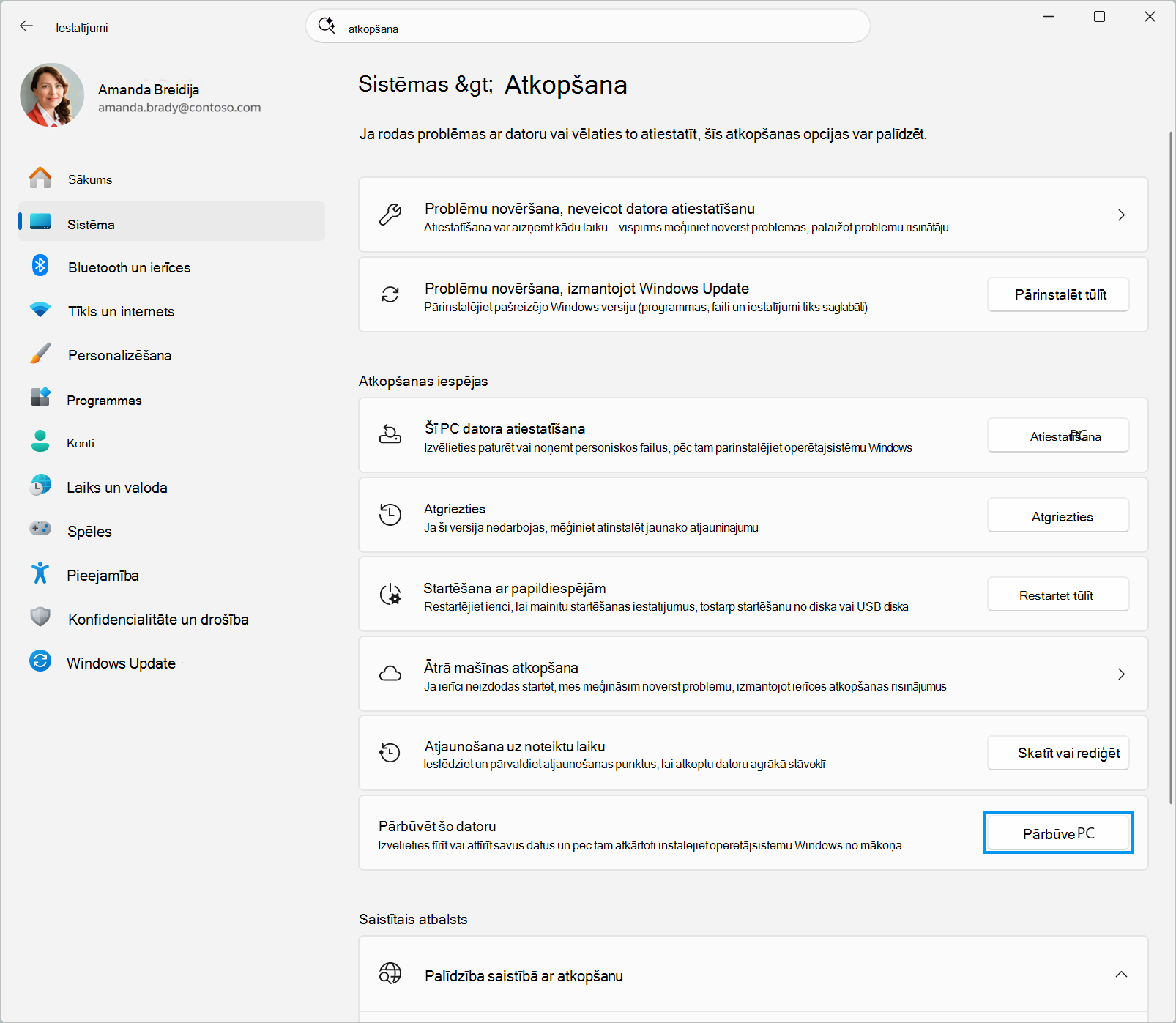
 Iestatījumi atlasiet Sistēmas>atkopšana.
Blakus vienumam Pārbūvēt šo datoru atlasiet Pārbūvēt datoru. Dators tiek restartēts uz Windows RE un tiek sākta mākoņa pārbūve.
Turpināt ar Izvēlieties, kā noņemt failus.
No Windows RE, ja operētājsistēma Windows netiek startēta
- Piekļuve Windows atkopšanas videi. Ja operētājsistēma Windows neizdodas startēt vairākas reizes, dators automātiski atver Windows RE.
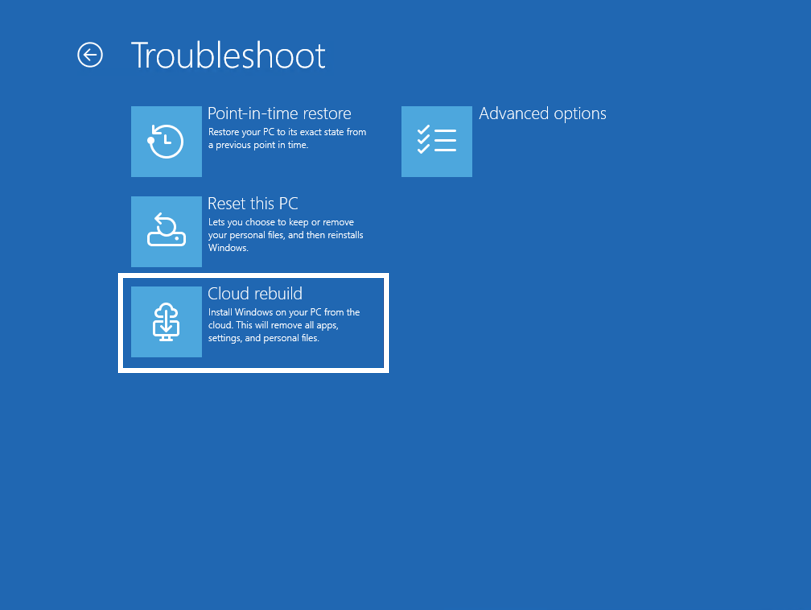
- Ekrānā Izvēlieties opciju atlasiet Novērst>mākoņa pārbūvēšanas problēmas.
- Turpināt ar Izvēlieties, kā noņemt failus.
Izvēlieties, kā noņemt failus
Izveidojiet savienojumu ar tīklu. Ja izmantojat Ethernet, dators automātiski izveido savienojumu. Wi-Fi tīklā atlasiet savu tīklu un ievadiet tā paroli.
Uzgaidiet, kamēr mākoņa atjaunošana sagatavos darbu.
Izvēlieties, cik rūpīgi noņemt failus:
Opcija Funkcionalitāte Izmantojiet šādos gadījumos Noņemt failus Noņem jūsu failus. Tas ir ātrāk, bet persona, kam ir īpaši atkopšanas rīki, tik un tā var tos atgūt. Jūs plānojat turpināt izmantot šo datoru. Noņemt & dezinficēt Noņem jūsu failus un dezinficē datus, kas ievērojami apgrūtina to atkopšanu. Tas aizņem ilgāku laiku. Jūs plānojat šo datoru nodot pārstrādei, atdot atpakaļ vai atdot. 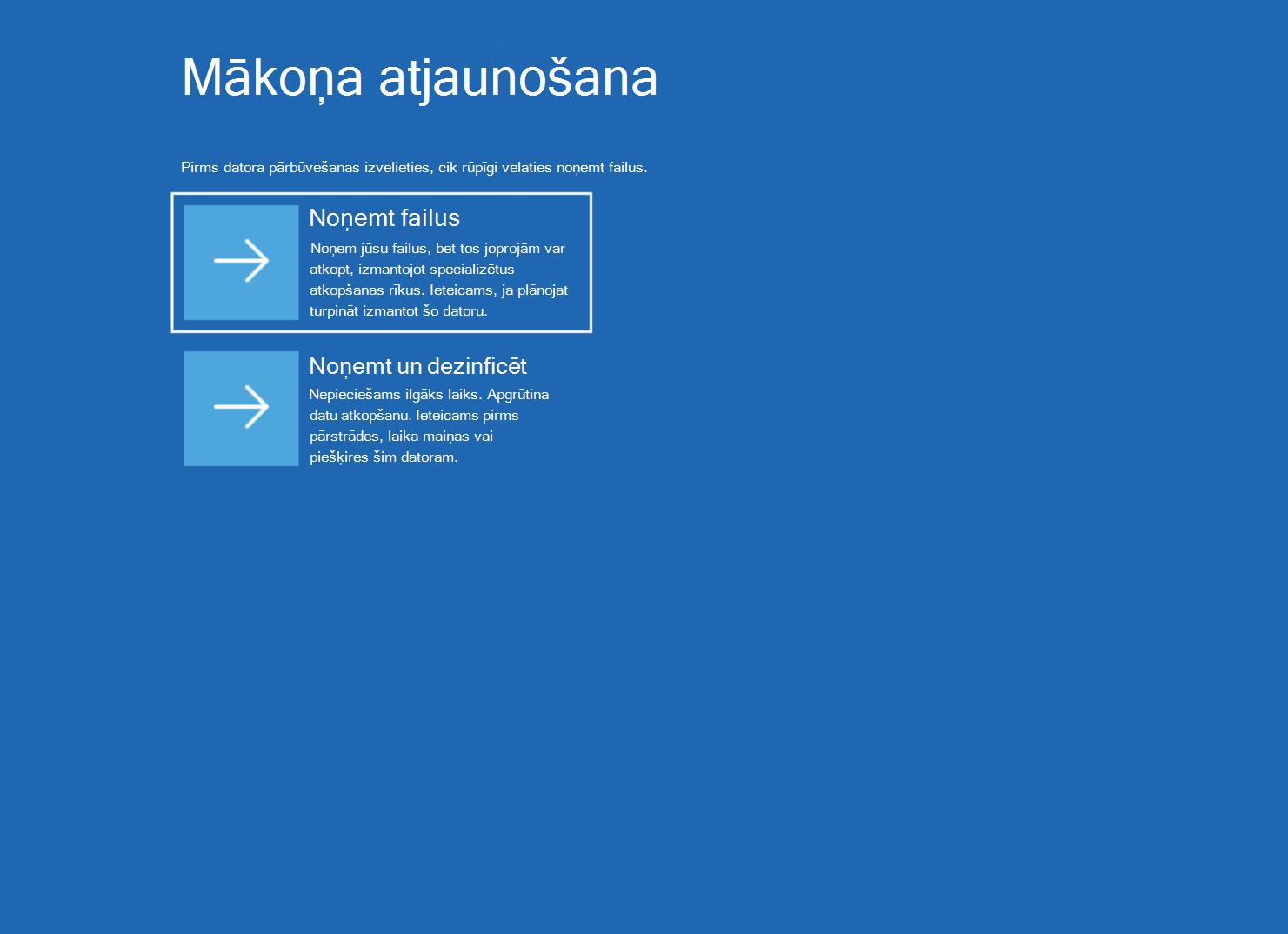
Izpildiet darbības atbilstoši izvēlētajai opcijai.
Ja izvēlējāties Noņemt failus
- Pārbaudiet, vai redzamā Windows versija, izdevums un valoda ir jums vajadzīgā.
- Izlasiet brīdinājumu par datu noņemšanu un pēc tam atlasiet Turpināt.
- Turpiniet ar Pabeigt mākoņa pārbūvēšanu.
Ja izvēlējāties Noņemt & dezinficēt
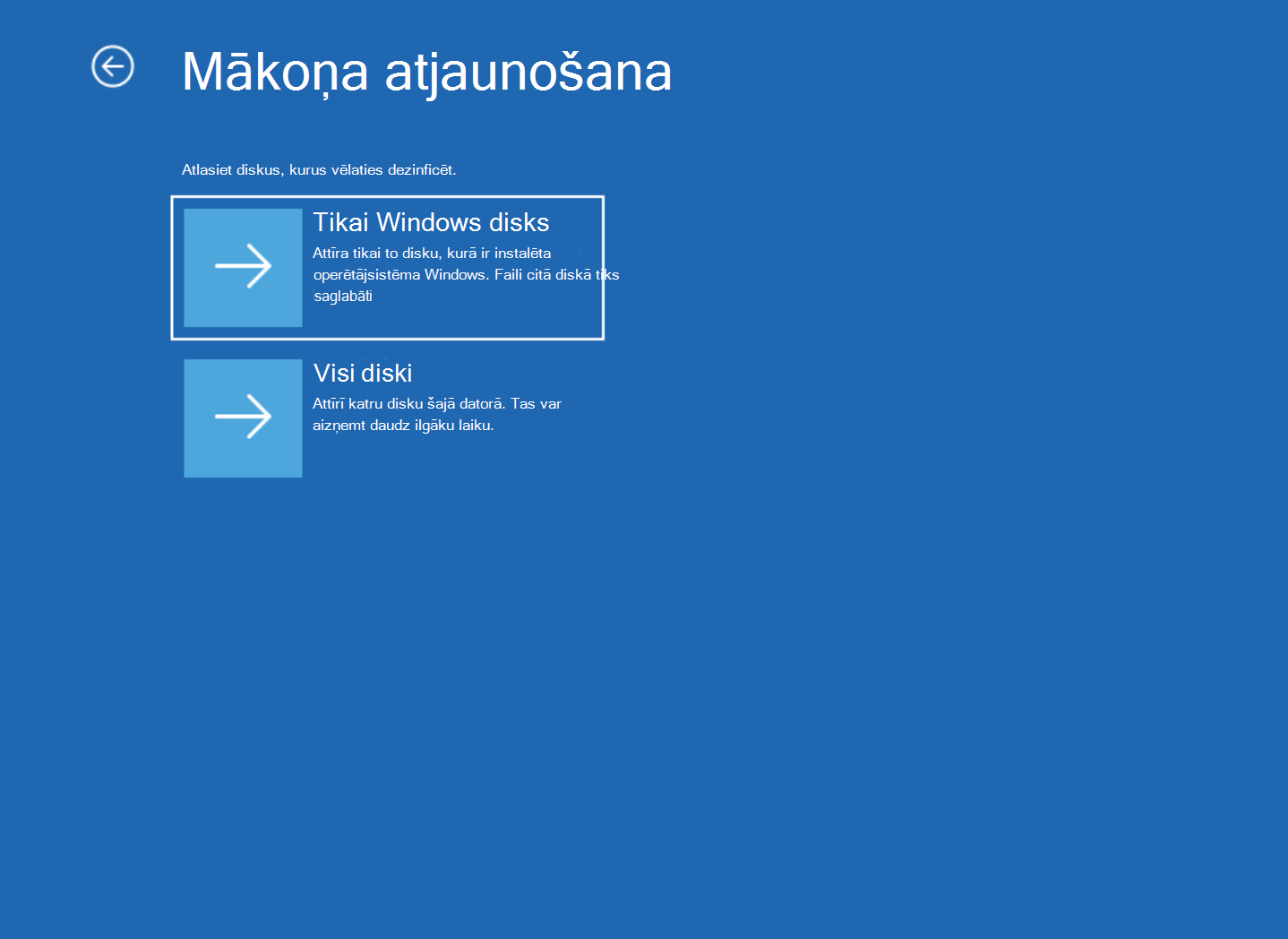
Ja datorā ir vairāki diski, izvēlieties, kurus diskus dezinficēt.
- Windows disks dezinficē tikai to disku, kurā ir instalēta operētājsistēma Windows. Files citos diskos tiek saglabāti.
- Visi diski dezinficē katru disku jūsu datorā. Tas var aizņemt daudz ilgāku laiku.
Ja datorā ir tikai viens disks, šis ekrāns netiek rādīts.
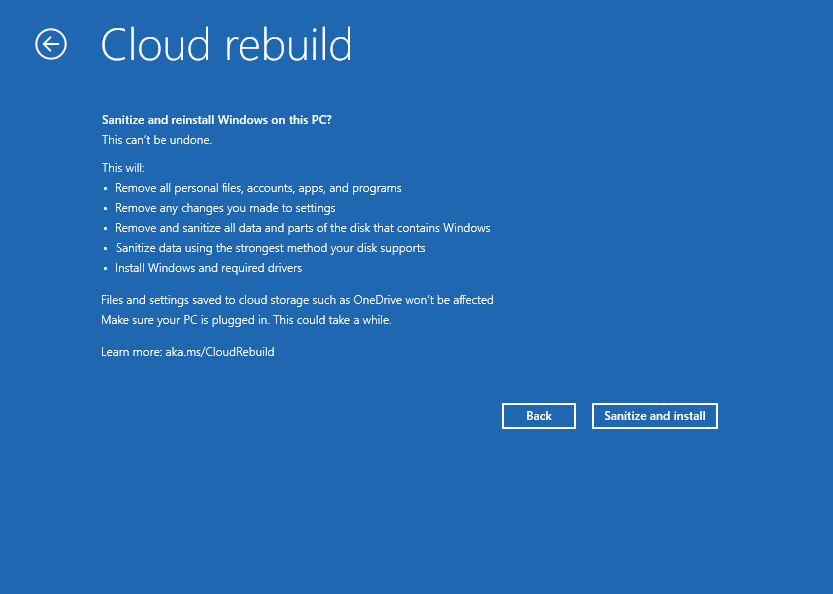
Izlasiet kopsavilkumu par to, kas notiks. Dezinfekciju nevar atsaukt.
Atlasiet Sanitize and install.
Turpiniet ar Pabeigt mākoņa pārbūvēšanu.
Pabeigt mākoņa pārbūvi
Brīdinājums
Neizslēdziet un nerestartējiet datoru, kamēr notiek mākoņa pārbūve. Saglabājiet to pievienotu elektrotīklam. Ja mākoņa atjaunošana tiek pārtraukta, operētājsistēma Windows, iespējams, netiks startēta.
- Uzgaidiet, līdz tiks pabeigta mākoņa pārbūvēšana. Ja izvēlējāties dezinficēt, vispirms redzēsiet Sanitizing data . Veicot šo darbību, jūsu dators var ilgstoši palikt dīkstāvē.
- Mākoņa atjaunošana lejupielādē un instalē operētājsistēmu Windows. Dators var tikt restartēts vairākas reizes.
- Kad tas ir izdarīts, datorā tiek startēta Windows iestatīšana. Iestatiet savu datoru kā jaunu datoru.
Pēc mākoņa pārbūvēšanas
- Atgūt failus. Pierakstieties ar savu Microsoft kontu, lai iegūtu failus, ko saglabājāt pakalpojumā OneDrive. Ja failus dublējāt citur, kopējiet tos atpakaļ savā datorā.
- Atjaunot programmas un iestatījumus. Ja izmantojāt Windows dublēšana, varat atjaunot programmas un iestatījumus datora iestatīšanas laikā.
- Pārinstalējiet citas programmas. Atkārtoti instalējiet visas programmas, kas nav atjaunotas.
- Pārbaudiet, vai nav atjauninājumu. Dodieties uz IestatījumiWindows>Update un instalējiet visus pieejamos atjauninājumus.
Par datu sanitizāciju
Kad izvēlaties Noņemt & dezinficēt, operētājsistēma Windows pieprasa datora krātuves aparatūrai dzēst datus no diskiem. Tā izmanto visspēcīgāko metodi, ko atbalsta jūsu disks.
Svarīgi!
Datu sanitizācijas darbība ir atkarīga no datora krātuves aparatūras. Sistēma Windows nevar neatkarīgi pārbaudīt, ko disks ir izdarījis. Ja jums ir jāizdzēš uzņēmuma dati vai juridiska prasība, jautājiet datora ražotājam, vai jūsu dators atbalsta datu sanitizāciju.
Ja mākoņa atjaunošana nedarbojas
Ja mākoņa pārbūvi nevar pabeigt, tiek parādīts kļūdas kods. Atrodiet kodu šajā tabulā.
| Kļūdas kods | Ko tas nozīmē | Risinājums |
|---|---|---|
| 0x8007027F | Dators nav pievienots strāvas avotam. | Pievienojiet datoru elektrotīklam un pēc tam vēlreiz sāciet mākoņa pārveidošanu. |
| 0x800704C6 | Jūsu datorā nav izveidots savienojums ar internetu. | Pievienojiet Ethernet kabeli vai izveidojiet savienojumu ar Wi-Fi tīklu. Atlasiet Atcelt un pēc tam atlasiet Novērst>mākoņa pārbūvēšanas problēmas, lai mēģinātu atkal. |
| 0xc1900200 | Jūsu dators neatbilst Windows 11 prasībām. Visbiežāk tiek izslēgts uzticamais platformas modulis (TPM). | Ieslēdziet TPM datora aparātprogrammatūras (UEFI vai BIOS) iestatījumos. To var saukt par PTT, fTPM vai drošības ierīci. Lai uzzinātu, kā to izdarīt, skatiet datora ražotāja tīmekļa vietni. Pēc tam mēģiniet vēlreiz. |
| 0xc1900224 | Jūsu datoram nepieciešamais draiveris nav pieejams pakalpojumā Windows Update. | Sazinieties ar datora ražotāju. Vai izmantojiet datora ražotāja nodrošināto atkopšanas datu nesēju vai pārinstalējiet operētājsistēmu Windows, izmantojot instalācijas datu nesēju. |
Ja datu tīrīšanu nevar pabeigt, varat redzēt Datu tīrīšanu nevarēja pabeigt. Varat izvēlēties:
- Mēģiniet vēlreiz mēģināt veikt dezinfekciju.
- Izlaidiet sanitizēšanu , lai atkārtoti instalētu Windows, neveicot datu tīrīšanu.
- Kopējiet žurnālu , lai saglabātu žurnālfailus USB diskā. Vispirms pievienojiet disku.
Brīdinājums
Ja datoru plānojat nodot pārstrādei, atdot atpakaļ vai kādam citam atdot, neizlaidiet dezinfekciju. Tā vietā datu izdzēšanai izmantojiet datora ražotāja rīku.
Ja operētājsistēma Windows netiek startēta pēc mākoņa pārbūvēšanas pārtraukšanas, izmantojiet datora ražotāja nodrošinātu atkopšanas disku, instalācijas datu nesēju vai atkopšanas datu nesēju.
Bieži uzdotie jautājumi
Vai es zaudēšu savus failus?
Jā. Mākoņa pārbūvēšana noņem visus personiskos failus, kontus, programmas un iestatījumus jūsu datorā. Files, kas saglabāti OneDrive vai citā mākoņpakalpojumā, netiek ietekmēti. Pirms darba sākšanas dublējiet failus.
Kad izmantot mākoņa atjaunošanu?
Izmantojiet mākoņa atjaunošanu, ja citas atkopšanas opcijas neizlabo problēmas datorā vai vēlaties sākt visu no jauna. Vispirms izmēģiniet mazāk traucējošas iespējas. Lai atrastu pareizo, skatiet rakstu Atkopšanas iespējas operētājsistēmā Windows.
Kā mākoņa pārbūve atšķiras no šī datora atiestatīšanas?
- Atiestatot šo datoru, var paturēt jūsu personiskos failus. Mākoņa atjaunošana vienmēr noņem visu.
- Mākoņa atjaunošana lejupielādē gan Windows, gan jūsu datora draiverus no Windows Update. Tā nav atkarīga no Windows failiem, kas jau ir jūsu datorā.
- Mākoņa atjaunošana var sanitizēt jūsu datus pirms datora nodošanas pārstrādei, atdošanai atpakaļ vai atdošanai.
Ja šī datora atiestatīšana nedarbojas, mēģiniet atjaunot mākoni.
Vai man vajadzētu attīrīt savus datus?
Izvēlieties Noņemt & dezinficēt , ja dators atstāj jūsu rokas, piemēram, kad to nododat pārstrādei, atdodat atpakaļ vai nododat citiem. Ja plānojat turpināt izmantot datoru, failu noņemšana ir ātrāka.
Cik ilgu laiku aizņem mākoņa atjaunošana?
Tas ir atkarīgs no jūsu interneta ātruma un datora. Dezinfekcija palielina laiku, īpaši lielos diskos vai izvēloties Visi diski. Neatvienojiet datoru no elektrotīkla un ļaujiet tam pabeigt darbību.
Atsauksmju sūtīšana
Pastāstiet mums, kas jums patīk, dalieties ar savām idejām un piedāvājiet ieteikumus, kā uzlabot lietošanas iespējas,. izmantojot programmu Atsauksmju centrmezgls. Jūsu Windows ierīces programmā Atsauksmju centrmezgls atlasiet Ziņot par problēmu un pēc tam atlasiet kategoriju Mākoņa pārbūve . Ja datoru nevar startēt, izmantojiet citu datoru, lai nosūtītu atsauksmes.