
Linjetaster er programmerbare knapper på Teams-sertifiserte telefonenheter som lar deg administrere anrop mer effektivt. De reduserer behovet for å navigere gjennom flere menyer ved å gi deg direkte tilgang til viktige anropsfunksjoner.
Du kan bruke linjetaster til å konfigurere hurtigoppringing, delte linjer, samtalekøer og anropsoverføringer for kontakter og telefonnumre for rask tilgang.
Tilordne en kontakt til en linjenøkkel
Fest Linje-tasten-appen til startskjermen ved å velge  >Hjem-skjermen øverst til høyre på linjetastskjermen og velge Linjetaster.
Legge til linjetaster på Microsoft Teams-telefonen
Velg flere
på Teams-telefonen.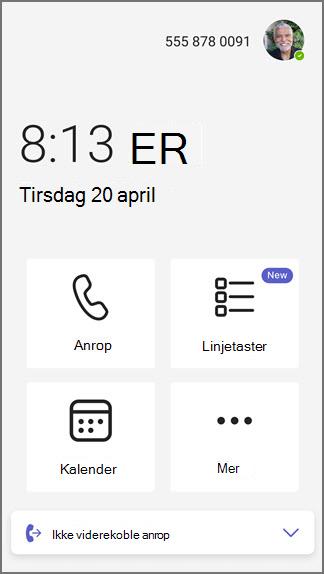
Velg Linjetaster.
Velg
 Tilordne linjenøkkel for å angi kontaktinformasjon.
Søk etter en eksisterende kontakt, eller legg til en ny kontakt.
Når du har skrevet inn kontaktinformasjon, kan du ringe kontakten direkte ved å trykke navnet på linjenøkkellisten.
Hvis du vil oppheve tilordningen av en linjetast, trykker du lenge på kontakten, og en meny vises med et alternativ for å oppheve tilordningen.
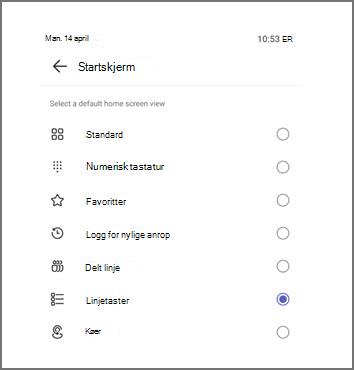
Hvis du vil feste Linjenøkkel-appen til startskjermen, velger du Innstillinger>for startskjermalternativer>Linjetaster.
Tips
Hvis du vil skjule ikke-tilordnede linjenøkler, går du til anropsinnstillingene. Aktiver veksleknappen Skjul ikke-tilordnet linjenøkkel . De ikke-tilordnede linjenøklene er nå skjult.
Tilordne delte linjer og delegeringslinjer for samarbeidssamtaler til en linjenøkkel
Delte linjer gjør det mulig for representanter å hente anrop på vegne av en sjef ved å velge linjenøkkelen. Med delegering av samarbeidssamtaler kan gruppemedlemmer svare på anrop på vegne av en gruppe.
- Velgdelt linjemed linjetaster>.
- Velg den delte linjen du vil tilordne til en linjenøkkel, og velg plusstegnet +.
Det neste skjermbildet viser medlemmene av den delte linjen og deres gjeldende samtalestatus.
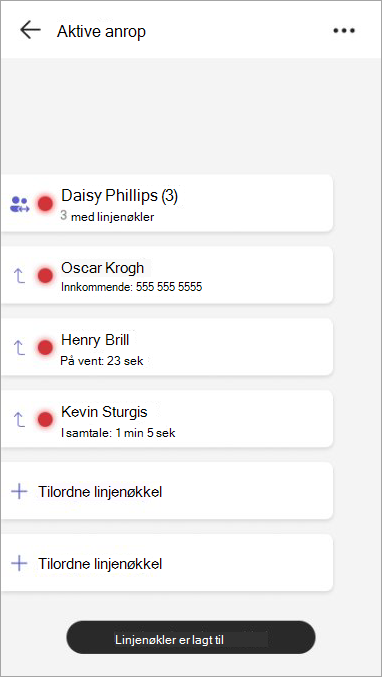
Følgende regler for anropsbehandling gjelder:
Hovedlinjenøkkel
| Innkommende anrop | Delt linje LED blinker grønt. Fortsett for sjefen ved å trykke på linjetasten. |
|---|---|
| Ring på vent | Delt linje LED blinker rødt. Fortsett samtalen ved å trykke på linjetasten. |
| Lekter på aktive samtaler | Led for delt linje er heldekkende rød. Lekter ved å trykke på linjetasten. |
Representantlinjenøkkel
| Ring på vent | Agentlinje-LED blinker rødt. Fortsett samtalen ved å trykke på linjetasten. |
|---|---|
| Lekter på aktive samtaler | Agentlinje-LED er heldekkende rød. Lekter ved å trykke på linjetasten. |
Linjenøkkel for delegering av samarbeidssamtaler
| Innkommende anrop | Medlemslinje-LED blinker grønt. Andre kan hente gruppemedlemmet ved å trykke på linjetasten. |
|---|---|
| Ring på vent | Medlemslinje-LED blinker rødt. Andre kan gjenoppta samtalen ved å trykke på linjetasten. |
| Lekter på aktive samtaler | Medlemslinje-LED er heldekkende rød. Andre kan lekter ved å trykke på linjetasten. |
Foreta et utgående anrop på vegne av sjefen
Med delte linjenøkler kan du også foreta utgående anrop til sjefen hvis dette aktiveres av administratoren.
Trykk sjefens linjetast for å høre en ringetone, og bruk det numeriske tastaturet eller søk etter en kontakt. Tilgjengelig på berørings- og sidevognenheter.
Tilordne samtalekøer til en linjenøkkel
Tilordne samtalekøer til en linjenøkkel for raskt å hente anrop i køen. Du kan også overvåke statusen for samtalekøer for å se om køen har et aktivt anrop eller er tilgjengelig. Du kan hente et innkommende anrop i samtalekøen ved å trykke på linjetasten.
- Velg Kø for linjenøkler>.
- Velg samtalekøen du vil tilordne til en linjenøkkel, og velg plusstegnet +.
Tilordne anropsoverføringshandling til en linjenøkkel
Du kan tilordne en dedikert linjenøkkel for å overføre et aktivt/pågående anrop til én bestemt person. Dette fungerer for både Consult og Blind Transfer.
- Velg Overføring av linjenøkler>.
- Velg plusstegnet + ved siden av kontakten, eller bruk søk for å finne hvem du leter etter. Det vises en ny linjenøkkel som viser overføringshandlingen og kontaktens navn.
Obs!
- Hvis du vil bruke disse funksjonene, må du kontrollere at Teams-telefonenheten er oppdatert med det nyeste programmet.
- Disse funksjonene støttes på berøringsenheter, enheter uten berøring og sidevognenheter. Mer informasjon om tilgjengelige enheter i Business-bordtelefoner.
- Anropsoverføring støttes ikke med en kombinasjon av overføring av hardnøkkel og hurtigtast på telefonen.
Velg egendefinerte ringetoner for linjenøkler
Tilpass hvordan hver linjenøkkel varsler deg. Velg bare mellom ringing, ring med blits eller blits. Unike ringetoner kan tilordnes per linjenøkkel. Du kan velge ringetone- og ringvirkemåte for linjenøkler som er tilordnet til delte linje- og anropskøer, og bare ringetone for hurtigoppringinger.
- Velg Administrer ringetone.
- Velg Ringvirkemåte for å endre varslingstypen for den bestemte linjenøkkelen.
- Velg Ringetone for å endre ringetonen for den bestemte linjenøkkelen.
Obs!
Virkemåte for flash-ring fungerer bare for berøringstelefoner med sidevognvedlegg og gjelder ikke for brukergrensesnittet for berøringstelefonen.
Vanlige spørsmål
Hvilke funksjoner støttes med linjenøkler?
- Delt linjeutseende
- Samarbeidsdelegering
- Overvåking og henting av samtalekø
- Overføringer av en-berøringssamtaler (både blinde og kontakter)
- Hurtigoppringing
Hvordan fungerer utseende på delte linjer med linjetaster?
Du kan tilordne en delt linje til en linjenøkkel, slik at du kan vise sjefens tilstedeværelse sammen med representantene.
Følgende anropsbehandling støttes:
- Sjefen får et innkommende anrop, representanten kan hente anrop på vegne av sjefen med ett enkelt knappetrykk på sjefens linjenøkkel.
- Sjefen setter en samtale på vent, representanten kan gjenoppta samtalen med ett enkelt knappetrykk på sjefens linjenøkkel.
- Sjefen er på en aktiv samtale, representant kan lekter inn i samtalen med en enkelt knapp trykk på sjefens linjetast.
- Representanten setter et anrop på vent, en annen representant fra samme linje kan gjenoppta samtalen med ett enkelt knappetrykk på representantens linjenøkkel.
- Representanten er i en aktiv samtale, en annen representant fra samme linje kan kaste seg inn i samtalen med ett enkelt knappetrykk på representantens linjenøkkel.
Obs!
For at handlingene ovenfor skal fungere, må representanten ha de nødvendige tillatelsene.
Hva er delegering av samarbeidssamtaler, og hvordan støttes det?
Med samarbeidsdelegering kan en gruppe representanter administrere anrop for en sjef eller et team. Linjetaster kan tilordnes til disse linjene, som viser informasjon om tilstedeværelse og gjør det mulig for medlemmer av samme linje å bli med i eller hente anrop direkte. Følgende anropsbehandling støttes:
- Medlemmet får et innkommende anrop, et annet medlem kan hente anrop på vegne av sjefen med ett enkelt knappetrykk på medlemmets linjenøkkel.
- Medlem setter en samtale på vent, et annet medlem kan gjenoppta samtalen med ett enkelt knappetrykk på medlemmets linjenøkkel.
- Medlemmet er på en aktiv samtale, et annet medlem kan lekter inn i samtalen med ett enkelt knappetrykk på medlemmets linjenøkkel.
Hvordan varierer virkemåten til linjenøkkelen på tvers av berørings-, ikke-berørings- og sidevognenheter?
På berøringsenheter kan brukere samhandle med linjetaster direkte på skjermen. Enheter uten berøring krever fysiske knappetrykk. Sidevognenheter gir ekstra programmerbare linjenøkler for utvidet funksjonalitet.
Anropskø og delte linjer støttes ikke på enheter som ikke er berøringsenheter.
Hva indikerer ulike LED-tilstander?
- Helgrønn LED: Tilordnet linjenøkkel er tilgjengelig uten aktive anrop.
- Heltrukket rød LED: Tilordnet linjenøkkel er enten på en aktiv samtale eller har «opptatt»-tilstedeværelse.
- Blinkende grønn LED: Tilordnet linjenøkkel får et innkommende anrop.
- Blinkende rød LED: Tilordnet linjenøkkel har satt et aktivt anrop på vent.