Køer-appen er en opprinnelig Teams-opplevelse som utvider funksjonene for kundeengasjement i organisasjonen. Denne samarbeidende samtalehåndteringsløsningen lar teammedlemmer administrere kundesamtaler og teamledere for å administrere køer, få tilgang til rapporter og analysere data. Du kan feste appen på venstre side av Teams for enkel tilgang.
Avhengig av tillatelser kan teamet ditt bruke Køer-appen til å:
- Håndter innkommende anrop, enten det er PSTN eller VOIP.
- Foreta utgående anrop på vegne av anropskøer eller automatiske svartjenester du er tilordnet.
- Se gjennom måledata for samtalekø, og samarbeid sømløst med kundeemner eller kolleger i arbeidsflyten.
- Overvåk samtalekøer og automatiske svartjenester i sanntid, meld deg på eller av teammedlemmene, generer ytelsesrapporter og konfigurer samtalekøer og automatiske svartjenester.
Obs!
Køer-appen er tilgjengelig som standard hvis organisasjonen har både en Teams Premium- og Teams telefonlisens.
Start appen.
Når du har blitt autorisert av IT-administratoren, er Køer-appen klar til bruk.
- Velg Vis flere apper
 på venstre side av Teams-vinduet.
- Finn Køer-appen.
- Du kan feste appen til linjen ved å høyreklikke den og velge Fest.
Vise samtalekøen
Avhengig av hvordan organisasjonen er strukturert, kan det hende du har flere samtalekøer du kan velge å delta i. Fra Køer-appen kan du se tilgjengelige køer du kan bli med i, øverst i vinduet.
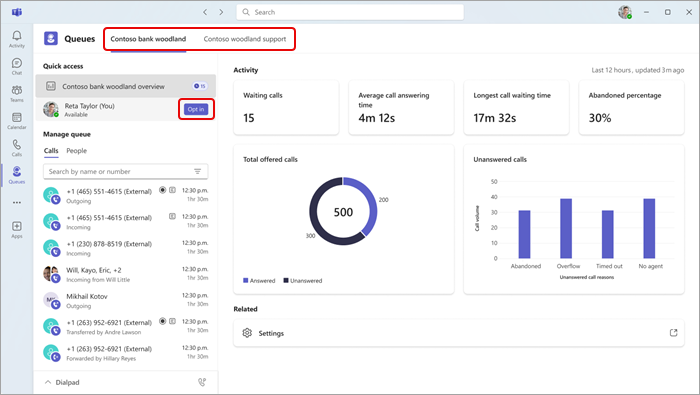
- Velg køen du vil melde deg på.
- Velg Meld deg på.
Når du har meldt deg på, vil du begynne å motta anrop fra denne køen. Hvis du vil melde deg ut, går du tilbake til den samme knappen og velger Velg bort. Dette fjerner deg fra listen over valgte teammedlemmer, og du vil slutte å motta anrop.
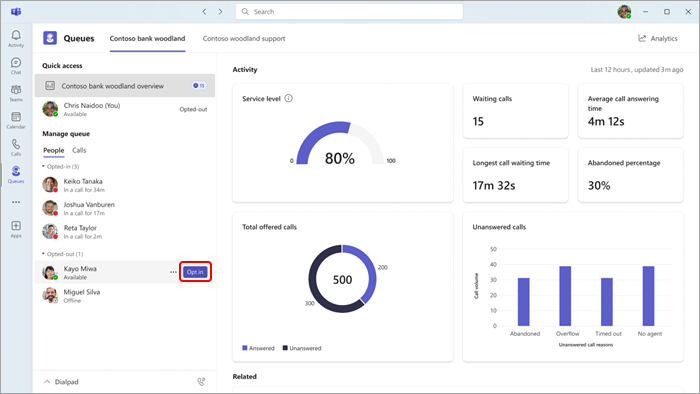
I tillegg kan teamledere melde seg på eller av teammedlemmene sine direkte. Hold pekeren over navnet, så vises knappen for å velge/velge bort.
Obs!
Hvis tilstedeværelsesbasert ruting er slått på i Samtaleinnstillinger, må teammedlemmer være både påmeldt og ha statusen satt til Tilgjengelig for å kunne motta anrop.
Samhandle med gruppen
Teammedlemmene grupperes etter deres meldt seg på/av-status. Hvis du vil sende en melding eller starte en samtale, velger du ganske enkelt et teammedlem fra menyen.
- Velg People under Administrer kø.
- Klikk på navnet til personen du ønsker å samhandle med. Hvis du ringer et teammedlem på denne måten, har du mulighet til å velge hvilket telefonnummer det utgående anropet bruker.
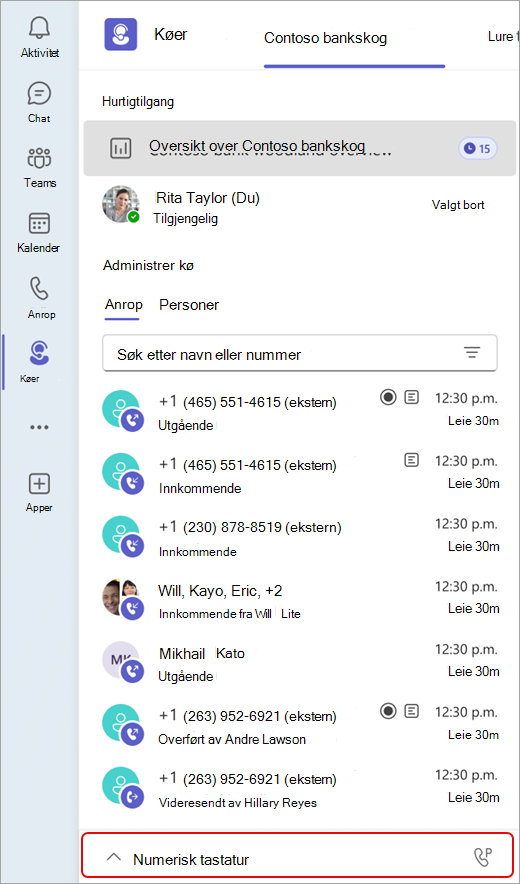
Bruke det numeriske tastaturet
Velg Numerisk tastatur nederst til venstre i vinduet for å utvide visningen. Derfra kan du ringe ut.
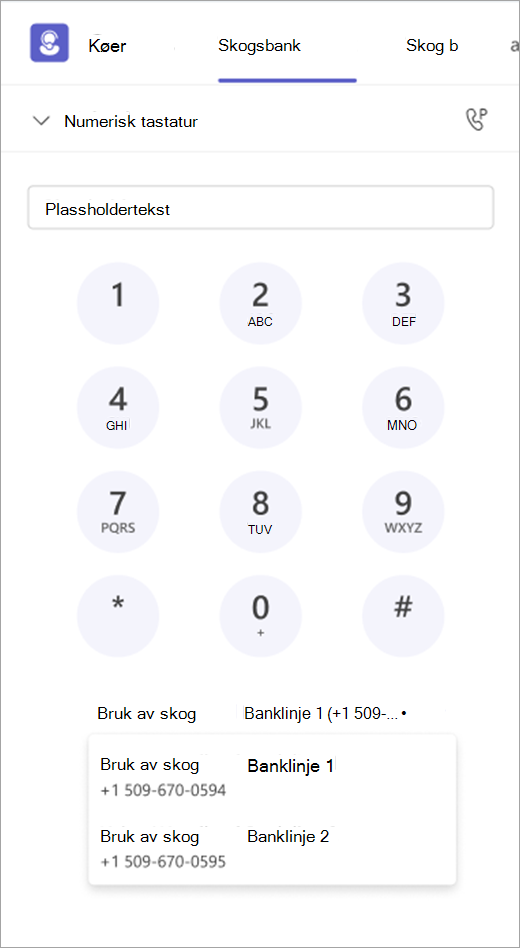
Hvis organisasjonen har flere utgående numre å velge mellom, vil du se en rullegardinliste vises over Ring-knappen , slik at du kan velge hvilket nummer du vil ringe utgående med.
Automatisk samtaleinnspilling og -transkripsjon
Administratoren kan aktivere automatisk opptak og transkripsjon for bestemte samtalekøer. Når dette er aktivert:
- Anrop i køen spilles inn og/eller transkriberes automatisk. En innspillingsindikator vises i samtalevinduet når en samtale blir spilt inn.
- Du kan ikke stoppe eller stanse innspillingen/transkripsjonen midlertidig. Det administreres av administratoren på kønivå.
- Innringerne hører en kunngjøring om at samtalen blir spilt inn før du svarer.
- Opptak lagres i SharePoint og er tilgjengelige fra anropsloggen i Køer-appen.
Obs!
Automatisk registrering er kanskje ikke aktivert i alle køer. Ta kontakt med administratoren hvis du har spørsmål om hvilke køer som registreres.
Se samtalelogg i Kø-appen
Administrere samtalekøen og innstillinger for automatisk svartjeneste
Historiske rapporter for automatisk svartjeneste og samtalekø
Administrer samtalekøer og kommuniser med kundene uansett hvor arbeidet tar deg.
Køer-appen på Teams-mobilappen (iOS og Android) gjør det mulig for arbeidere som er på farten som setter mobilen først, til å holde kontakten og være lydhøre når de håndterer kundeanrop.
Med sømløs mobiltilgang kan samtalerepresentanter og tilsynsledere administrere sine tildelte køer, kontrollere kødeltakelse og se gjennom samtaleloggen - alt fra sin mobile enhet.
Hvis organisasjonen bruker Teams Phone og Teams Premium, kan kvalifiserte brukere få tilgang til Køer-appen direkte fra Teams-mobilappen for å administrere samtalekøer mens de er borte fra skrivebordet.
Med Køer-appen på Teams Mobile:
- Anropsrepresentanter og tilsynspersoner kan vise samtalekøene de er tilordnet til.
- Anropsrepresentanter og tilsynsledere kan se gjennom kødetaljer, inkludert en fullstendig liste over alle medlemmer som er knyttet til køen.
- Representanter kan velge eller deaktivere samtaleruting i en kø fra sin mobile enhet.
- Lederledere kan masseadministrere kødeltakelse for teamene sine.
- Anropsrepresentanter og overordnede kundeemner kan se gjennom sin kørelaterte samtalelogg på mobil.
Med mobiltilgang til køer kan teamene svare raskere, håndtere anrop smidigere og levere en bedre kundeopplevelse – når som helst, hvor som helst.
Start appen.
Når du er autorisert av IT-administratoren, er Køer-appen klar til bruk.
Åpne Teams-mobilappen, og trykk deretter på Mer i fanelinjen. Du må kanskje sveipe gjennom appskuffen for å finne Køer-appen.
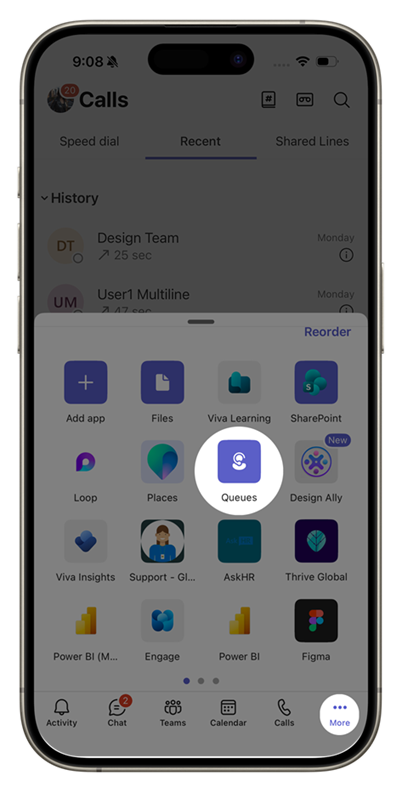
Velge eller deaktivere anropskøer
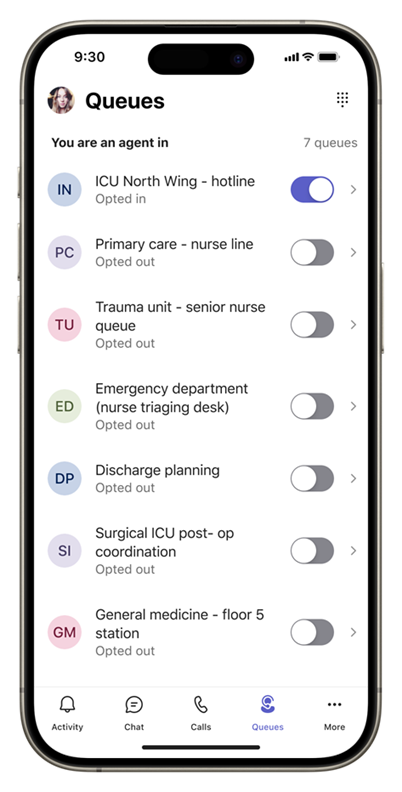
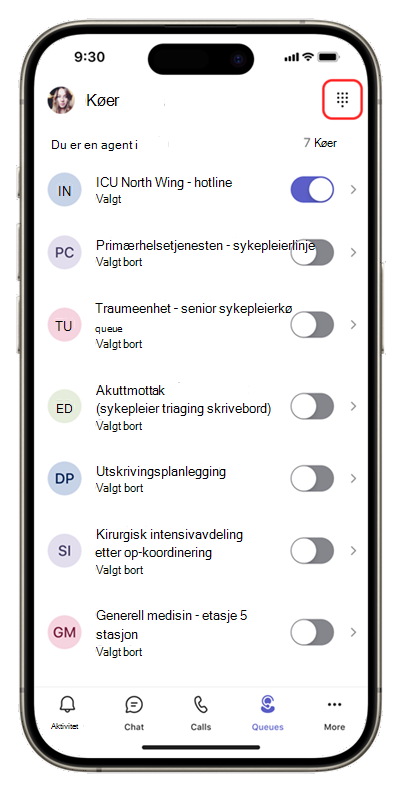
Åpne Køer-appen for å vise alle samtalekøene du er lagt til i.
På startskjermen trykker du på veksleknappen ved siden av hver kø for å melde deg på eller ut. Når du har meldt deg på, begynner du å motta anrop fra den køen.
Hvis du vil melde deg ut, går du tilbake til den samme veksleknappen og slår den av. Denne handlingen fjerner deg fra listen over valgte teammedlemmer, og du slutter å motta anrop fra køen.
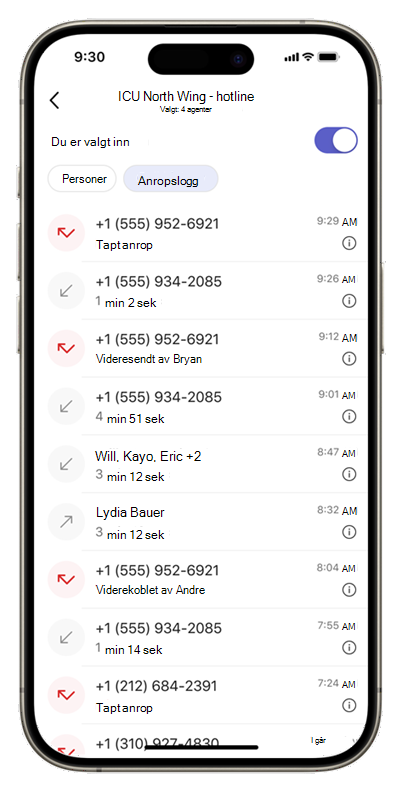
Trykk på en kø for å vise alle detaljene. Du kan også melde deg inn eller ut herfra.
Meld deg på eller av teammedlemmer
Hvis du er en tilsynsleder, kan du melde gruppemedlemmene inn eller ut.
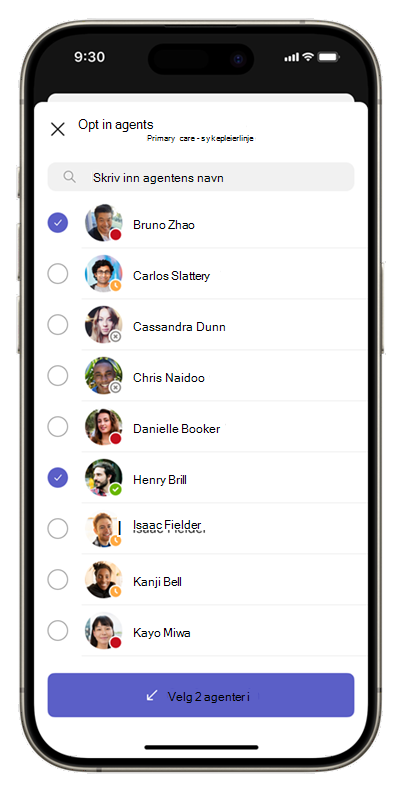
Velge å delta eller velge bort gruppemedlemmer samtidig
Åpne en samtalekø og gå til People-fanen. Trykk på Registrer agenter ellerRegistrer agenter for å se hele listen.
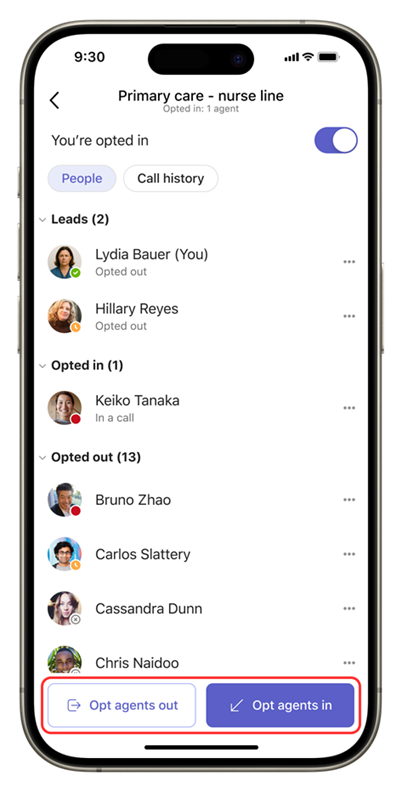
Velg alle du vil melde inn eller ut, og bruk deretter endringen på én gang.
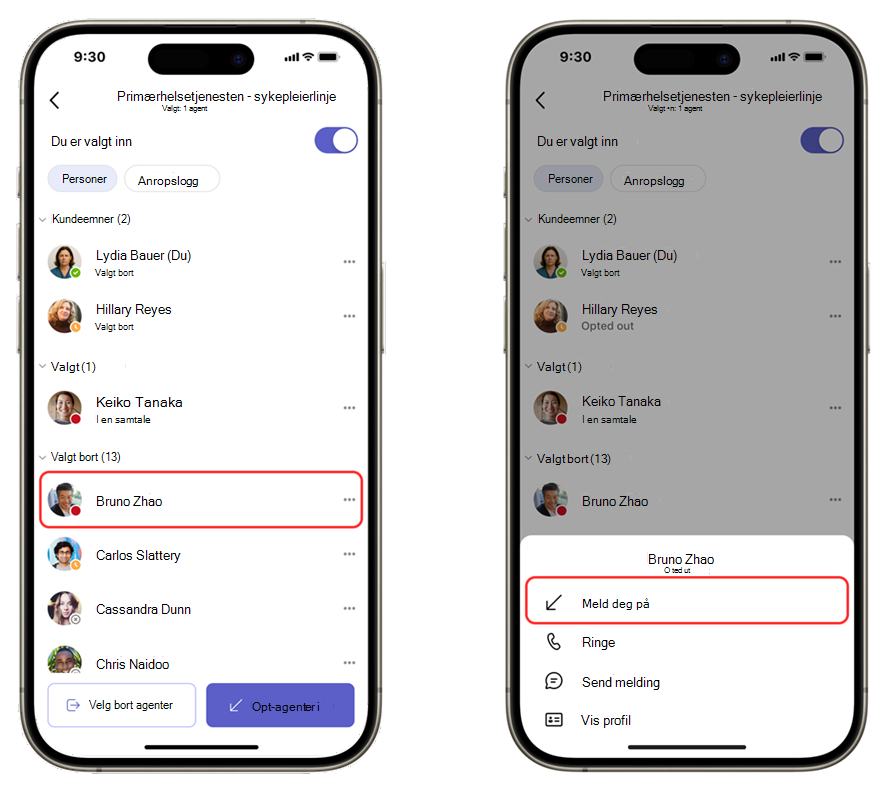
Meld deg på eller av teammedlemmer individuelt
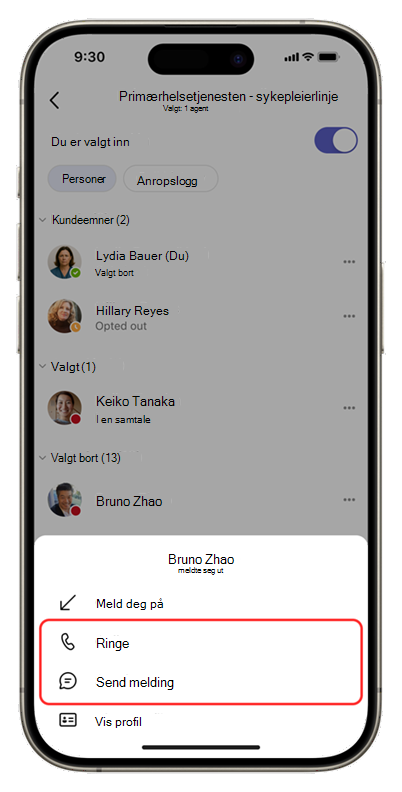
Alternativt kan du trykke på en persons navn for å melde vedkommende seg inn eller ut av køen.
Foreta anrop og vise anropsloggen
Når du velger en samtalekø, ser du to faner under kønavnet: People og Call History.
Anropslogg-fanen viser anropene dine i køen.
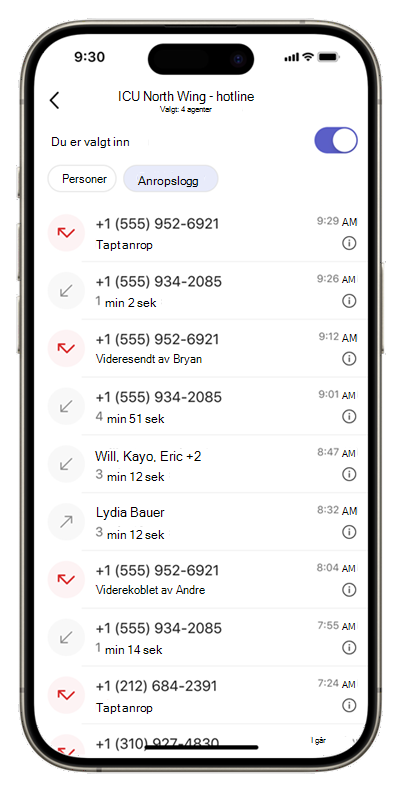
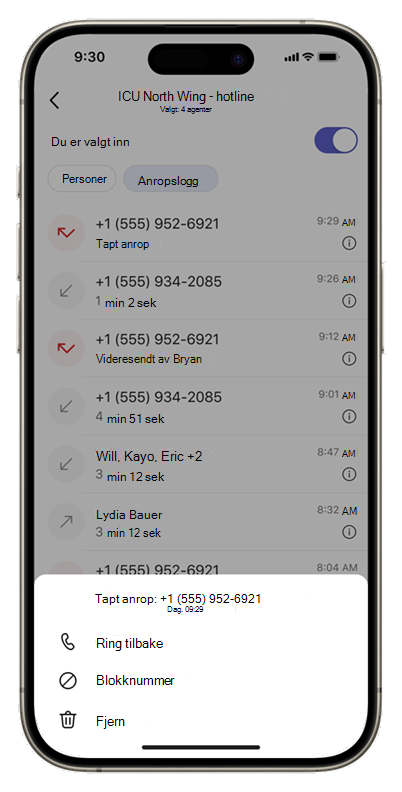
Trykk en oppføring for å ringe tilbake, eller trykk tidsstempelet for flere handlinger.
Bruke det numeriske tastaturet
Hvis du vil ringe ut, trykker du numerisk tastatur øverst til høyre på startskjermen i Køer-appen.
Samhandle med gruppen
Teammedlemmene grupperes etter påloggings- eller avmeldingsstatus. For å sende en melding eller starte en samtale trykker du navnet på personen du vil nå.
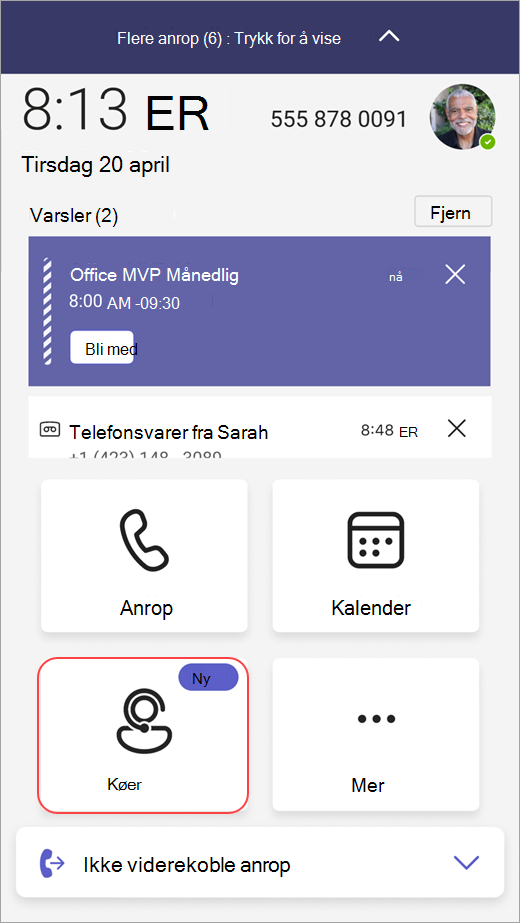
Når IT-administratoren har fullført konfigurasjons- og godkjenningsprosessen, er Køer-appen klar til bruk på Teams-telefonenheten.
Velge å bli med i eller av anropskøer
Velg Køer på Teams-telefonen for å komme i gang.
På neste skjermbilde ser du tilgjengelige køer for å bli med.
Velg veksleknappen ved siden av køen for å melde deg på eller ut.
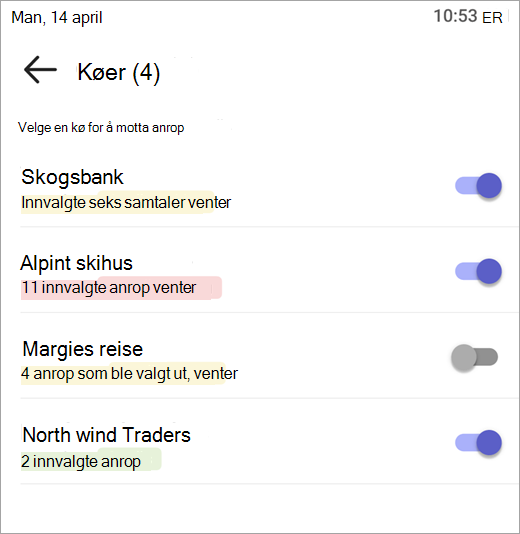
Når du har meldt deg på, vil du begynne å motta anrop fra denne køen.
Hvis du vil melde deg ut, går du tilbake til den samme veksleknappen og deaktiverer den. Dette fjerner deg fra listen over valgte teammedlemmer, og du vil slutte å motta anrop.
Foreta anrop og vise anropsloggen
Når du velger en samtalekø, ser du to faner under kønavnet: Calls og People.
Fra Samtaler-fanen kan du vise anropsloggen.
Velg en samtale i loggen for å se mer detaljert informasjon, og ring nummeret tilbake ved hjelp av nummeret som er knyttet til samtalekøen.
For øyeblikket inneholder samtaleloggen tidligere samtaler du har svart på eller tapte anrop via telefonsvarer.
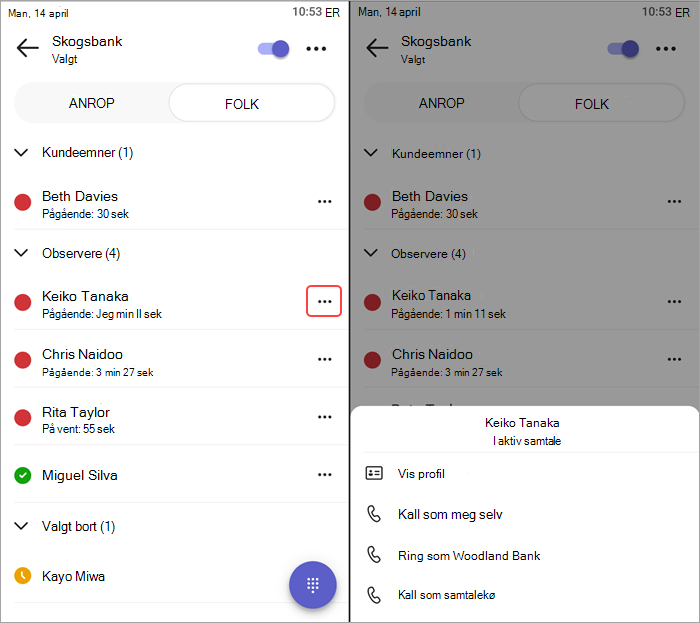
I People-fanen ser du Teams-statusen for kundeemnene og personene du observerer.
Hvis du vil se profilinformasjon og anropsalternativer, velger du Flere alternativer ved siden av personens navn.
Du kan når som helst få tilgang til  fra knappen nederst på skjermen. Hvis organisasjonen har flere utgående numre å velge mellom, vil du se en rullegardinliste vises over Ring-knappen , slik at du kan velge hvilket nummer du vil ringe utgående med.