
Foreta lydsamtaler i Teams trygt mens du er på farten med Apple CarPlay.
Konfigurer CarPlay
Her er det du trenger for å bruke CarPlay med Teams:
- Kjøretøy som støtter CarPlay
- iPhone
- Den nyeste støttede versjonen av Microsoft Teams-appen for iOS
Koble telefonen til bilen ved hjelp av Bluetooth eller en USB-kabel. Skjermen til enheten skal automatisk vises på bilens skjerm med tilgjengelige CarPlay-apper. Trykk på Teams-appen for å komme i gang.
Bli med i et møte
Velg  for møter for møter for å vise og bli med i møter for den dagen.

- En fremdriftslinje viser hvor mye av møtet som allerede har funnet sted. Trykk for å bli med.
- Bare dagens møter vises.
- Heldagsmøter vises ikke med mindre det er valgt.
- Møter organisert utenfor organisasjonen kan ikke kobles til direkte fra CarPlay.
For disse møtene blir du med på telefonen først og bytter deretter til CarPlay. - Av sikkerhetsmessige årsaker støtter Teams på CarPlay bare lyd, og enkelte møtekontroller som er tilgjengelige på mobil eller stasjonær datamaskin, vises ikke.
Tips
Når du er i en samtale eller et møte, trykker du på Teams-ikonet på venstre side av skjermen for å endre til en møtevisning. Du kan også dempe, rekke opp hånden eller forlate.
Ringe
Obs!
- Noen typer anrop avhenger av hvordan anrop er konfigurert i organisasjonen.
- Interne team-til-team-samtaler støttes alltid. Hvis du vil foreta eksterne telefonsamtaler, må kontoen din være aktivert for Teams-telefonanrop.
Det er tre måter å ringe på via Carplay.
Siri
Siri kan ringe og delta i pågående møter. Det finnes flere måter å aktivere Siri på, inkludert fra startskjermen ved å trykke på Teams-appen.
I tillegg:
Gå til
 på skjermen.
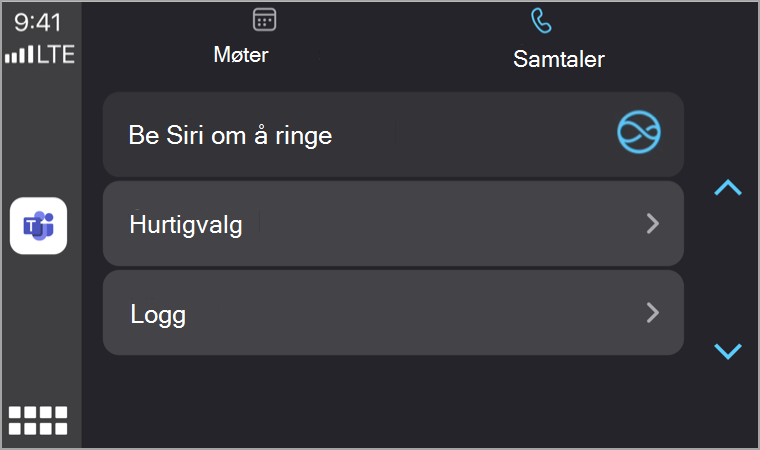
Velg Be Siri om å ringe.
Si navnet på kontakten du vil ringe, eller bruk Siri-talekommandoer til å hjelpe deg med å ringe.
Obs!
Hvis flere kontakter har samme navn, blir de oppført på bilens display. Trykk riktig for å starte samtalen.
Her er noen eksempler på hva du kan si:
- «Ring Beth Davies og Aadi Kapoor ved hjelp av Teams».
- «Bruke Teams til å slå opp den siste samtalen min.»
- «Bli med i møtet mitt på Teams.»
Obs!
Hvis Siri-talekommandoer ikke fungerer, kan det hende IT-administratoren må tillate Siri og Apple CarPlay for Teams på administrerte iOS-enheter: Innstillinger for Teams-samtaler med Apple Car Play.
Hurtigoppringing
Velg Hurtigoppringing for å åpne en liste over kontakter. Velg ett for å ringe dem.
Kontaktene som vises, avhenger av anropskonfigurasjonen og tilgjengelige anropsfunksjoner.
Logg
Velg Logg for å se nylige samtaler du har foretatt og mottatt. Velg en av disse personene for å ringe dem.