
Hvis du blir med i en Teams-samtale på én enhet, har du muligheten til å bli med på en annen samtidig.
Dette kan være nyttig hvis du for eksempel er i en samtale på den bærbare datamaskinen, men det er noe innhold på telefonen eller nettbrettet du vil dele.
Du kan enten overføre samtalen til den andre enheten eller beholde begge enhetene i samtalen.
Obs!
- Denne funksjonen er tilgjengelig for følgende anropstyper: VoIP, PSTN og gruppeanrop.
- Denne funksjonen støttes for øyeblikket bare på stasjonære og mobile Teams-plattformer.
- Denne funksjonen er aktivert som standard for alle brukere. Det finnes ingen administratorkontroller eller policyer.
Overføre et anrop fra en enhet til en annen
Når du er i en samtale på én enhet, åpner du Teams på den andre (enheten du vil overføre samtalen til).
Du ser en melding nær toppen av skjermen på den andre enheten som informerer deg om at du for øyeblikket er i en samtale på en annen enhet, og spør om du vil bli med i den på denne også.
Velg: Bli med.
Teams vil deretter gi deg to alternativer: Legg til denne enheten, og Overfør til denne enheten. Velg Overfør til denne enheten.
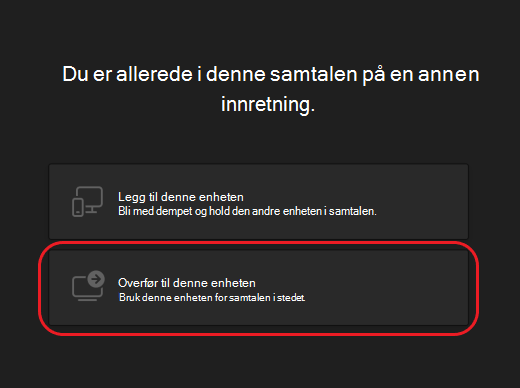
Du får mulighet til å angi lyd- og videoinnstillinger for samtalen på den nye enheten. Velg deretter Bli med. Når du er i samtalen på den nye enheten, forlater den første enheten samtalen.
Obs!
Du kan overføre én gang fra én enhet til en annen i en samtale. Overføring av mer enn én gang støttes for øyeblikket ikke.
Legg til en annen enhet i en samtale
Mens du er i en samtale på én enhet, åpner du Teams på den andre. Du ser en melding nær toppen av skjermen som informerer deg om at du for øyeblikket er i en samtale på en annen enhet, og spør om du vil bli med i den på denne også.

- Velg: Bli med.
- Du vil da se to alternativer: Legg til denne enheten, og Overfør til denne enheten. Velg Legg til denne enheten.
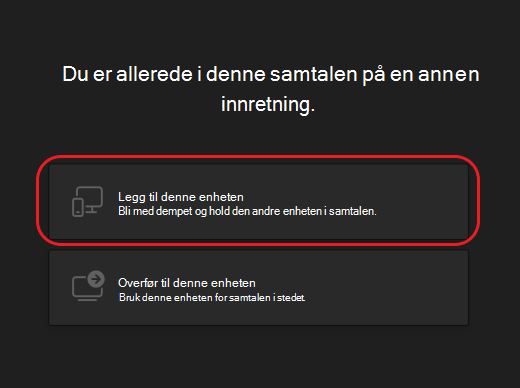
Teams demper automatisk mikrofonen på den andre enheten din før den kommer inn i samtalen, for å forhindre en ekkoeffekt. Når den er koblet sammen, vil du kunne slå mikrofonen og kameraet på eller av etter behov.
Med begge enhetene i samtalen, kan du nå dele innhold fra begge.