
Du kan viderekoble anrop til et annet nummer eller Teams-medlem, eller ringe til et annet nummer samtidig som jobbnummeret ditt.
Konfigurere viderekobling
Hvis du vil starte viderekobling av anrop, velger du Innstillinger og mer ved siden av profilbildet øverst i Teams. Velg deretter Innstillinger>
 .
.
Velg veksleknappen under Anropshåndtering og viderekobling for å velge hvordan all viderekobling skal håndteres, eller sett opp forskjellige svar for ulike scenarier. Du kan velge å få anrop sendt til telefonsvareren, til et nytt nummer eller en bestemt kontakt, en samtalegruppe eller representantene dine.
Tips
Lær hvordan du konfigurerer en representant og viderekobler anrop til andre personer eller grupper.
Obs!
- Viderekobling er bare tilgjengelig i en-til-en-samtaler.
- Hvis du ikke ser noen alternativer for viderekobling i innstillingene, har du sannsynligvis ikke en lisens for VoIP for virksomheter eller Business Voice. Vær også oppmerksom på at det kan ta opptil 24 timer før endringer i lisenser trer i kraft.
Opprette en samtalegruppe
Medlemmer av samtalegruppen kan motta anrop på dine vegne. Når du har opprettet en samtalegruppe, bruker du viderekoblingsinstruksjonene i forrige del for å viderekoble anrop til samtalegruppen.
Kom i gang ved å gå til knappen Generisk
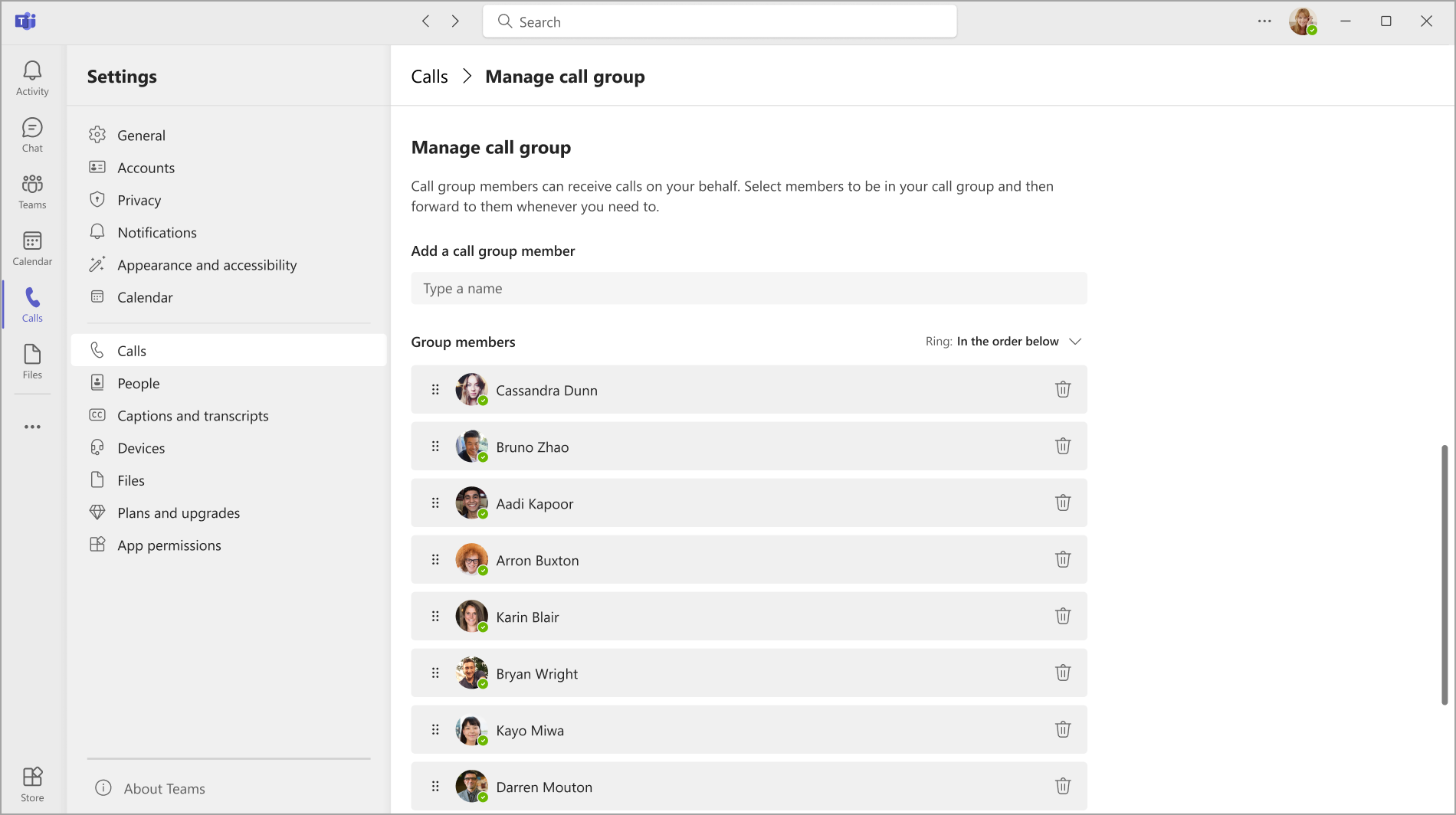
ved siden av profilbildet øverst i Teams for å komme i gang. Velg deretter Innstillinger> .Velg Legg til en samtalegruppe under Administrer samtalegruppe for å opprette en ny gruppe. Hvis du allerede har opprettet en samtalegruppe, velger du Rediger for å endre medlemmer, innstillinger eller samtalerekkefølge.
Legg til personene du vil ha i samtalegruppen, under Legg til personer. En samtalegruppe kan inneholde opptil 25 personer.
Obs!
Du må legge til personer fra organisasjonen. Telefonnumre støttes ikke.
Du kan velge i hvilken rekkefølge anropene viderekobles til medlemmer av samtalegruppen, eller du kan velge at den skal ringe alle i gruppen samtidig.
- Velg rullegardinlisten over listen over gruppemedlemmer for å velge ringerekkefølge, enten Alle samtidig eller I rekkefølgen nedenfor.
- Hvis du velger I rekkefølgen nedenfor, drar du medlemmer av samtalegruppen til en foretrukket rekkefølge for å motta anropene dine.
Henting av gruppeanrop er mindre forstyrrende enn andre former for viderekobling. Mottakerne kan velge hvordan de skal varsles om et innkommende anrop i innstillingene og bestemme om de vil svare på det.
Obs!
Mobilenheter får bare anropsgruppevarsler hvis banner og ringetone er angitt for dem.
Bruke hurtigmenyen for viderekobling
Du kan raskt vise og endre status for viderekobling direkte fra Anrop-appen uten å åpne Innstillinger.
Hurtigmenyen nederst i Samtaler-appen viser gjeldende konfigurasjon for samtaleruting:
- Ikke videresend: Ingen videresending eller samtidig ringing er aktiv. Anrop ringer bare deg.
- Videresend til [navn/nummer]: Anrop viderekobles til dette målet, eller samtidig ringing («Ring også») er konfigurert for dette målet.
- Videresend til telefonsvarer: Alle anrop viderekobles til telefonsvareren.
Slik endrer du innstillingene for videresending fra hurtigmenyen:
- Gå til Samtaler-appen i Teams.
- Velg viderekoblingsstatus nederst i Anrop-appen (for eksempel «Ikke viderekoble» eller «Viderekoble til [navn/nummer]»).
- Fra menyen velger du:
- Ikke videresend: Deaktiverer videresending og samtidig ringing.
- Videresend til telefonsvarer: Viderekobler alle anrop til telefonsvareren.
- Videresend til [navn/nummer]: Viderekobler anrop til et mål (opptil tre vises).
- Viderekoble til samtalegruppe: Viderekobler anrop til samtalegruppen (vises bare hvis du har konfigurert en samtalegruppe).
- Videresende til representanter: Videresender anrop til representanter (vises bare hvis du har konfigurert representanter).
- Flere innstillinger: Åpner Innstillinger>Krever fullstendige konfigurasjonsalternativer.
Slik fungerer hurtigmenymål: Menyen viser opptil tre navn eller tall. Appen legger til disse målene basert på hvem du sist angav som viderekoblings- eller "Ring også"-mål i Innstillinger>for anrop. De nyeste målene vises, og eldre erstattes etter hvert som nye konfigureres. Hvis du vil fjerne et mål fra hurtigmenyen, angir du et annet videresendingsmål i Innstillinger for å skyve det ut av listen.
Obs!
Hvis du konfigurerer «Ring også» (samtidig ringing) i Innstillinger, viser hurtigmenyen «Videresend til [navn]», selv om anrop fortsatt ringer deg også. Hvis du vil bekrefte om anrop viderekobles eller ringes samtidig, velger du Flere innstillinger eller går til Innstillinger>for anropshåndtering>og viderekobling og merker av for innstillingen Når du mottar et anrop .
Konfigurere viderekobling for en Teams SIP-enhet
Velg myk CFW-knapp på enhetens hovedmeny. Status for viderekobling i Teams vises sammen med instruksjoner om hvordan du endrer den ved hjelp av oppringingsfunksjonskoder.
Obs!
Følgende enhetsmodeller støtter for øyeblikket ikke viderekobling: Yealink T30, Yealink T30P, Cisco 6821, Poly Trio 8500, Poly Trio 8800 og AudioCodes IP-telefoner.
Alltid fremover
Ring *33* etterfulgt av viderekoblet til-telefonnummeret. Telefonnummeret kan være i E.164-format, eller en oppringingsstreng som vil bli konvertert basert på nummerplanen din.
Hvis du vil viderekoble anrop til telefonsvareren, angir du et viderekoblingsnummer som omdirigerer til kontortelefonen din. Du kan gjøre dette for alle innstillinger for videresending.
- Eksempel: *33*+14257222217 eller *33*14257222217
Hvis anroperen hører en ringetone fire ganger eller en rask opptatttone, indikerer dette at innstillingen fungerer.
Viderekobling ved tidsavbrudd (ubesvarte anrop)
- Ring *34*.
- Skriv inn en valgfri tid i sekunder. Denne tiden må avrundes til neste 10 og kan være opptil 60 sekunder. Standardinnstillingen er satt til 20 sekunder.
- Ring * etterfulgt av viderekoblet til-telefonnummeret.
- Eksempel: *34*10*14257222217 (ring meg i 10 sekunder, og hvis ubesvart, videresend til 14257222217 eller *34*14257222217 (ring meg i 20 sekunder – standard, og hvis ubesvart, videresend til 14257222217).
Tilbakestill
Ring *32*
Konfigurere ekstern samtaleruting
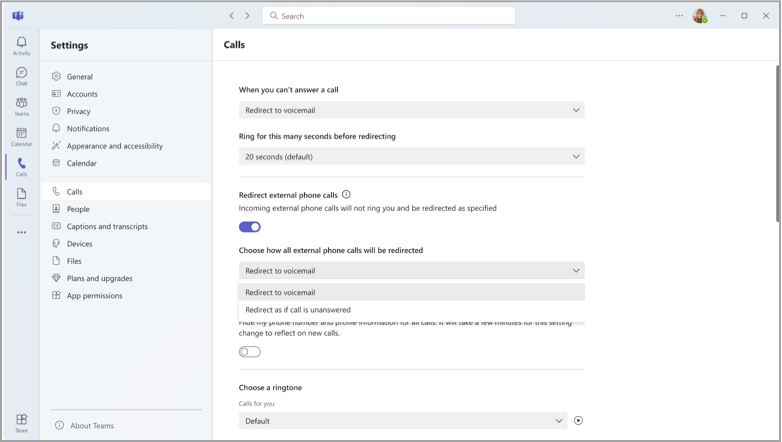
Med ekstern samtaleruting kan du omdirigere innkommende telefonsamtaler (ikke Teams-anrop) til telefonsvarer eller ubesvarte anropsinnstillinger. Dette bidrar til å filtrere søppelanrop og gir ulike nivåer av kontroll over telefonsamtaler og Teams-samtaler.
- Velg Innstillinger og mer ved siden av profilbildet øverst i Teams.
- Velg deretter Innstillinger> .
- Velg mellom å viderekoble anrop til telefonsvarer elleromdirigere dem som ubesvarte, under Anropshåndtering og viderekobling.> Veksleknappen er deaktivert som standard.
Obs!
Hvis du ikke ser dette alternativet i anropsinnstillingene, er det sannsynlig at denne funksjonen ikke er konfigurert av IT-administratoren. Kontakt dem hvis du vil vite mer.
Konfigurere samtidig ringing
Hvis du vil at innkommende anrop skal ringe deg og noen andre (for eksempel en representant) samtidig, kan du konfigurere dette i Teams.
- Velg Innstillinger og mer ved siden av profilbildet øverst i Teams. Velg deretter Innstillinger> .
- Under Anropshåndtering og viderekobling>Når du mottar et anrop, kan du velge å ringe til en kontakt, samtalegruppe eller representanter.
- Hvis du velger å ringe et nytt nummer eller en ny kontakt, begynner du å skrive inn navnet på personen du vil skal motta anropene dine samtidig, og velger navnet fra rullegardinlisten.
- Deretter kan du velge å utsette samtidig ringing. Dette alternativet dirigerer anrop til den tiltenkte mottakeren først, i stedet for å varsle alle med en gang et anrop kommer inn. Velg hvor mange sekunder du vil forsinke samtalen fra rullegardinmenyen, opptil 20 sekunder. Denne innstillingen er som standard til Ingen forsinkelse.
Obs!
Hvis du ikke ser noen alternativer for samtidig ringing i innstillingene, har du sannsynligvis ikke en lisens for VoIP for virksomheter eller Business Voice. Vær også oppmerksom på at det kan ta opptil 24 timer før endringer i lisenser trer i kraft.