
Kunderettede teamledere må ofte gjøre justeringer i samtalekøen og innstillingene for automatisk svartjeneste oftere enn IT-administratorene er i stand til å håndtere. Administratorer har muligheten til å delegere bestemte personer som autoriserte brukere og gi dem muligheten til å endre innstillinger som åpningstider, samtaleruting, medlemskap i kø og forhåndsinnspilte hilsener for sine respektive samtalekøer og automatiske svartjenester uten å forlate Teams.
Obs!
- For å opprette autoriserte teamledere må IT-administratorer først opprette en policy for taleprogrammer. Hvis du vil ha mer informasjon, kan du se Planlegge for automatisk svartjeneste og Anropskøautoriserte brukere.
- Køer-appen for Microsoft Teams er inkludert i Teams Premium, en tilleggslisens som gir flere funksjoner for å gjøre Teams-møter mer personlige, intelligente og sikre. Kontakt IT-administratoren for å få tilgang til Teams Premium.
I denne artikkelen
Konfigurere innstillinger for samtalekø
Tillat andre å velge bort å motta anrop
Administrere brukere og grupper
Konfigurere innstillinger for automatisk svartjeneste
Endre hilsener for automatisk svartjeneste
Konfigurere innstillinger for samtalekø
Tillat andre å velge bort å motta anrop
- VelgInnstillinger og
 > Innstillinger
  i Teams.
 - Velg anrop
 >Anropshåndtering og -ruting
 - Bytte Tillat personer å velge bort å ta imot anrop på eller av, avhengig av dine behov.
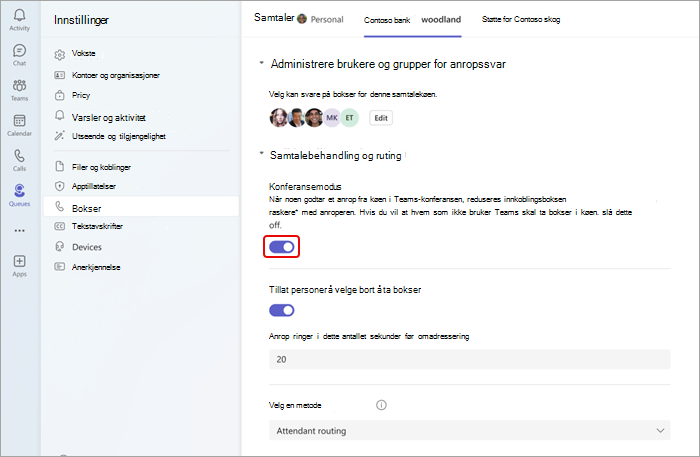
Konferansemodus
Konferansemodus reduserer tiden det tar for deg å komme i kontakt med en innringer etter at du har godtatt anropet.
- VelgInnstillinger og> Innstillinger i Teams.
- Velg anrop>Anropshåndtering og -ruting
- Bytt konferansemodus på eller av avhengig av behovene dine.
Administrere brukere og grupper
Legg til eller fjern teammedlemmer fra samtalekøer og Microsoft 365 Groups. Du kan endre rekkefølgen for seriell samtaleruting, som ringer hver person i den rekkefølgen de er oppført.
- VelgInnstillinger og> Innstillinger i Teams.
- Velg Anrop .
- Velg anropsfanen du vil endre øverst på skjermen.
- Velg Administrer brukere og grupper for besvaring av anrop.
- Velg Rediger for å endre hvem som er i samtalekøen.
- Velg Legg til brukere og grupper.
- Legg til en bruker eller gruppe ved å skrive inn navnet og velge riktig person eller gruppe fra rullegardinlisten.
- Klikk og dra brukere eller grupper for å omorganisere listerekkefølgen.
- Hvis du vil fjerne en bruker eller gruppe fra listen, velger du papirkurven ved siden av navnet deres.
Obs!
Du kan legge til opptil 20 brukere i en samtalekø. Hvis du trenger å legge til flere brukere (opptil 200), må du legge dem til i en distribusjonsliste eller Microsoft 365-gruppe.
Velg en rutingmetode
Rutingmetoder bestemmer rekkefølgen agenter mottar anrop fra køen i. Det finnes fire typer rutingsmetoder:
Attendant-ruting ringer alle agenter i køen samtidig. Den første agenten som tar telefonen, får telefonen.
Serieruting ringer alle agenter én etter én, i rekkefølgen som er angitt i personlisten. Hvis en agent avviser eller ikke svarer på et anrop, ringer anropet til neste agent. Denne syklusen gjentas til anropet blir besvart, tidsavbrutt eller til den som ringer, legger på.
Round robin balanserer rutingen av innkommende anrop, slik at hver agent får samme antall anrop fra køen.
Lengste inaktive ruter hver ringer agenten som har vært inaktiv lengst. En agent anses som inaktiv hvis statusen viser Tilgjengelig. Agenter som ikke er tilgjengelige, mottar ikke anrop før de endrer statusen sin til Tilgjengelig.
Slik velger du en rutingmetode:
- VelgInnstillinger og> Innstillinger i Teams.
- Velg Anrop>Anropshåndtering og ruting.
- Rull ned til Velg en rutingsmetode.
- Velg foretrukket rutingmetode.
Obs!
- Når du bruker Lengste inaktivitet, og når det er færre anrop i køen enn tilgjengelige agenter, blir bare de to første inaktive agentene presentert for anrop fra køen.
- Når du bruker Lengste inaktivitet, kan det være tilfeller der en agent mottar et anrop fra køen kort tid etter at den ble utilgjengelig, eller en kort forsinkelse i å motta et anrop fra køen etter at den ble tilgjengelig.
- Anropspresentasjoner i samtalekø til agenter kan komme i konflikt med begrensninger for stedsbasert ruting. I dette tilfellet mottar agenten et anropsvarsel, men kan ikke svare på anropet. Denne betingelsen vil vedvare til en annen agent er tilgjengelig for å svare på anropet, anroperen legger på, eller tidsavbruddsbetingelsen for samtalekøen oppstår.
Endre hilsningsinnstillinger
VelgInnstillinger og
> Innstillinger i Teams.Velg Anrop
.Velg samtalekølinjen du vil gjøre endringer i.
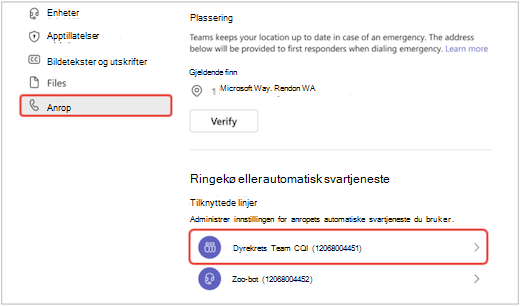
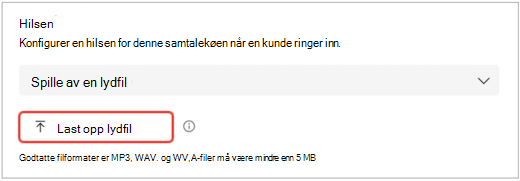
Velg Ingen hilsen, Legg til en hilsen eller Spill av en lydfil fra rullegardinmenyen for hilsen.
- Hvis du velger Spill av en lydfil, kan du laste opp lydfilen med godtatte formater.
- Hvis du velger Legg til en hilsen, skriver du inn en melding.
- Hvis du velger Spill av en lydfil, kan du laste opp lydfilen med godtatte formater.
Velg Lagre.
Endre unntaksbehandling
Velg hvordan du vil håndtere frakoblede anrop, anrop som overskrider maksimal ventetid, og andre alternativer for samtaleruting avhengig av visse omstendigheter.
- VelgInnstillinger og> Innstillinger i Teams.
- Velg Anrop .
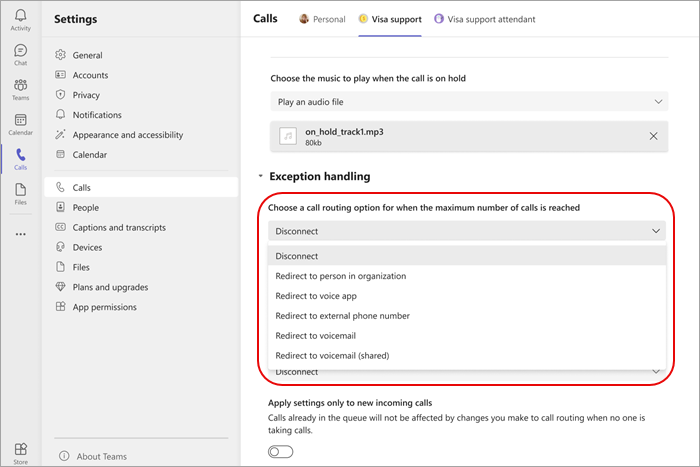
- Rull ned til Unntakshåndtering
- Velg et alternativ for samtaleruting når maksimalt antall anrop er nådd. Velg mellom:
- Koble fra: Kobler fra samtalen.
- Viderekoble til person i organisasjonen: Rett anropet til en bestemt person.
- Omdiriger til eksternt telefonnummer: Angi eksternt telefonnummer du vil omdirigere til.
- Omdiriger til telefonsvarer: Velg en personlig telefonsvarer du vil omdirigere til.
- Viderekobling til telefonsvarer (delt): Velg en delt telefonsvarer du vil viderekoble til.
Obs!
Når anrop omdirigeres til en person i organisasjonen, må denne personen være taleaktivert. Hvis du vil ha mer informasjon om hvordan du aktiverer tale, kan du se Tilordne brukere for tilleggslisenser for Teams.
Konfigurere innstillinger for automatisk svartjeneste
Med automatiske svartjenester kan andre ringe organisasjonen og navigere i et menysystem for å snakke med riktig avdeling, samtalekø, person eller operatør.
Endre hilsener for automatisk svartjeneste
VelgInnstillinger og
> Innstillinger i Teams.Velg Anrop
.Velg linjen for den automatiske svartjenesten du vil endre.
Velg Ingen hilsen, Legg til en hilsen eller Spill av en lydfil fra rullegardinmenyen for hilsen.
- Hvis Spill av en lydfil er valgt, kan du laste opp lydfilen med godtatte formater
- Hvis Legg til en hilsen er valgt, skriver du inn en melding.
Velg Lagre.
Administrere åpningstider
Identifiser når samtalekøene er åpne for mottak av anrop.
VelgInnstillinger og
> Innstillinger i Teams.Velg Anrop
>Administrer forretningen og overtid.Det vises en liste over faner øverst på skjermen. Velg den du vil administrere.
Velg Administrer åpningstider.
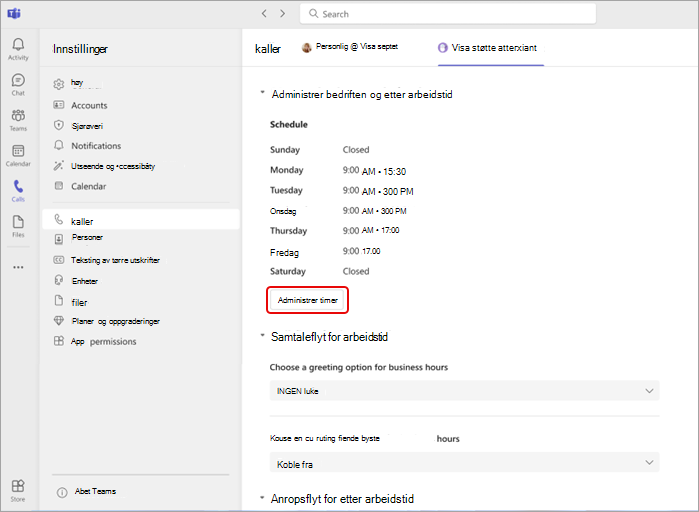
Velg scenarioet som passer best for bedriften din: Åpent til samme tider hver dag, åpent til forskjellige tider hver dag, eller åpent 24 timer i døgnet.
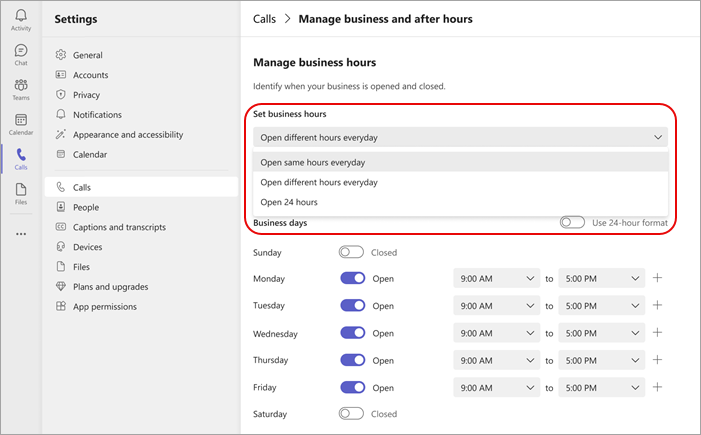
Bruk veksleknappene til å angi hvilke ukedager bedriften skal være åpen eller lukket.
Velg åpningstidene ved hjelp av rullegardinmenyene for hver dag.
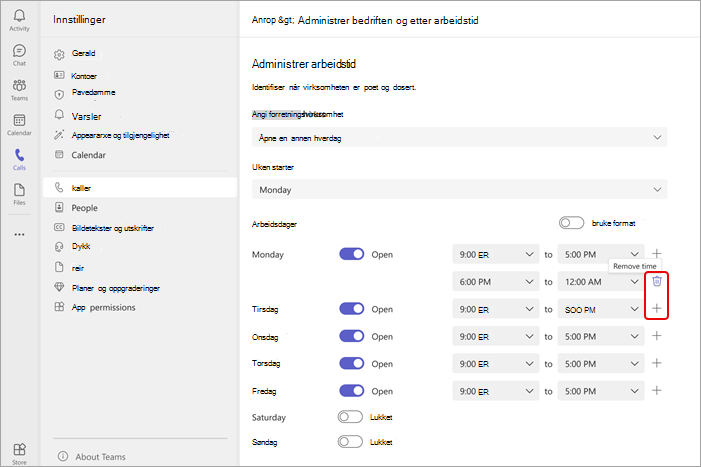
Hvis du vil fjerne et tidspunkt, velger du Fjern tid
 . Hvis du vil legge til et tidsintervall (for eksempel hvis du har stengt for lunsj), velger du Legg til
  .
. 
Behandle samtaleflyt
Endre velkomst- og rutingsalternativer for anrop som mottas i og etter arbeidstiden.
Samtaleflyt i arbeidstiden:
VelgInnstillinger og
> Innstillinger i Teams.Velg Anrop
>Samtaleflyt i arbeidstiden.Det vises en liste over faner øverst på skjermen. Velg Køer-fanen du vil administrere.
Velg et alternativ for å hilse i arbeidstiden. Velg Ingen hilsen, Spill av en lydfil eller Legg til en hilsen.
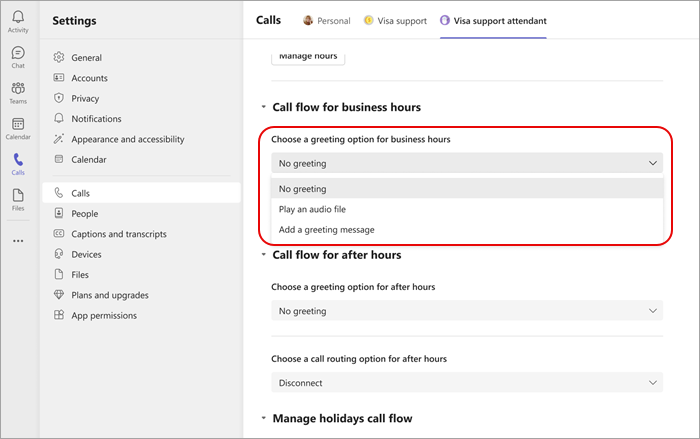
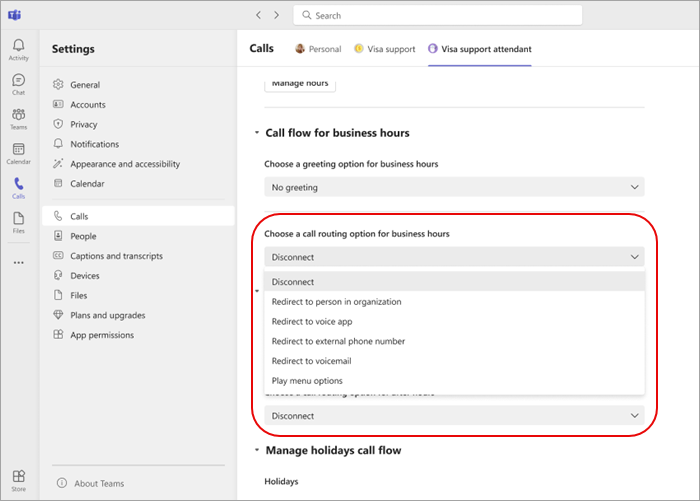
Velg et alternativ for samtaleruting i arbeidstiden. Velg mellom:
- Koble fra
- Omdirigere til en person i organisasjonen: Rett anropet til en bestemt person.
- Omdiriger til eksternt telefonnummer: Velg et eksternt telefonnummer.
- Omdiriger til telefonsvarer: Omdiriger til en delt telefonsvarer.
- Alternativer for avspillingsmenyen: Velg et alternativ for å hilsne menyalternativer. Hvis du vil ha mer informasjon, se Konfigurere automatiske svartjenester: Alternativer på Spill av-menyen.
Samtaleflyt etter arbeidstid
- VelgInnstillinger og> Innstillinger i Teams.
- Velg Anrop>Samtaleflyt for etter arbeidstid.
- Velg et velkomstalternativ for overtid.
- Velg et alternativ for samtaleruting etter arbeidstid.
Samtaleflyt for helligdager
- VelgInnstillinger og> Innstillinger i Teams.
- Velg Anrop>Samtaleflyt etter arbeidstid>Behandle helligdager samtaleflyt
- Rediger de observerte helligdagene for organisasjonen ved å velge Rediger ved siden av hver oppførte helligdag.
- Velg et velkomstalternativ for hver helligdag.
- Velg et alternativ for samtaleruting for hver helligdag.
Obs!
Gruppemedlemmer vil ikke kunne endre datoene for en helligdag med mindre de har tillatelse til å gjøre endringer i hver automatiske svartjeneste som refererer til ferieplanen.
Behandle menyalternativer
Angi samtaleflyten for hvert nummer på det numeriske tastaturet for å viderekoble anrop tilsvarende. Du kan velge å rute anrop til automatiske svartjenester, samtalekøer, eksterne numre eller en bestemt person, eller gå til telefonsvareren.
- VelgInnstillinger og> Innstillinger i Teams.
- Velg Anrop>Automatisk svartjeneste.
- Det vises en liste over faner øverst på skjermen. Velg Køer-fanen for å administrere.
- Velg Administrer menyalternativer for å endre innstillingen for hvert numeriske tastaturnummer.
- Velg Legg til nytt alternativ for å opprette nye rutingvalg.
Obs!
Teammedlemmer og kundeemner kan ikke endre talekommandoer eller operatørinnstillinger. Disse kan bare endres av IT-administratoren.