
Når noen overfører et anrop til deg i Teams, eller når et anrop rutes til deg gjennom organisasjonens virtuelle agent, kan personen eller systemet som sendte deg samtalen, videreformidle kontekst for å hjelpe deg med å ta over samtalen. Teams viser denne konteksten til deg på to steder:
- Et kort samtaleemne vises på skjermen for innkommende anrop før du svarer.
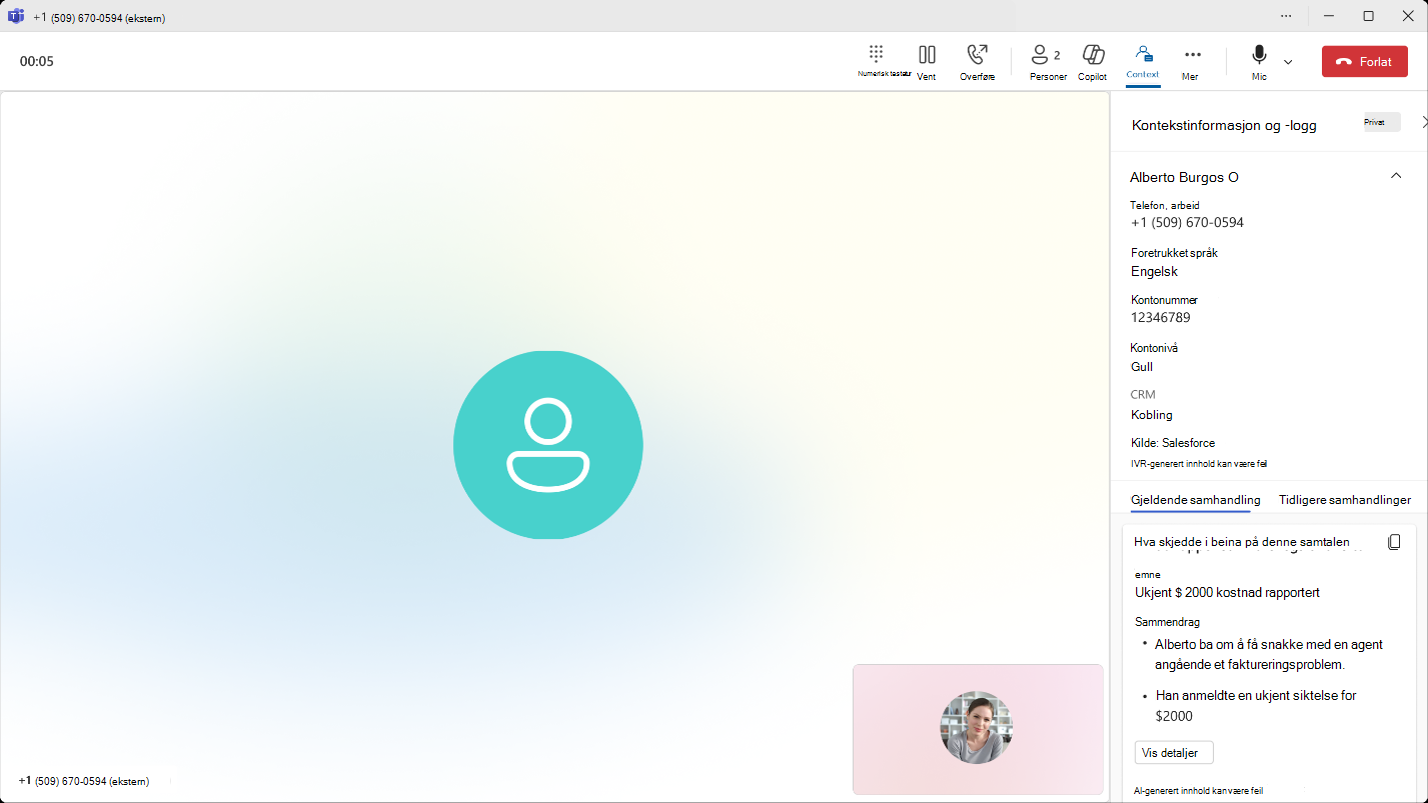
- Når du har svart, vises en kontekstknapp i samtalekontrollene. Velg den for å åpne en kontekstrute ved siden av samtalevinduet, med detaljer om innringeren og eventuelle notater fra forrige del av samtalen.
Du trenger ikke å slå på noe. Kontekstknappen vises automatisk når kontekst er tilgjengelig for et anrop du mottar.
Dette kan du se
Den nøyaktige informasjonen som vises, avhenger av hva kilden til samtalen oppgir. Du kan se ett eller flere av følgende:
- Samtaleemne. En kort beskrivelse av hva samtalen handler om.
- Samtalesammendrag. En oppsummering av samtalen så langt.
- Innringerdetaljer. Innringerens navn, telefonnummer, om vedkommende er bekreftet, og eventuelle referansedetaljer som en konto- eller post-ID.
- Popup-kobling for skjerm. En kobling for å åpne innringerens profilpost i en annen app, hvis en var oppgitt.
- Flere detaljer. Informasjon som er spesifikk for samtalen, for eksempel årsaken til anroperen, språket de foretrekker eller andre notater.
Noen samtaler viser bare et emne. Andre viser en full rute med sammendrag, anroperdetaljer og koblinger. Hvis en samtale ikke har noen kontekst knyttet til seg, vises ikke kontekstknappen , og du ser standard samtalevindu.
Hvor konteksten kommer fra
Konteksten som vises på skjermen, kommer fra den, eller hva som helst, som overleverte anropet til deg. Dette kan være:
- En annen Teams-bruker som valgte å dele et sammendrag da han overførte samtalen.
- Organisasjonens virtuelle agent, når anropet viderekobles til deg etter at anroperen har samhandlet med det.
Ruten ser ut og har det samme innholdet i begge tilfellene, så du kan ta over samtalen på samme måte uansett kilde.
Åpne og lukke ruten
Kontekstknappen forblir i samtalevinduet under hele samtalen. Velg den for å åpne kontekstruten, og velg den på nytt for å skjule ruten. Du kan åpne og lukke den så ofte du trenger mens du snakker.
Når samtalen avsluttes
Samtalekonteksten vises bare så lenge samtalen varer. Når samtalen avsluttes, lukkes ruten, og informasjonen er ikke lenger tilgjengelig i samtaleloggen.