

Slik logger du på Microsoft 365 eller Office
For Microsoft 365- eller Office-apper som er installert på en Windows-PC:
- Hvis du ikke allerede er i en Microsoft 365- eller Office-fil eller et Office-dokument, åpner du en app, for eksempel Word eller Excel, og åpner en eksisterende fil eller oppretter en ny.
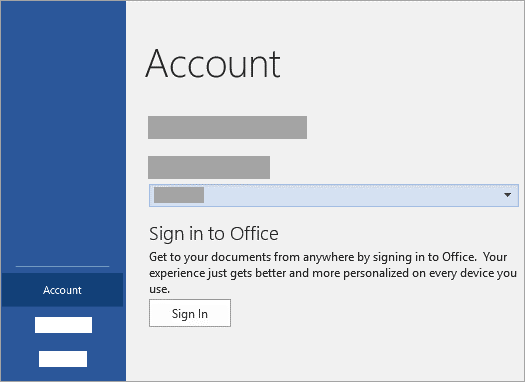
- Velg Filkonto> (eller Office-konto hvis du bruker Outlook).
- Hvis du ikke allerede er logget på, klikker du på Logg på.
- Skriv inn e-postadressen og passordet du bruker med Office i Logg på-vinduet. Dette kan være den personlige Microsoft-kontoen du knyttet til Office, eller brukernavnet og passordet du bruker med jobb- eller skolekontoen.


Kan ikke logge på Microsoft 365 eller Office
Hvis du ikke kan logge på Microsoft-kontoen din, kan de fleste problemer identifiseres av hjelpeverktøyet for pålogging.
Verktøyet ber deg om å angi e-postadressen eller mobiltelefonnummeret du prøver å logge på med, og sjekke detaljene du oppgir. Hvis vi oppdager et problem med kontoen din, forteller vi deg hva du må gjøre for å løse problemet. Hvis vi ikke oppdager noe problem, veileder vi deg gjennom hvordan du kan hjelpe deg selv.
Klikk knappen for å begynne:
Finn ut mer
Hvordan innlogging fungerer i Office 365
Hvis du abonnerer på Microsoft 365, blir du bedt om å logge på for å bruke Office etter installasjonen, eller etter at du har logget av. Abonnementet har en påloggingsgrense som bestemmer hvor mange Office-installasjoner du kan logge på samtidig. Bruk fanene nedenfor for å velge abonnementstype, og finn ut mer om påloggingsgrenser for abonnementet.
Med Microsoft 365 kan du installere Microsoft 365 eller Office på alle enhetene dine og logge på Office på fem enheter samtidig. Dette omfatter alle kombinasjoner av PC, Mac, nettbrett eller telefoner.

Dette trenger du å vite
Her er noen tips for å bruke Microsoft 365 på flere enheter:
- Hver person som bruker Microsoft 365 eller Office på en enhet, må ha en konto som er knyttet til Microsoft 365. Dette kan være kontoen som abonnerer på Microsoft 365, eller eventuelle kontoer som deler et Microsoft 365 Family abonnement.
- Når du installerer Microsoft 365 eller Office på en enhet, blir du bedt om å logge på første gang du starter en Microsoft 365- eller Office-app.
- Office forblir aktivert så lenge du er pålogget. Hvis du logger av, fjernes kontoens lisens og appen deaktiveres. Du kan vise og skrive ut filer, men ikke opprette eller redigere filer.
Hvis du vil aktivere Microsoft 365 eller Office etter at du har logget av, kan du logge på igjen med kontoen som er knyttet til abonnementet. - Hvis du har mer enn fem enheter, vil Microsoft 365 eller Office logge deg av enheter automatisk for å holde deg innenfor påloggingsgrensen. Hvis du vil bruke Office på en enhet der du har blitt logget av, kan du bare logge på på nytt.
Vanlige spørsmål om pålogging til Microsoft 365 eller Office
Vanlige spørsmål
Jeg har logget på. Bør jeg forbli pålogget?
Vi anbefaler at du forblir pålogget til Office, slik at appene dine forblir aktivert.
Hva skjer hvis jeg logger av Microsoft 365 eller Office?
Hvis du logger av, deaktiveres appene dine. Du kan vise og skrive ut filer, men ikke opprette eller redigere filer før du logger deg på igjen. Hvis du vil ha mer informasjon, kan du se Hva som skjer når du logger av Office.
Hvordan fungerer pålogging hvis jeg deler Microsoft 365 Family?
Du kan dele Microsoft 365 Family-abonnementet med opptil fem andre personer. Hver person bruker sin egen Microsoft-konto til å installere Microsoft 365 Office på alle enhetene sine og være logget på fem samtidig.
Kan andre logge på Microsoft 365 eller Office på enheten min?
Hvis en person logger seg på Microsoft 365 eller Office på enheten uten et abonnement, kan vedkommende vise og skrive ut filer, men ikke opprette eller redigere filer. Hvis du har Microsoft 365 Family, kan du dele abonnementet med ytterligere fem personer. Hver person kan logge seg på Office med sin egen Microsoft-konto på enheten for å opprette og redigere sine egne filer.
Se også
Laste ned, installere eller installere Office på nytt på en PC eller Mac
Bytte mellom kontoer på en enkel måte
Hvorfor du trenger en Microsoft-konto eller en jobb- eller skolekonto med Microsoft 365 eller Office
Trenger du mer hjelp?
Kan du ikke logge deg på?
Hvis du ikke kan logge på Microsoft-kontoen din, kan de fleste problemer identifiseres av hjelpeverktøyet for pålogging.
Kontakt kundestøtte
Hvis du trenger teknisk støtte, kan du gå til Kontakt Microsoft Kundestøtte, skrive inn problemet og velge Få hjelp. Hvis du fortsatt trenger hjelp, velger du Kontakt kundestøtte for å bli rutet til det beste støttealternativet.
Viktig
For å beskytte kontoen din og innholdet har ikke våre supportagenter lov til å sende tilbakestillingslinker for passord eller å gå inn og endre kontodetaljer.