
Som standard er ikke-private kanaler umodererte, noe som betyr at alle kan publisere, reagere og svare på innlegg. Teameiere kan angi modereringsroller for en kanal for å kontrollere dette. Eiere kan også legge til teammedlemmer som moderatorer. Det kan være nyttig å etablere moderatorer hvis du for eksempel vil opprette en kunngjøringskanal eller en kanal dedikert til et bestemt emne.
Moderatorer kan:
- Publisere innlegg i en kanal, og reagere og svare på innlegg i en kanal
- Legge til og fjerne teammedlemmer som moderatorer
- Kontrollere om teammedlemmer kan svare på eksisterende kanalmeldinger, og om roboter og koblinger kan sende kanalmeldinger
Obs!
Kanalmoderering er tilgjengelig for standardkanaler i Teams for skrivebord eller nett. Den er ikke tilgjengelig for den generelle kanalen eller private kanaler.
Ekskluder gjester fra å publisere nye innlegg
Dette er den mest grunnleggende formen for moderering.
- Gå til kanalen, velg Flere alternativer
 >Administrer kanal.
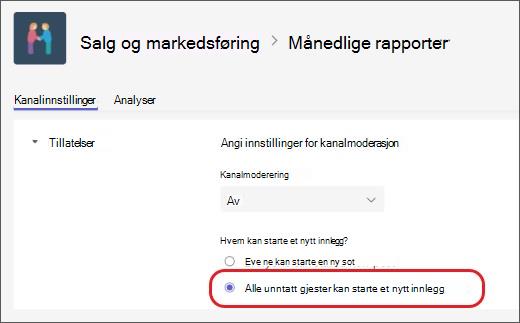
 - Under Hvem kan starte et nytt innlegg? velger du Alle bortsett fra gjester kan starte et nytt innlegg.
Slå på moderasjon
Slå på moderering for å navngi mer spesifikke moderatorer eller inkludere teammedlemmer som moderatorer.
- Gå til kanalen, velg Flere alternativer>Administrer kanal.
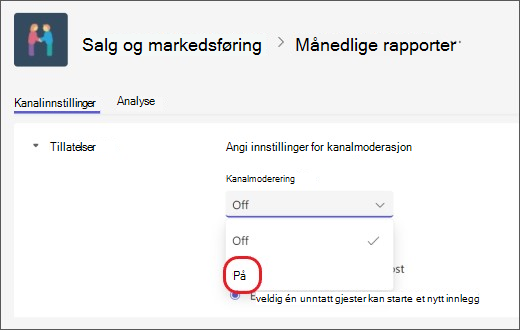
- Velg På under Kanalmoderering.
Obs!
Når kanalmoderering er på, kan bare moderatorer starte nye innlegg.
Legg til eller fjern kanalmoderatorer
- Gå til kanalen, velg Flere alternativer>Administrer kanal.
- Velg På under Kanalmoderering.
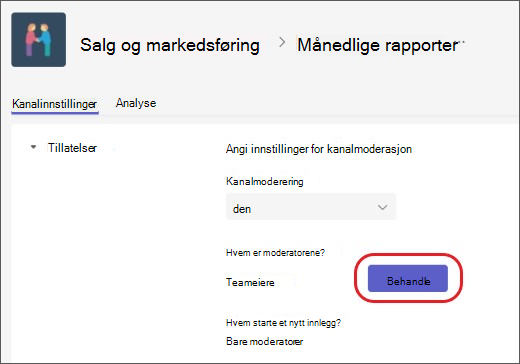
- Velg Administrer under Hvem er moderatorene? og legg til eller fjern teammedlemmer som moderatorer.
Obs!
Teameiere er som standard kanalmoderatorer og kan ikke fjernes. Teameiere og sensuransvarlige kan legge til og fjerne andre sensuransvarlige.
Angi gruppemedlemstillatelser
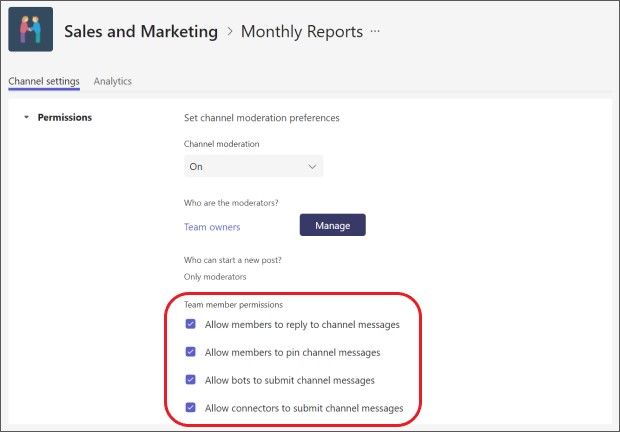
Etter at du har aktivert moderering, kan du merke av i boksene ved siden av aktivitetene du vil tillate under Gruppemedlemstillatelser. Alternativene her er:
- Tillate eller nekte medlemmer å svare på kanalmeldinger
- Tillate eller nekte medlemmer å feste kanalmeldinger
- Tillate eller ikke tillate roboter å sende kanalmeldinger
- Tillate eller ikke tillate koblinger å sende kanalmeldinger
Relaterte artikler
Konfigurere og administrere kanalmoderering i Microsoft Teams