
Du kan endre rekkefølgen på chatter og kanaler i Microsoft Teams ved å opprette egendefinerte inndelinger og ordne elementer manuelt.
Denne funksjonen er tilgjengelig i Teams-skrivebordsprogrammet når listen er sortert etter egendefinert.
Endre rekkefølgen på chatter og kanaler
- Velg chatten eller kanalen du vil flytte.
- Dra og slipp den hvor som helst i inndelingen.
Obs!
- Omorganisering av kanaler erstatter muligheten til å endre rekkefølgen på team. Hvis du ikke klarer å endre rekkefølgen på kanalene, kan du endre rekkefølgen på teamet og flytte alle kanalene med det.
- Du kan ikke endre rekkefølgen på chatter og kanaler i en inndeling hvis de er sortert etter noe annet enn «egendefinert».
Du kan også endre rekkefølgen på en hel inndeling. Dette gjør du ved å holde inndelingen og deretter dra den hvor som helst i kanallisten.
Opprette egendefinerte inndelinger
Med egendefinerte inndelinger kan du gruppere relaterte chatter og kanaler, slik at de blir enklere å finne. Du kan opprette en inndeling og deretter flytte chatter eller kanaler inn i den.
Opprett egendefinerte inndelinger ved å velge Nye elementer>,Ny inndeling. Du kan også flytte chat- og kanalsamtaler til en inndeling ved å velge Flere alternativer .
.
Opprette en ny inndeling
Velg Chat Teams
 eller Teams
 for å gå til listen over chatter og kanaler.
Velg Nye elementer.
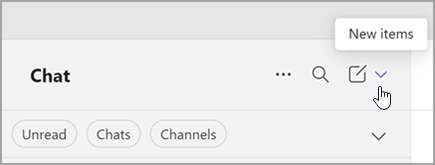
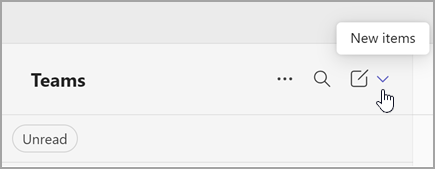
Velg Ny inndeling.


Skriv inn et nytt inndelingsnavn, og velg Opprett.
Obs!
Opprett opptil 50 inndelinger. Hver inndeling kan inneholde opptil 50 samtaler.
Legge til en samtale i en inndeling
- Gå til chat- eller kanalnavnet, og velg Flere alternativer.
- Velg Flytt for å legge til
 , og velg deretter navnet på inndelingen.
Tips
Finner du ikke en passende inndeling? Velg Ny inndeling for å opprette en ny og legge til samtalen i den.