

I tillegg til å opprette nye team fra grunnen av eller fra eksisterende grupper eller team, kan du også opprette team fra maler.
Velg fra en voksende samling av maler for å hjelpe deg med å starte et team raskt og enkelt. Du kan bruke forhåndsdefinerte kanaler, faner og apper som fungerer sammen for å støtte det nye teamet.
Slik oppretter du et nytt team fra en mal
I Egen visning:
Velg Teams
 på venstre side av appen, og velg deretter Opprett og bli med i team og kanaler
 øverst i teamlisten.
Velg Opprett team.
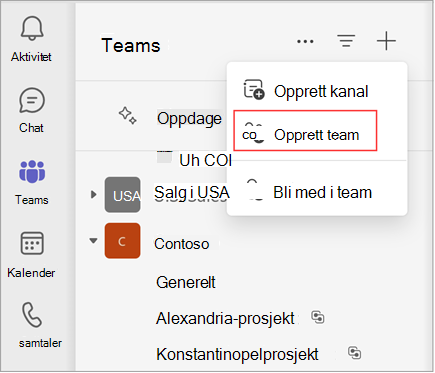
Velg Flere alternativer for å opprette team.

Velg Fra mal, og velg deretter en mal.
Tips
Nåværende maler inkluderer prosjektstyring, hendelsesadministrasjon, detaljhandelstjenester, økonomisk samarbeid, offentlig kommunikasjon, helsetjenester og mer – og flere maler kommer. Administratorer kan også opprette egendefinerte maler for organisasjonen.
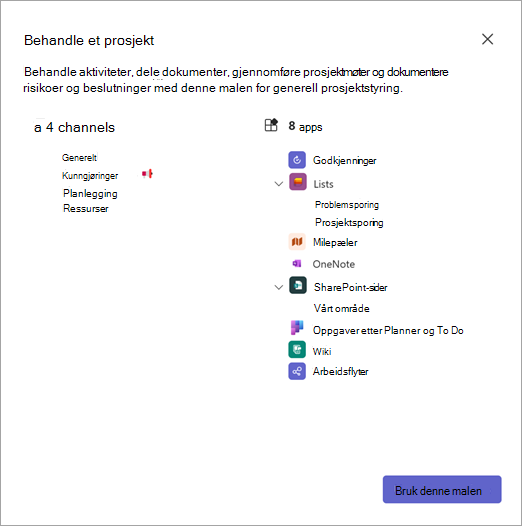
Se gjennom listen over kanaler og apper som det nye teamet ditt skal starte med. (Du kan tilpasse eller endre disse senere.) Velg deretter Bruk denne malen.
Tips
Vi oppretter automatisk den første kanalen for teamet ditt. Den kalles «Generelt», men du kan gi den nytt navn senere.
Velg om du vil opprette et privat eller offentlig team. Et privat team begrenser innhold og samtaler til en bestemt gruppe personer. Hvis organisasjonen bruker dataklassifisering, velger du teamets følsomhet.
Gi navn til det nye teamet. Deretter legger du til en beskrivelse og tilpass (gi nytt navn til) de angitte kanalene hvis ønskelig.
Velg Opprett nederst. Dette starter opprettelsesprosessen for teamet.
Obs!
- Organisasjonen kan begrense hvem som kan opprette team. Hvis du ikke kan opprette et team eller må slå av opprettelse av team, må du ta kontakt med administratoren.
- Oppretting av team fra maler støttes for øyeblikket ikke for Government Cloud Community (GCC)-kunder.
I kombinert visning:
- Velg kanalfilteret øverst i listen over chatter og kanaler, rull ned til bunnen av listen, og velg Se alle teamene.
- Velg Opprett team øverst til høyre.
- Velg fra mal, og følg instruksjonene fra trinn 4 ovenfor.
Beslektede emner
Opprette et team fra grunnen av