
Bli med i et bestemt team
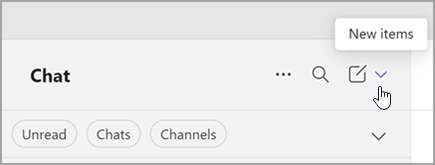
Velg Chatter
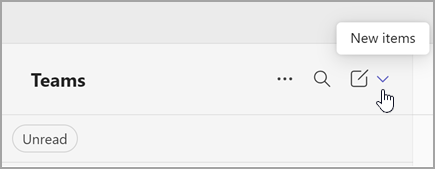
 på venstre side . Hvis du bruker den separate visningen, velger du Teams
 .
. Velg Nye elementer over listen over chatter og kanaler.
Velg Bli med i team
 .
. Skriv inn navnet eller emnet for teamet i boksen Skriv til-søk .
Pek på teamflisen for å vise, og velg Bli med i team.
Du kan umiddelbart bli med i et offentlig team, men du må be om å bli med i et privat team og deretter vente på eierens godkjenning for å få tilgang til teamet og dets kanaler.
Obs!
Hvis en teameier ikke har aktivert synlighet for sitt private team, kan du ikke finne det ved hjelp av søk. Du må kontakte vedkommende direkte for å be om å bli med.
Du kan også bli med i et team med en kode.
Be om å legge til et medlem
Hvis du vil legge til noen i et team som du allerede er medlem av, går du til teamet i teamlisten og velger Flere alternativer > Legg til medlem
 .
.
Skriv inn navnet på én eller flere personer, og velg deretter Send forespørsel. Teameiere mottar et varsel om at de har en ventende forespørsel.
