
Møt medlemmer av en Microsoft Teams-kanal umiddelbart eller ved å planlegge et kanalmøte. Når du har et møte i en kanal, kan alle i teamet se det som et innlegg i kanalen og bli med derfra.
Planlegge et kanalmøte
Velg Teams
 i Teams.
Velg kanalen du vil planlegge et møte i.
Velg rullegardinpilen ved siden av Møt
 .
.- Velg rullegardinpilen ved siden av Møt nå
 i Innlegg-oppsettet.
- Velg rullegardinpilen ved siden av Møt nå
Velg Planlegg et
 .
.Legg til møtedetaljer.
- Hvis du vil sende deltakere personlige invitasjoner, legger du dem til manuelt i Legg til nødvendige deltakere-feltet Legg til
 , eller aktiver veksleknappen Send personlige invitasjoner.
- Hvis du vil sende deltakere personlige invitasjoner, legger du dem til manuelt i Legg til nødvendige deltakere-feltet Legg til
Velg Send.
Obs!
Planlegging av kanalmøter støttes ikke i private kanaler.
Møt umiddelbart i en kanal
Velg Teams
i Teams.Velg kanalen du vil starte et direktemøte i.
Velg Møt nå
.- Velg Møt nå i Innlegg-oppsettet.
- Velg Møt nå
Velg Bli med nå.
Inviter personer til å bli med på møtet.
Medlemmer av kanalen kan se og bli med i møtet i kanalinnleggene eller samtalefeeden .
Chat i et kanalmøte
- Velg
 i møtekontrollene.
 - Skriv inn en melding i skriveboksen, og trykk på Enter eller velg Send.
Alle kanalmøtesamtaler vises som egne tråder i kanalens innleggs - eller samtalefeed .
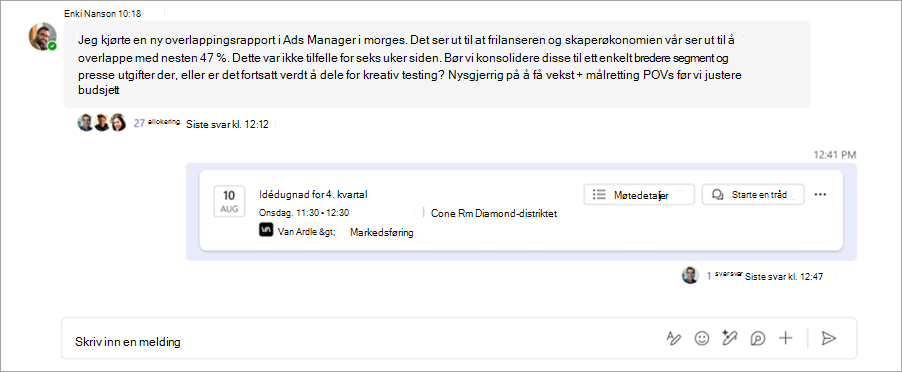
Delta i kanalmøtesamtalen ved å svare på meldinger i kanalmøteinnlegget, eller start en ny samtale ved å velge Start en .
.