
Samarbeid med sider og Loop-komponenter i private, offentlige og delte kanalsamtaler. Når en side er opprettet eller en Loop-komponent sendes, vil alle brukere som har tilgang til kanalen kunne se og bidra til den.
Komme i gang med Loop? Se De første tingene du må vite om Loop-komponenter i Microsoft Teams.
Opprett en ny side i en kanal
- Finn kanalen du vil arbeide i, og velg Legg til en fane
 .
. - Velg Ny
 .
. - Begynn å skape!
Tips
Du kan finne alle sider som er opprettet via en kanal, i den kanalens Delt-fane .
Koble en eksisterende side til en kanal
- Velg Del>sidekobling på Loop-siden du vil kopiere.
- Gå til kanalen, og velg Legg til en fane>Eksisterende side
 .
. - Lim inn koblingen til Loop-siden i tekstboksen, og velg Legg til side.
Dele en kanalside
Høyreklikk på kanalsidenavnet i toppteksten for kanalen, og velg Kopier kobling til fane . Deretter limer du inn koblingen i en chat eller kanalsamtale.
Når mottakeren følger koblingen, kommer vedkommende direkte til kanalsiden.
Obs!
Sørg for at personene du deler siden med, har tilgang til kanalen.
Slette en kanalside
Slik sletter du fanen:
Høyreklikk på fanen til siden du vil slette, og velg Fjern .
.
Slik sletter du innholdet:
- Finn Loop-siden i SharePoint.
- Hold pekeren over elementet, og velg Flere alternativer
 > for flere alternativerSlett, og bekreft deretter at du vil slette på nytt.
Hvis det er nødvendig, kan du gå til papirkurven i kanalens SharePoint, høyreklikke på filen og velge Slett for å slette permanent.
Opprett og del en ny Loop-komponent
- Velg Loop i skriveboksen etter skriving .
- Velg hvilken type komponent du vil sette inn i meldingen. Velg for eksempel Sjekkliste eller Oppgaveliste for å opprette og dele en liste over gjøremål med kanalen.
- Skriv inn innhold i komponenten. Når du er klar til å dele, velger du Send
 . Alle i kanalsamtalen vil kunne redigere.
Tips
- @Mentionpersoner i Loop-komponenten for å vise hvor du vil at de skal bidra. De får et varsel i aktivitetsfeeden som tar dem direkte til komponenten.
- Bruk tastaturet til å legge til et loop-avsnitt ved å skrive inn /loop i skriveboksen, og trykk deretter på ENTER. Se Bruke kommandoer i Microsoft Teams for flere hurtigtaster.
Rediger en Loop-komponent
Bare klikk der du vil legge til eller redigere innhold, og begynn å skrive.
Når du redigerer, kan du skrive / sette inn ting som en @mention, dato eller til og med en komponent. Hvis du vil kommentere eksisterende tekst kontra redigere den, skriver du inn: Dette vil tilskrive deg kommentaren.
Tips
Fest meldingen som inneholder den direktesendte komponenten i informasjonsruten for kanalen for enkel tilgang. Hvis du vil gjøre dette, velger du Flere alternativer> for flere alternativerFest.
Slette en Loop-komponent
Hvis du er avsenderen av en Loop-komponent i en kanalsamtale, kan du slette den ved å velge Flere alternativer> for flere alternativerSlett på komponenten.
Denne handlingen sletter chattemeldingen. Hvis du vil slette filen, åpner du lagringsplasseringen. For komponenter som er opprettet i en kanal, kan du finne filen i Delt-fanen i Delte dokumenter-mappen.
Vis aktivitet og tilgang
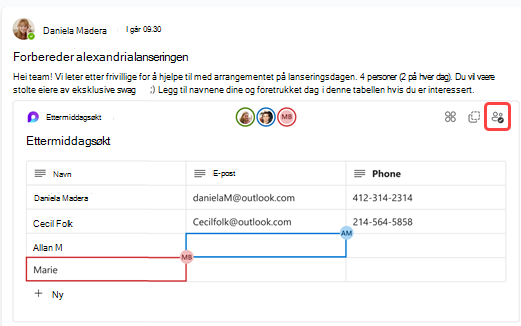
Hvis andre redigerer mens du viser komponenten, vil du se forskjellige fargede markører i teksten, og du vil muligens se tekst som redigeres også.
Profilbilder vises øverst til høyre for å fortelle deg hvem som viser, redigerer eller nylig har redigert komponenten. Hold markøren over et profilbilde for mer informasjon.
Velg Se hvem som har tilgang-knappen Se  for å forstå hvem som kan vise eller redigere komponenten. Profilbilder av personer som har sett komponenten minst én gang, vises også her.
Bruk følsomhetsetiketter
Hvis organisasjonen har konfigurert følsomhetsetiketter, kan du angi, bruke og vise dem for å klassifisere og beskytte innhold i Loop-komponenter som er delt i meldinger.
- Gå til øverste venstre hjørne av komponenten, og velg rullegardinlisten.
- Velg riktig etikett
- Velg Bruk.
Del en Loop-komponent i en annen kanal eller chat
- Gå til øverste høyre hjørne av komponenten, og velg Kopier komponent
 .
. - Bytt til kanalen eller chatten der du vil dele komponenten.
- Gå til boksen der du skriver en melding, og trykk på Ctrl + V for å lime inn Loop-komponenten i en tom kanal eller chat.
Personene i den opprinnelige kanalen eller chatten og i denne ekstra kanalen eller chatten kan redigere innholdet. Uansett hvor folk redigerer, viser komponenten alltid de nyeste oppdateringene.
Vis og rediger filen på Microsoft 365
Loop-komponenter lagres automatisk på OneDrive når de sendes i en kanal eller chat. Slik navigerer du til filen i OneDrive:
1. Velg det koblede filnavnet øverst i Loop-komponenten.
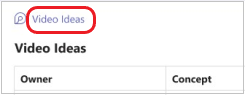
2. Filen åpnes i OneDrive, hvor du kan vise og redigere innholdet samtidig.