
Ved å velge koblingen under et kanalinnlegg kan du se alle kommentarer og svar i kanalsamtalen samtidig. Du kan også åpne kanalsamtalen i et nytt vindu og endre størrelsen på den, slik at du kan multitaske samtidig som du har den tilgjengelig.
Kanal for innleggsoppsett
Hvis du vil lære mer om kanaloppsett, kan du se Velg kanaloppsett i Microsoft Teams.
Se hele kanalsamtalen
Gå til kanalinnlegget du vil fokusere på.
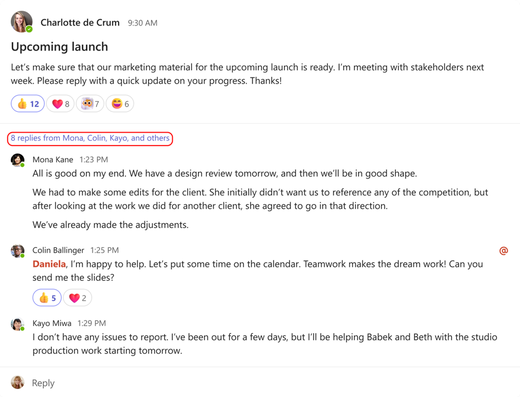
Velg koblingen til alle svarene nedenfor innlegget.
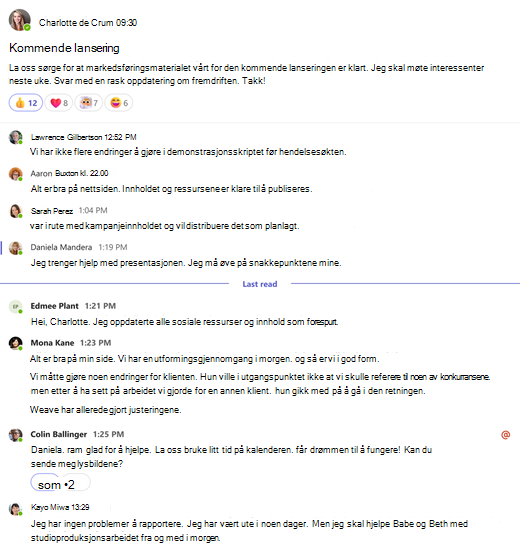
En ny visning av kanalinnlegget vises, som viser alle kommentarer og svar for det bestemte innlegget.
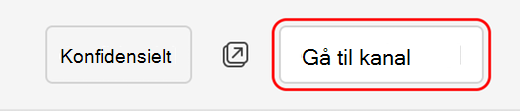
Når du er klar til å gå tilbake til kanalen, velger du Gå til kanal.
Åpne en kanalsamtale i et nytt vindu
Velg Åpne samtale i nytt vindu øverst i innlegget i et bestemt kanalinnlegg.
Hold pekeren over øverst til høyre i en samtale i hovedkanalen, og velg Flere alternativer >Åpne i nytt vindu .
Trådoppsett-kanal
Hvis du vil lære mer om kanaloppsett, kan du se Velg kanaloppsett i Microsoft Teams.
Åpne en kanal i et nytt vindu
Slik åpner du hovedkanalvisningen i et nytt vindu:
- Velg en melding i kanalen.
- Velg Flere
 >Åpne samtale i nytt vindu
Slik åpner du trådvisningen for en bestemt tråd i et nytt vindu:
- Velg svarsammendraget.
- Velg Flere alternativer øverst til høyre i ruten for å åpne bare tråden i det nye vinduet.