
Hvis du ikke har en eksisterende Microsoft 365-gruppe eller -team, starter du fra grunnen av. Det betyr at du kan velge hvordan teamet ditt er organisert og konfigurert.
Når gruppen er opprettet, får du et tilsvarende SharePoint-nettsted og OneNote.
Opprette et team fra grunnen av:
Velg ikonet Chat Teams
 på venstre side av appen. Hvis du bruker den separate visningen, velger du Teams
 .
. Velg Nye elementer over listen over chatter og kanaler.
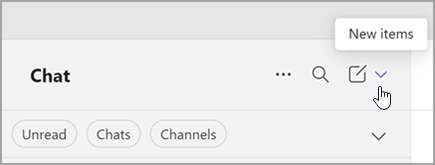
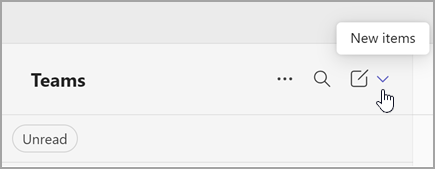
Velg Nytt team.

Gi navn til teamet, og legg til en beskrivelse.

Bestem deg for hva slags team du vil at dette skal være. Hvis du vil begrense innhold og snakke med en bestemt gruppe personer, velger du Privat. Velg Offentlig for et fellesskap eller emne som alle i organisasjonen kan bli med i . Hvis organisasjonen bruker dataklassifisering, velger du også teamets følsomhetsetikett.
Obs!
Team er automatisk private (hvis organisasjonen tillater det). Standard følsomhet, hvis angitt av organisasjonen, vises automatisk.

Gi navn til den første kanalen.
Velg Opprett når du er ferdig.
Teamets første kanal
Alle team har minst én kanal. Vi lager den første for deg; Du må imidlertid oppgi et navn for å komme i gang. Beskrivelsen er den samme som beskrivelsen for teamet.
Obs!
Den første kanalen din pleide å bli kalt den generelle kanalen, men du kan gi den et nytt navn. Mer informasjon på Rediger en kanal i Microsoft Teams.
Du kan om nødvendig legge til flere kanaler , men du har alltid denne kanalen. Den første kanalen kan ikke arkiveres eller slettes.
Neste trinn
Som den som har opprettet teamet, er du eieren. Inviter personer til teamet , og opprett flere kanaler. Hvis du vil ta en dypere titt på roller og tillatelser, kan du ta en titt på Funksjoner for teameiere, medlemmer og gjester i Teams.
Opprett gjerne flere team – du kan eie opptil 250 team per konto.
Obs!
Organisasjonen kan begrense hvem som kan opprette team. Hvis du ikke kan opprette et team eller må slå av opprettelse av team, må du ta kontakt med IT-administratoren
Relaterte temaer:
Opprette et team fra et eksisterende team eller en eksisterende gruppe
