
Hvis du ønsker å sende en e-post til en kanal i Teams, kan du bruke kanalens e-postadresse. Når en e-post er en del av en kanal, kan hvem som helst svare på den for å starte en samtale.
Sende en e-postmelding til en kanal
Gå til kanalnavnet, og velg Flere alternativer >Få e-postadresse.
Obs!
- Denne funksjonen må være slått på av IT-administratoren. Sending av e-post til en kanal er heller ikke tilgjengelig hvis du bruker Teams som en del av et Office 365 Government-abonnement.
- Når det gjelder e-postvedlegg, er en unik ID lagt til på slutten av filnavnet for å støtte forespørsler om nye forsøk på å laste opp filer med samme navn. Dette er designet for å unngå navnekollisjonsfeil. Derfor er ikke vedleggsfilnavn garantert å samsvare med vedleggsnavnene i den opprinnelige e-postmeldingen når de vises i SharePoint-biblioteket. For å se e-posten og de opprinnelige vedleggsnavnene, anbefales det å velge koblingen Vis original e-post i innlegget i kanalen.
Svare på en e-post i en kanal
Når du svarer på en e-postmelding som er sendt til en kanal, behandles den som et svar på et hvilket som helst annet innlegg i en kanal. Når du svarer på innlegget i Teams, blir det ikke sendt et svar på e-post til den opprinnelige avsenderen. Alle kommentarer eller samtaler du har om e-posten i en kanal er ikke synlig utenfor Teams.
Vis den opprinnelige e-posten
Noen ganger er e-poster som sendes til en kanal for stor til å vises i samtalen. Hvis du vil se en e-post i dens opprinnelige format, velger du Vis opprinnelig e-post under e-posten i samtalen.
Feilsøk e-postfeil
Her er flere grunner til hvorfor sending av en e-post til en kanal kan mislykkes:
Funksjonen er ikke aktivert av IT-administratoren din. Kontakt administratoren for mer informasjon. Administratoren kan konfigurere denne funksjonen ved hjelp av e-postintegrasjon under Teams organisasjonsomfattende innstillinger.
Kanalinnstillingene begrenser hvem som kan sende e-post, for eksempel at innstillingen for kanalmoderering er slått på. Ta kontakt med en teameier eller en kanalmoderator for å se om du har tillatelse til å sende e-post til kanalen.
E-posten inneholder mer enn 50 innebygde bilder.
E-posten har mer enn 20 filvedlegg.
E-posten har et vedlegg som er større enn 10 MB.
E-postmeldingen inneholder kanalens e-postadresse som en del av en distribusjonsliste. Kontroller at kanalens e-postadresse brukes direkte.
SharePoint-mappen som er knyttet til kanalen, ble slettet, fikk nytt navn eller har ikke blitt synkronisert. Slik tilbakestiller du en mappe med nytt navn eller synkroniserer en mappe:
Gå til kanalen, og velg Filer>Vis handlinger,
 >Åpne i SharePoint.
Øverst til høyre på skjermen velger du Åpne detaljer-ruten
 >Flere detaljer.
Finn det opprinnelige mappenavnet under Aktivitet, og gi deretter nytt navn til mappen med det opprinnelige navnet.

Hvis du vil synkronisere en mappe, kan du gå til kanalens Files-fane. Velg Flere alternativer
>Synkroniser.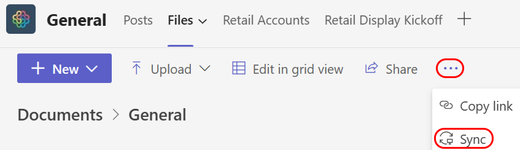
Beskyttelse mot søppelpost blokkerer e-postmeldingene. Ta kontakt med IT-administratoren for å forsikre deg om at domenet som brukes i e-postadressen, ikke blir blokkert. Administratoren bør også sørge for at andre innstillinger for Teams-administrasjon tillater at e-post sendes til kanalen.
Obs!
Forfalskning av e-post og domener støttes ikke.