
I Teams kan du tilpasse hvordan du viser chatter og kanaler, organisere dem i inndelinger og bruke hurtigvisninger til å fokusere på det som krever din oppmerksomhet.
Velge en kombinert visning
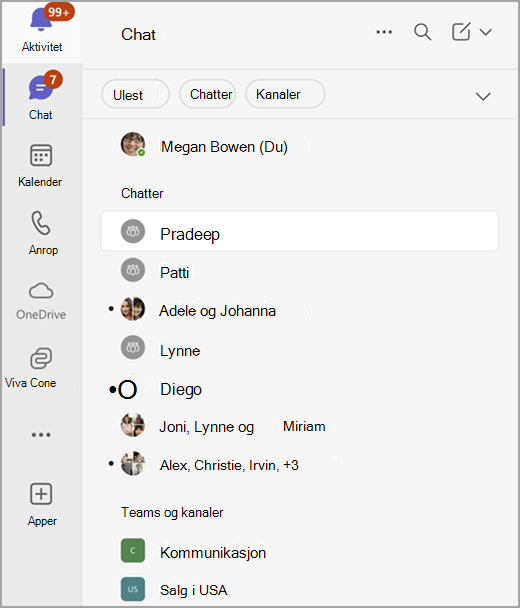
Eller velg skille Chat Teams  og Teams
 .
.
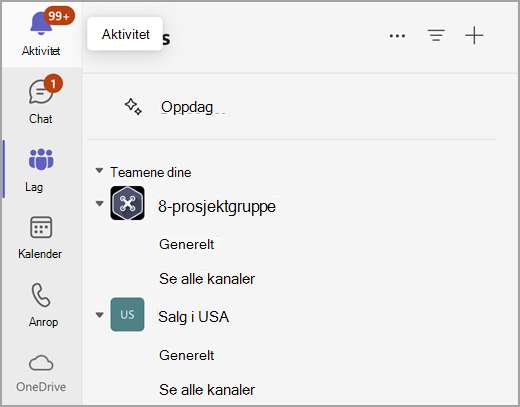
Slik tilpasser du opplevelsen
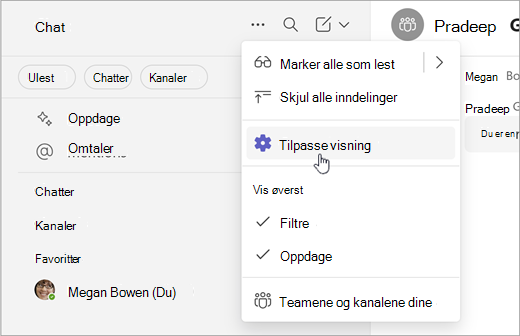
- Velg Flere listealternativer
 fra toppen av chatlisten.
 - Velg knappen Tilpass visningsinnstillinger
 .
. - Velg kombinert eller separat.
Vise kanalene i én enkelt liste
Du kan velge å vise bare navnene på kanalene, og ikke teamene de er en del av. Deretter kan du skille kanalene fra teamene ved å sortere etter siste versjon for å få det nyeste øverst.
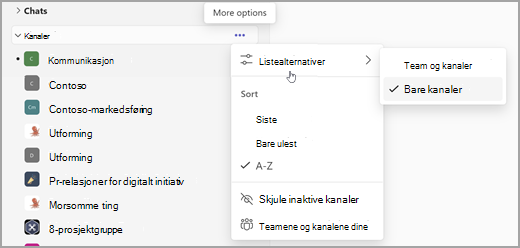
- Velg Flere alternativer på inndelingsetiketten Kanaler.
- Velg listealternativer
 > for møtealternativerBare kanaler.
 - Velg Siste for å sortere etter nylighet.
Obs!
Har mange kanaler kalt generelt? Disse kanalene vil fremdeles inkludere teamets navn for å hjelpe deg med å se forskjellen mellom dem.
Hold oversikt over samtalene dine
Den nye chat- og kanalopplevelsen effektiviserer samtaler ved å plassere chat, team og kanaler på ett sted.
I den kombinerte Chat-visningen er samtaler organisert i tre deler:
- Favoritter: de viktigste samtalene dine både fra chat og kanaler.
- Chatter: nylige chatter, sortert etter nylig aktivitet.
- Team og kanaler: Kanalene dine, organisert av team.
I den separate Chat- og Teams-visningen har hver visning to inndelinger. Det finnes en Favoritter-inndeling i tillegg til enten chat eller kanaler.
Når det er aktivitet i noen av chattene eller kanalene dine, vil navnet være i fet skrift. Hvis du er i den kombinerte visningen, vil et hurtignavigasjonsfelt for Team og kanaler også bli uthevet selv om disse kanalene for øyeblikket ikke er synlige.
Vis alle teamene og kanalene ved å velge enten Se alle teamene og kanalene eller Se alle teamene nederst i listen.
Mer informasjon om kanalvarsler.
Organisere samtalene dine
Du starter med enten to eller tre deler. Med egendefinerte inndelinger kan du imidlertid legge til flere. Organiser kanaler og individuelle chatter, gruppechatter og møtechatter i mindre inndelinger. Opprett inndelinger for prosjekter, emner eller andre emner for å gjøre det til ditt eget.
Opprett en egendefinert inndeling ved å velge Nye elementer , og velg deretter Ny inndeling .

Mer informasjon om hvordan du oppretter egendefinerte inndelinger.
Se flere detaljer
Den nye chat- og kanalopplevelsen organiserer alle samtalene dine effektivt. Hvis du vil ha mer informasjon, kan du imidlertid aktivere forhåndsvisning av meldinger og vise teamnavn fra innstillingene for chat og kanaler.
Vis forhåndsvisninger av meldinger i chatter og kanaler ved å velge Innstillinger og mer>Innstillinger Velg deretter Chat og kanaler for å slå på Vis forhåndsvisninger av meldinger for chatter og teamnavn for kanaler.
Mer informasjon om forhåndsvisning av meldinger.
Prioritere samtaler med filtre
Har du mange meldinger? Den nye opplevelsen for chat og kanaler gjør det enkelt å sortere samtalene.
Velg blant flere filtre, inkludert:
- Uleste meldinger
- Chatter
- Kanaler
- Møtechatter
Velg et filter for å begrense samtalene. Fjern merket for et filter for å vise alle resultatene.
Tips
Fjern aktivitetsvarsler raskere ved å velge Ulest-filteret.
Finne omtaler, fulgte tråder og mer i hurtigvisninger
Hurtigvisninger hjelper deg øverst i listen over chatter og kanaler til å finne meldinger som krever din oppmerksomhet, for eksempel @mentions eller tråder som følges.
Slik åpner du en hurtigvisning: Velg en hurtigvisning øverst i chatlisten for å filtrere samtalene umiddelbart.
Hvis du vil se flere alternativer for det som vises i dette området, holder du pekeren over hurtigvisninger og velger Se mer .
.
Velg hvordan hurtigvisninger vises
Always – Hurtigvisning er alltid synlig.
Når ulest – Hurtigvisning vises bare når det finnes uleste elementer.
Skjul – Hurtigvisning er skjult.
Dra inndelinger i hurtigvisninger for å omorganisere.