Kanaler er samtalene du har med teammedlemmene dine om et bestemt emne, avdeling eller prosjekt. Teameiere og administratorer bestemmer hvilke medlemmer som kan opprette kanaler.
En standardkanal er åpen for alle medlemmer, og alt som legges inn er søkbart for andre. Private kanaler er best for mindre målgrupper eller et bestemt prosjekt. Delte kanaler er åpne for de utenfor teamet eller organisasjonen. Hvis du vil ha mer informasjon, kan du se Teams kan ha standard, private eller delte kanaler.
Opprette en kanal fra Chat eller Teams
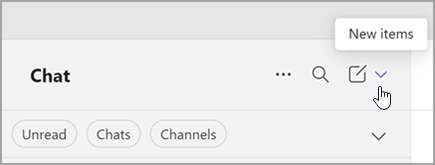
Velg Chatter
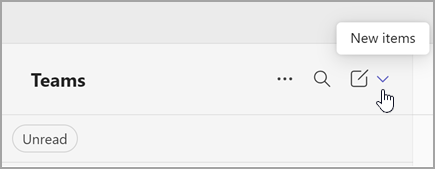
 på venstre side . Hvis du bruker den separate visningen, velger du Teams
 .
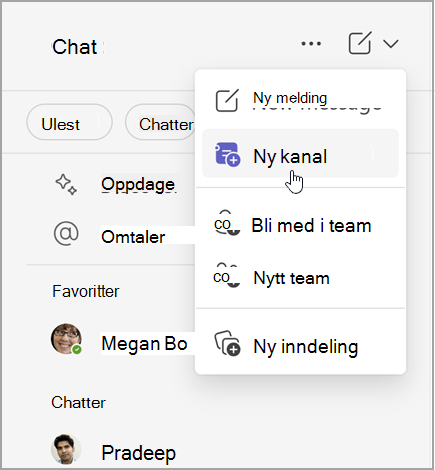
. Velg Nye elementer fra rullegardinlisten øverst i listen over chatter og kanaler.
Velg Ny kanal
 .
.
Velg et team for å velge et team som skal være vert for kanalen din.
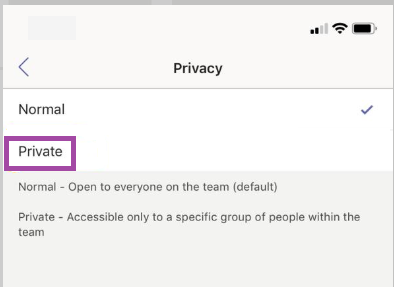
Fyll ut noen kjappe detaljer om kanalen ved å velge et navn, skrive inn en valgfri beskrivelse og en kanaltype. Det er her du velger å gjøre kanalen standard, privat eller delt.
Opprett en kanal fra et teamnavn
- Velg enten Se alle teamene dine eller Se alle teamene og kanalene for å se en liste over teamene du tilhører.
- Finn teamet du vil legge til en kanal i.
- Velg Flere alternativer til høyre for teamnavnet
 >Legg til kanal .
 - Fyll ut noen kjappe detaljer om kanalen ved å velge et navn, skrive inn en valgfri beskrivelse og en kanaltype. Det er her du velger å gjøre kanalen standard, privat eller delt.
Når du oppretter et nytt team eller en privat kanal i Microsoft Teams, opprettes det automatisk et gruppeområde i SharePoint. Hvis du vil redigere områdebeskrivelsen eller klassifiseringen for dette gruppeområdet, går du til den tilsvarende kanalens innstillinger i Microsoft Teams. Mer informasjon om administrasjon av Microsoft Teams-tilkoblede teamområder.
Kanaltyper
Standard kanaler
En standardkanal er åpen for alle medlemmer, og alt som legges inn er søkbart for andre.
Du kan opprette opptil 1000 kanaler i løpet av teamets levetid. Dette tallet inkluderer også kanaler du oppretter, for senere å slette.
Private kanaler
Hvis du vil ha et fokusert sted å diskutere prosjekter og emner i et team, oppretter du en privat kanal.
Bare eiere eller medlemmer av den private kanalen har tilgang til den. Du kan opprette opptil 30 kanaler i løpet av et teams levetid.
Obs!
Administratoren din kan endre denne tillatelsen, og begrense opprettelsen av private kanaler til bestemte roller.
Delte kanaler
Med en delt kanal kan du arbeide både med personer utenfor teamet eller organisasjonen, og med personer i den.
Bare teameiere kan opprette delte kanaler. En delt kanal arver etiketter (for eksempel beskrivelsen) fra vertsteamet. Teameieren som oppretter den delte kanalen, blir kanaleier.
Obs!
Du kan ikke endre en delt kanal til en standard eller privat kanal, og omvendt. Når du oppretter en delt kanal, kan du ikke endre vertsteamet.
Legg til medlemmer i en kanal
Alle har tilgang til en standardkanal, så det er ikke nødvendig å legge til medlemmer. Men her ser du hvordan du legger til medlemmer i en privat eller delt kanal.
Legg til medlemmer i en privat kanal
Som eier av en private kanal, kan du legge til eller fjerne medlemmer og redigere private kanalinnstillinger. Alle personer du legger til, må først være medlem av teamet.
Den enkleste måten å legge til medlemmer av teamet ditt i en privat kanal på, er å gå til navnet på den private kanalen og velge Flere alternativer >Legg til
 . Dette åpner en meny der du kan søke etter og legge til nye medlemmer samt angi rollene deres. Medlemmer kan nå legge ut meldinger i den private kanalen.
Du kan også gå til navnet på den private kanalen, og velge Flere alternativer>Administrer kanal. Deretter bruker du Medlemmer-fanen for å legge til eller fjerne medlemmer og tilordne roller. Den private kanalen kan ha flere eiere og opptil 250 medlemmer.
Innstillinger-fanen lar deg velge hva medlemmer har lov til å gjøre.
Legg til medlemmer i en delt kanal
Når du oppretter en delt kanal, er standardinnstillingen Del denne kanalen med alle i teamet.
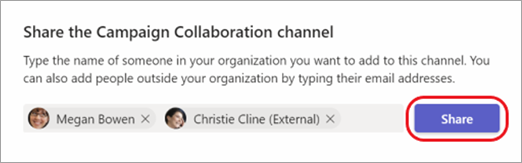
- Når du har valgt Delt kanal som kanaltype i valgboksen, skriver du inn navnene på personene i organisasjonen som du vil legge til i kanalen, og velger dem fra listen. Hvis du vil legge til personer utenfor organisasjonen, skriver du inn e-postadressene deres og velger dem fra listen. Velg deretter Del.
-
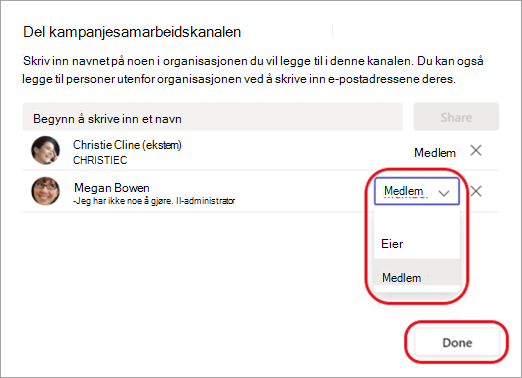
- Hvis du vil endre et medlem til en eier, velger du pil ned til høyre for Medlem, og velger Eier. Velg deretter Ferdig.
Obs!
- People utenfor organisasjonen kan bare være medlemmer av en delt kanal.
- Hvis du er teameier og ikke ser et alternativ for å opprette en delt kanal, må du ta kontakt med administratoren.
- Administratorer må aktivere B2B-direkte tilkobling før du kan legge til personer utenfor organisasjonen i en delt kanal. Hvis du vil ha mer informasjon, kan du se Samarbeide med eksterne deltakere i en kanal.
Vise en medlemsliste for et team
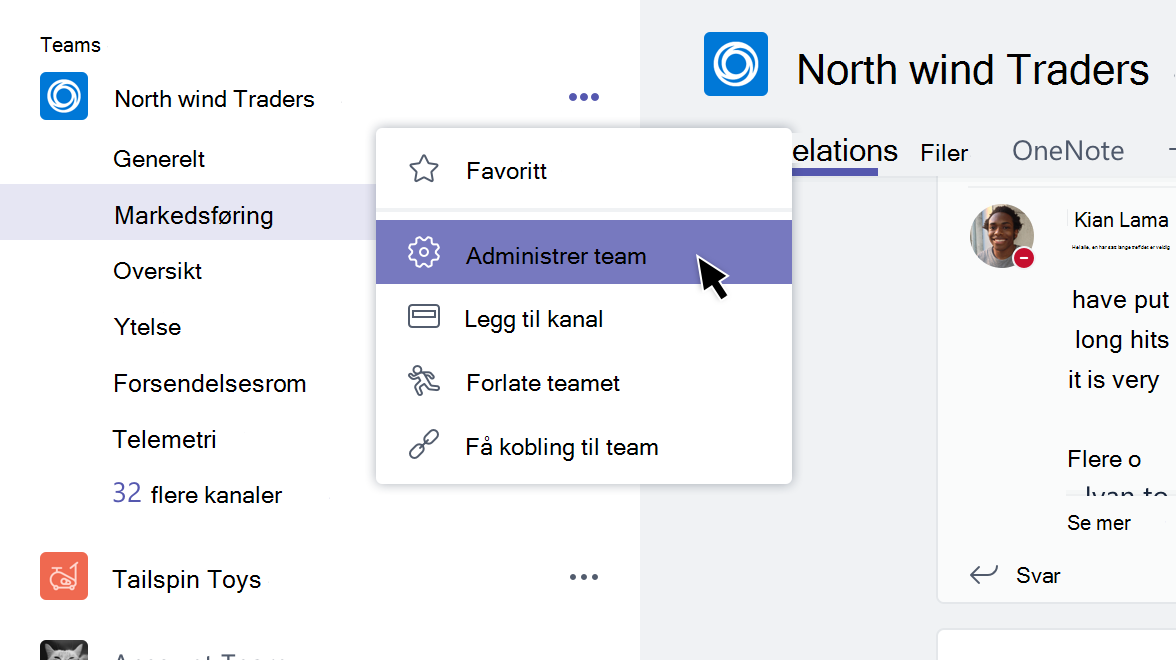
Hvis du vil se medlemslisten for et team, går du til teamnavnet og velger Flere alternativer>Administrere team. Det finnes en liste over medlemmer i Medlemmer-fanen .
Kanaler er åpne for hele teamet.
Administrer oppretting av private kanaler
Som teameier kan du slå medlemmenes mulighet til å opprette kanaler, både på og av.
- Finn teamet du vil redigere, og velg Flere alternativer .
- Velg Innstillinger>for medlemstillatelser.
- Velg om brukere kan opprette, oppdatere eller slette kanaler.
Rediger, slett, skjul eller forlat en kanal
Når du sletter en kanal, mister du også hele samtaleloggen for kanalen. Kanaler kan gjenopprettes innen 30 dager, men ingen nye kanaler kan opprettes med samme navn som den slettede kanalen i dette 30-dagers vinduet. OneNote-delene som er knyttet til en slettet kanal, vil fremdeles vises på teamets SharePoint-nettsted.
Velg Flere alternativer ved siden av kanalnavnet. Deretter bruker du menyen til å redigere, slette, skjule eller forlate kanalen.
Obs!
Det er teameierne som bestemmer hvilke teammedlemmer som kan slette kanaler.