
Van toepassing op: Microsoft Teams for Education, LMS-oplossingen die werken met Microsoft 365
Voeg een leeractiviteit toe aan een opdracht, zodat leerlingen/studenten naast hun cursus kunnen oefenen met flashcards, matching, het invullen van lege plekken en andere interactieve activiteiten. Leeractiviteiten worden niet beoordeeld, maar zijn bedoeld om in te oefenen en in eigen tempo te leren. Dit werkt in Teams-opdrachten en in elk LMS dat gebruikmaakt van Microsoft 365.
Een bestaande leeractiviteit bijvoegen
Als u al een leeractiviteit hebt gemaakt, kunt u deze aan een opdracht toevoegen:
- Navigeer in Teams naar uw klasteam en selecteer Opdrachten. Open in uw LMS de proces voor het maken van opdrachten via Microsoft 365 LTI.
- SelecteerNieuwe opdrachtmaken>.
- Voer de titel van de opdracht, instructies en eventuele andere gegevens in.
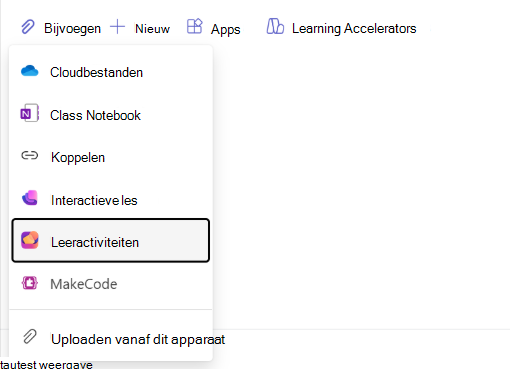
- Selecteer + in het gebied Resources en selecteer vervolgens Leeractiviteiten.
- Blader in de Activiteitenkiezer door uw bestaande leeractiviteiten of zoek op titel.
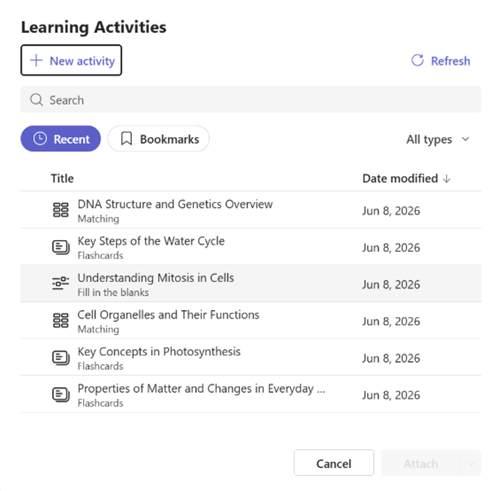
- Selecteer de gewenste activiteit en selecteer Bijvoegen.
- De activiteit verschijnt als een kaart in uw opdracht. U kunt ook andere bronnen (bestanden, koppelingen) toevoegen.
- Selecteer Toewijzen wanneer u klaar bent.
Meerdere leeractiviteiten bijvoegen
U kunt meer dan één leeractiviteit aan één opdracht toevoegen. Herhaal de bijvoegstappen voor elke activiteit die u wilt opnemen.
Een nieuwe leeractiviteit maken tijdens het maken van een opdracht
Hebt u geen activiteit voorbereid? U kunt er een maken zonder de opdrachtstroom te verlaten:
- Selecteer + en selecteer Leeractiviteiten in het formulier voor het maken van de opdracht.
- Selecteer Nieuwe maken in de activiteitenkiezer.
- Kies het activiteitstype (flashcards, overeenkomende gegevens, lege plekken invullen of andere beschikbare typen).
- Maak een activiteit en sla deze op.
- De nieuwe activiteit wordt automatisch aan uw opdracht gekoppeld.
Wat gebeurt er wanneer u een opdracht kopieert?
Wanneer u een opdracht kopieert waaraan een leeractiviteit is gekoppeld, wordt een nieuwe kopie van de activiteit voor de doelklas gemaakt. De kopie is onafhankelijk. Wijzigingen aan het ene exemplaar hebben geen invloed op het andere.
Als u naar meerdere klassen tegelijk publiceert, wordt voor elke class een afzonderlijke kopie gemaakt. De naam van de klas wordt toegevoegd aan de titel van de activiteit, zodat u ze uit elkaar kunt houden.
Een leeractiviteit verwijderen
Een leeractiviteit verwijderen uit een opdracht voordat u deze publiceert:
- Zoek de activiteitskaart in de hoofdtekst van de opdracht.
- Selecteer de optie X of Verwijderen op de kaart.
De activiteit wordt verwijderd uit de opdracht, maar bestaat nog wel in uw leeractiviteiten.
Enkele zaken waar u rekening mee moet houden
- Leeractiviteiten worden niet beoordeeld en hebben geen invloed op de opdrachtscore, rubriek of cijferlijst.
- Bijgevoegde activiteiten zijn alleen-lezen in de opdracht. Als u de inhoud van de activiteit wilt bewerken, opent u deze vanuit de bibliotheek Leeractiviteiten.
- Het kopieergedrag is hetzelfde in Klaswerk. Zie Een leeractiviteit toevoegen aan een module voor Klassewerk.
- Als een bijlage mislukt vanwege een klassekoppelingsfout, probeer het opnieuw of neem contact op met uw IT-beheerder.