
AI-instructies voor docenten zijn ontworpen om opties te bieden om meer details toe te voegen, inclusiviteit te vergroten en jonge lezers te betrekken. Met behulp van AI kunnen docenten snel instructies aan studenten overbrengen die duidelijk, beknopt en passend bij hun leerjaar zijn.
AI gebruiken bij het maken van instructies
1. okt. Navigeer eerst naar uw klasteam en selecteer Opdrachten.
2. okt. Kies Opdracht maken > .
3. okt. Voer een titel voor uw opdracht in.
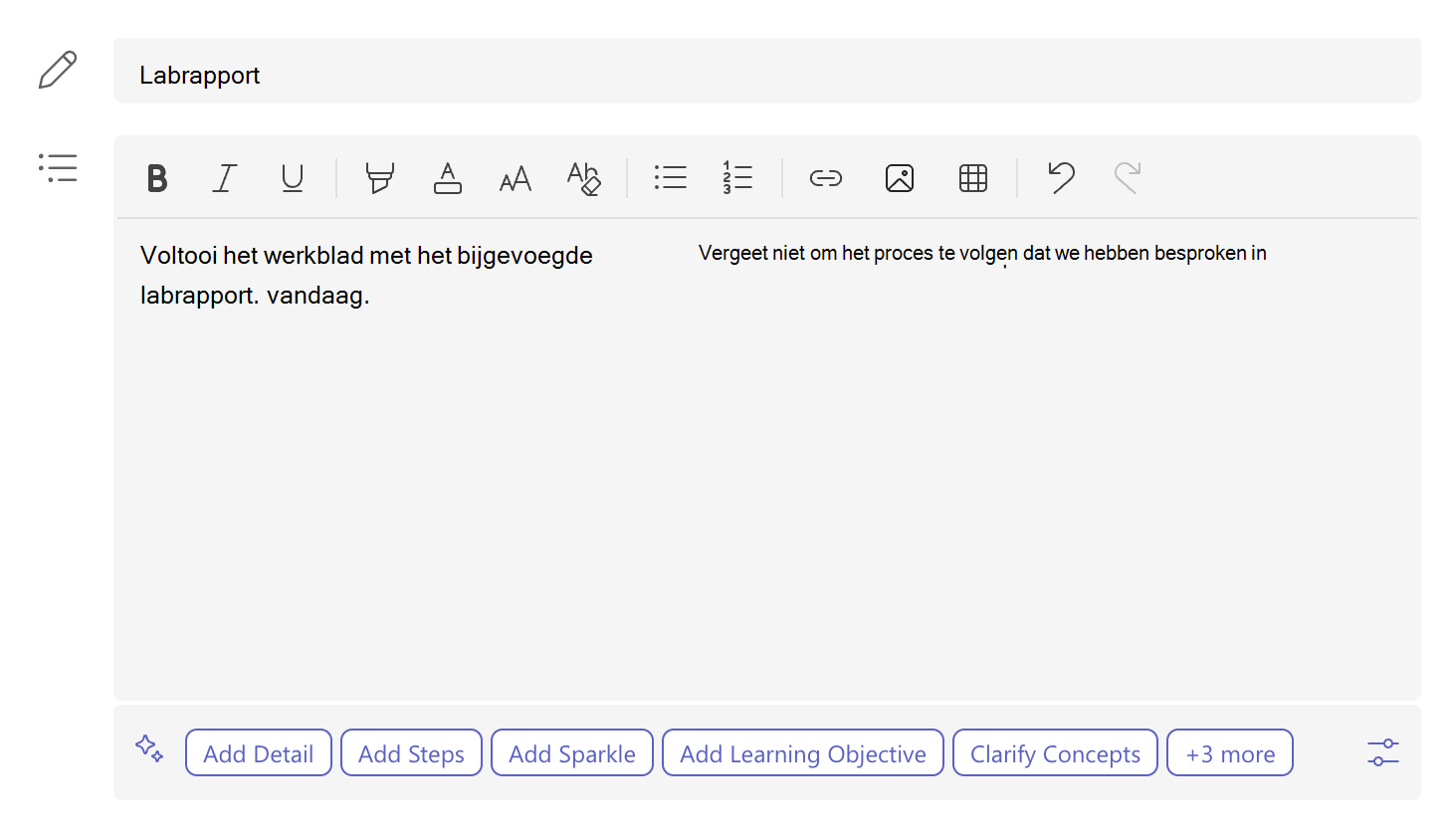
4. okt. Begin de instructies voor de opdracht te typen. Nadat u tien tekens hebt getypt, wordt door AI ondersteunde voorgestelde inhoud op basis van de titel van de opdracht, de informatie in het instructieveld, de klassikale module (indien van toepassing), de naam van de klas en het leerjaarniveau weergegeven in de werkbalk onder aan het tekstvak.
Hoe meer inhoud in eerste instantie wordt ingevoerd, hoe beter de resultaten van generatieve AI-inhoud zullen zijn.
Tip
Een goede tip voor het genereren van opdrachten is om specifiek te zijn en voorbeelden te gebruiken. Het minimum aantal tekens dat moet worden ingevoerd is 50. Dit biedt de AI meer context om een gedetailleerder inzicht te krijgen in de opdracht en doelen die je hoopt te bereiken.
Leerjaar: Het cijferniveau wordt hier ingesteld om de LLM (Large Language Model) te helpen begeleiden die de generatieve AI aandrijft. Het ingestelde cijferniveau is de actieve doelgroep voor de opdracht. 'Rang 8' is het standaardcijferniveau, maar dit kan worden gewijzigd.
Selecteer het
 in de rechterhoek van de AI-werkbalk om een cijferniveau toe te wijzen. Voor volgende creaties in deze klas is het laatst gebruikte leerjaar actief.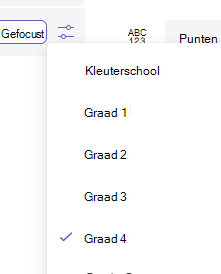
Voeg details toe: De huidige tekst gebruiken, maar de concepten uitvouwen die in de instructies worden beschreven.
Stappen toevoegen: Gebruik de huidige tekst, maar maak deze op met duidelijke stappen en de instructies die studenten moeten volgen.
Sprankeling toevoegen: De huidige tekst gebruiken, maar emoji toevoegen voor belangrijke concepten en stappen.
Leerdoelen toevoegen: De huidige tekst gebruiken, maar voorgestelde leerdoelen voor de opdrachten toevoegen.
Concepten verduidelijken: Gebruik de huidige tekst en maak een overzicht van de belangrijkste concepten die u voor de opdracht moet weten.
Vereenvoudigen: Reviseer de huidige tekst om deze beter leesbaar te maken.
Benadruk sleutelbegrippen: Gebruik de huidige tekst maar maak sleutelbegrippen in de tekst vet.
Meer: Met de optie Meer worden aanvullende generatieve AI-acties weergegeven, die niet kunnen worden weergegeven vanwege de beperkte beschikbare ruimte in de AI-werkbalk.
Opmerking
Generatieve AI-instructies zijn beperkt tot 10 generaties. Elke toegevoegde actie wordt als een generatie beschouwd. Een teller onder de AI-werkbalk geeft aan hoeveel generaties er nog over zijn.
5. okt. Kies een van deze AI-suggesties om gedetailleerde instructies voor de opdracht te genereren.
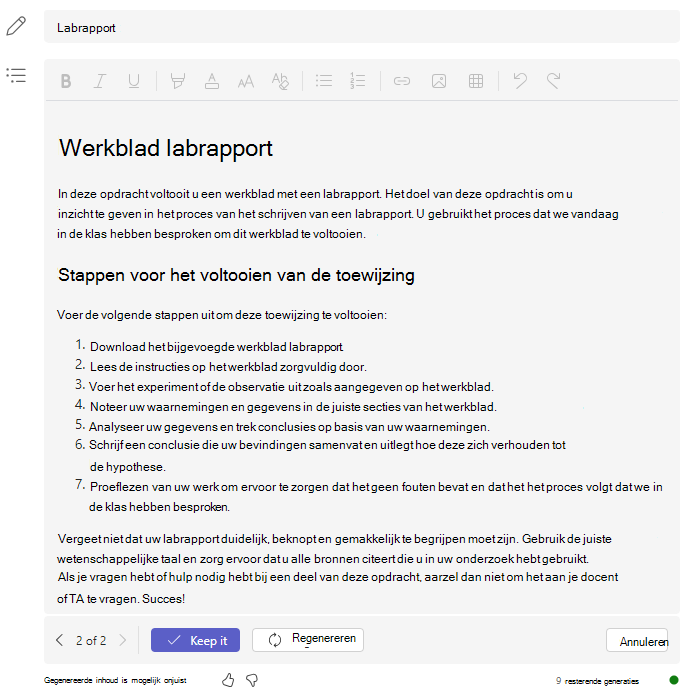
Kies de knopBehouden als je tevreden bent met wat er is gegenereerd.
Selecteer de knop Opnieuw genereren voor een ander resultaat dat mogelijk meer is afgestemd op uw opdracht.
U kunt op elk gewenst moment de knop Annuleren kiezen om terug te gaan naar de oorspronkelijke instructies.
Opmerking
Je kunt versienavigatie in de linkerhoek van de AI-werkbalk gebruiken om een nieuwe generatie te vergelijken met eerdere versies.
6. okt. Geef feedback voor uw gegenereerde AI-resultaten door een duim omhoog of omlaag te kiezen. Regelmatige feedback helpt het systeem te trainen en door AI gegenereerde instructies voor andere docenten te verbeteren.

7. okt. Ga verder met het maken van uw opdracht. Meer informatie over het maken van een opdracht in Microsoft Teams.
Opdrachtinstructies vertalen in een andere taal
Als u opdrachtinstructies wilt maken in een andere taal dan het Engels, kunt u de inhoud in het Engels schrijven en aanpassen aan de hand van de onderstaande stappen.
1. okt. Voer opdrachtinstructies in uw eigen taal in.
2. okt. Ga naar het  pictogram in de rechterhoek van het tekstvak met opdrachtinstructies.
3. okt. Kies de optie bij Taal.
4. okt. Selecteer een nieuwe taal in de lijst.
Generatieve AI vertaalt de instructies voor je opdracht in de taal die je selecteert.
Meer informatie
Instructies genereren: veelgestelde vragen over verantwoordelijke AI